
【Windows】JDK安装与环境变量配置
一、JDK下载
jdk有多个版本:
java se开发包:Java SE Development Kit 8u25 ,必须的配置Java开发环境的。
java se开发包+示例:Java SE Development Kit 8u25 Demos and Samples Downloads
javaFX开发包和示例:JavaFX Demos and Samples Downloads
-------------------------------------------------------------------------------------------------
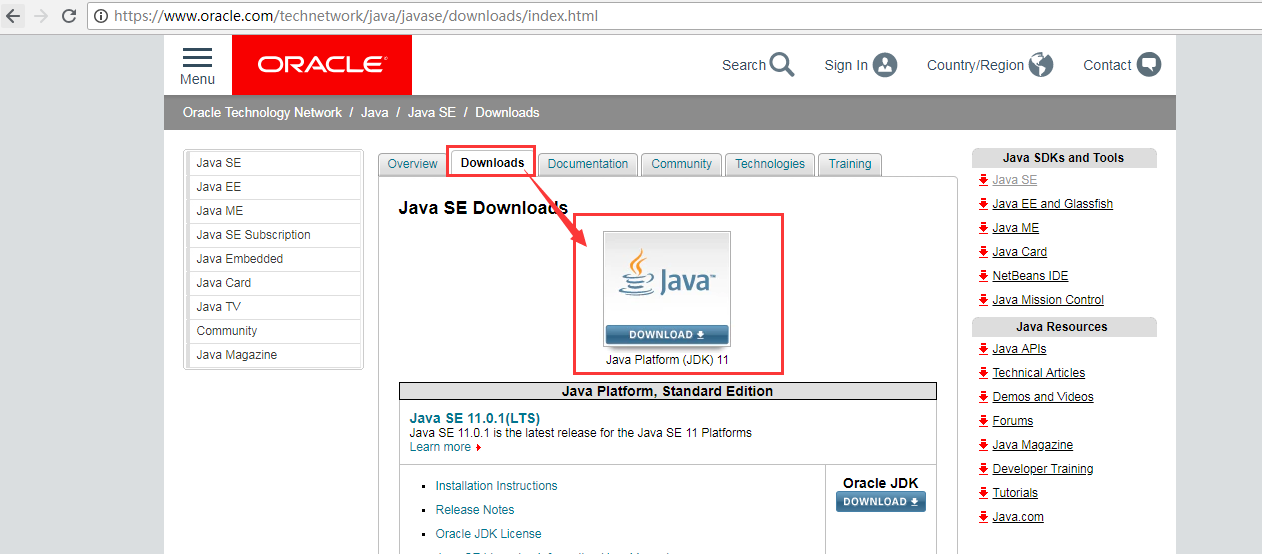
下载地址:https://www.oracle.com/technetwork/java/javase/downloads/index.html
在download标签,点击java的logo,即可进入最新版本下载页面
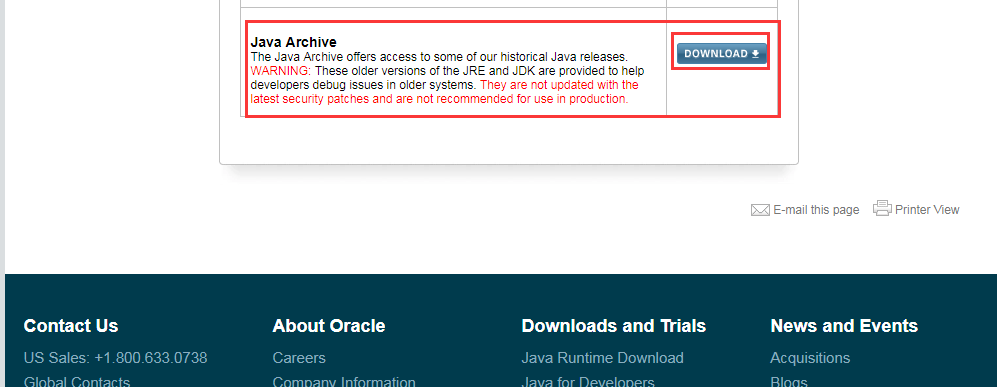
如果需要下载旧版本,则在该页面,最底部【Java Archive】进入
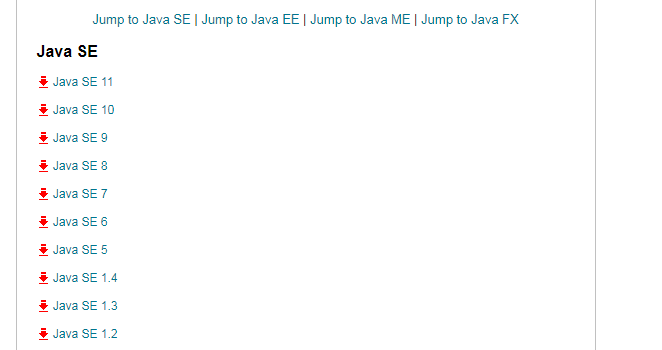
选择需要的版本:
选择下载的jdk:
根据操作系统选择版本,本次示例为Windows:
Windows x86 : jdk-8u181-windows-i586.exe ---->32位系统
Windows x64 : jdk-8u181-windows-x64.exe ---->64位系统
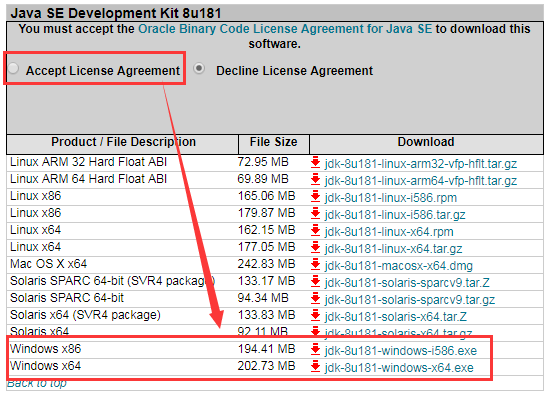
勾选【Accept License Agreement】,下载版本;
备注:
有部分JDK有exe 和 zip 版本。exe需要安装;zip为绿色版,不用安装。
二、安装jdk
在安装的过程中,会出现两次安装提示 。第一次是安装 jdk ,第二次是安装 jre 。
jdk与jre,建议放在同一个java文件夹的不同目录下,不能都放在java文件夹的根目录下,否则会出错。
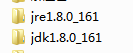
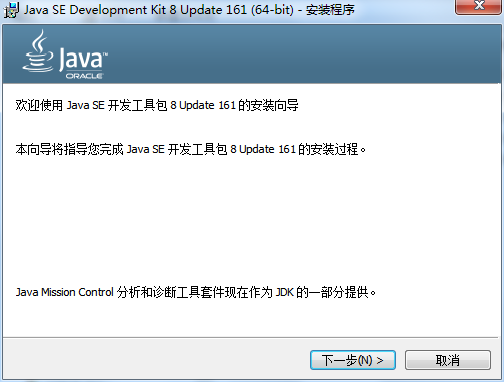
1.双击安装软件,开始安装JDK,本次示例为:jdk-8u161-windows-x64.exe
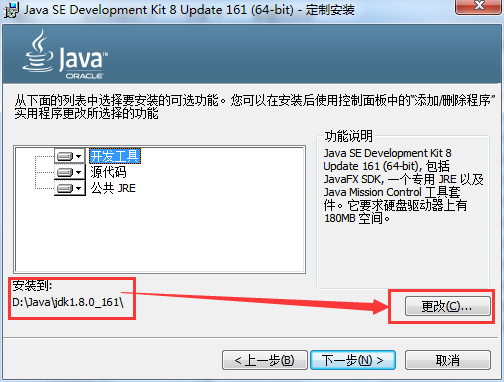
点击下一步,进入安装路径配置,默认安装C盘,可以修改安装路径:(java目录建议放在磁盘第一层)
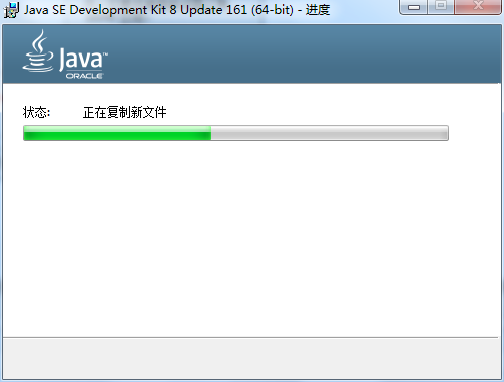
点击下一步,安装JDK:
JDK安装结束后,自动进入JRE安装,选择路径,点击下一步:
安装JRE前,要先创建JRE的安装目录,因为此步骤不会自动创建JRE目录。JDK会自动创建。
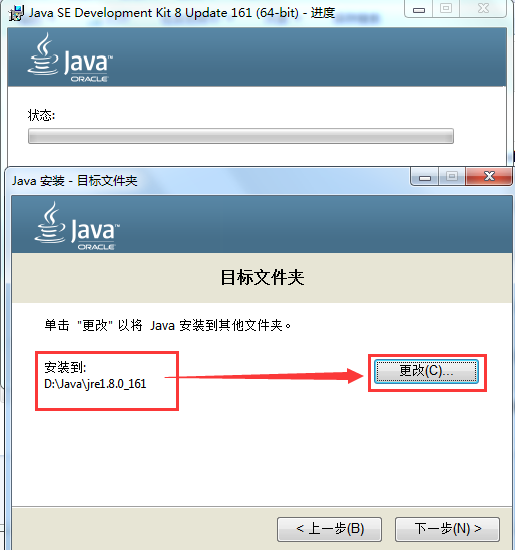
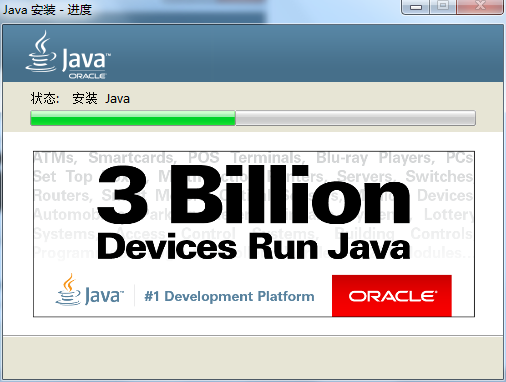
安装JRE:
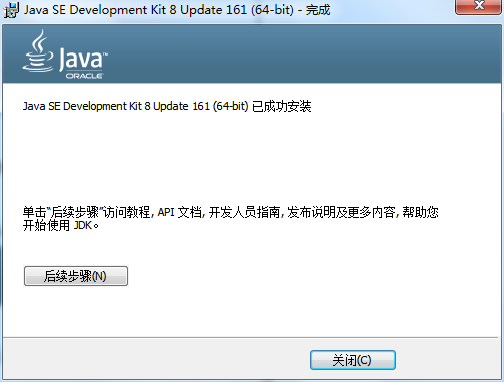
成功安装
三、配置环境
Java程序开发,主要使用JDK的两个命令:javac.exe、java.exe。这些命令并不属于windows的命令,需要配置环境才能使用。
右击“我的电脑”-->'属性'-->"高级系统设置"-->'高级'-->"环境变量"
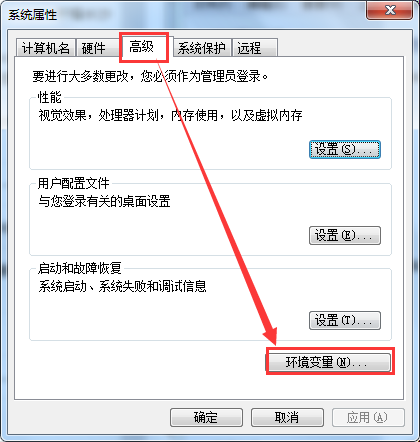
在【系统变量】中配置一下信息:
(1)新建->变量名【JAVA_HOME】,变量值"D:\Java\jdk1.8.0_161"(即JDK的安装路径)
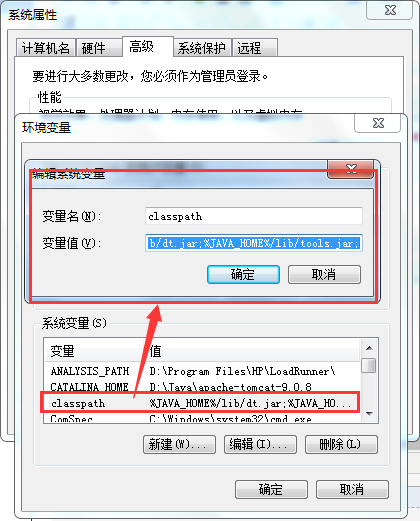
(2)新建->变量名【CLASSPATH】,变量值“.;%JAVA_HOME%\lib;%JAVA_HOME%\lib\dt.jar;%JAVA_HOME%\lib\tools.jar” (注意最前面,需要加上英文点和中间的分号: ,; )
(3)编辑->变量名【Path】,在原变量值的最后面加上“;%JAVA_HOME%\bin;%JAVA_HOME%\jre\bin” (在系统变量里找到Path变量,在已有的变量后加配置信息,注意在配置信息前加上英文分号 ;)
变量名可大写也可以小写。
JAVA_HOME环境变量
作用:指向jdk的安装目录,Eclipse/NetBeans/Tomcat等软件就是通过搜索JAVA_HOME变量来找到并使用安装好的jdk。

CLASSPATH环境变量
作用:指定类搜索路径,JVM就是通过CLASSPTH来寻找类。
path环境变量
作用:指定命令搜索路径,在i命令行下执行命令如javac编译java程序时,会根据PATH变量所指定的路径去查找看相应的命令程序。
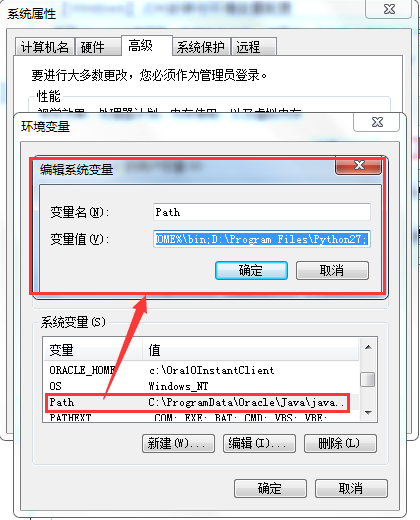
然后点击确定完成。
四、验证环境配置
在【开始-运行】,输入cmd ,打开窗口,分别输入java,javac, java -version (java 和 -version 之间有空格)、echo %JAVA_HOME%
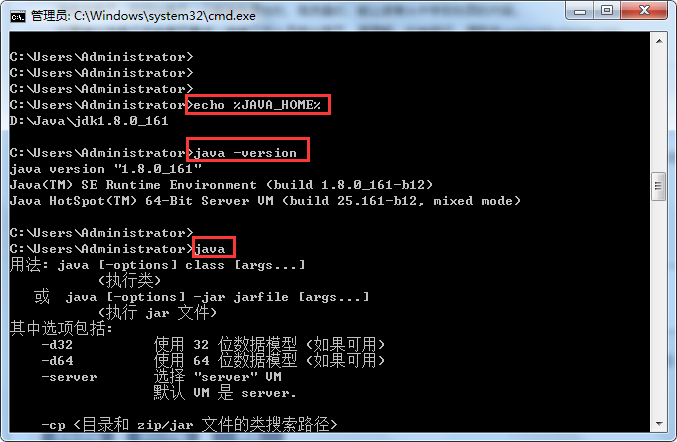

如图所示,则说明安装和配置成功。
若在CMD中输入javac test.java命令后,显示'javac'不是内部或外部命令,可能没有安装好JDK开发环境或环境变量配置或配置有误。
五、验证第一个java程序
打开txt文件,输入一下代码,保存后改为 Test01.java

public class Test01 {

    public static void main(String[] args) {

    System.out.println("Hello Java");

    }

}
打开cmd,执行javac Test01.java和java Test01命令,如下图,则环境成配置。

参考:
https://www.cnblogs.com/smyhvae/p/3788534.html
http://www.cnblogs.com/liuhongfeng/p/4177568.html
【Windows】JDK安装与环境变量配置的更多相关文章
- Windows—JDK安装与环境变量配置
本文介绍JDK的安装与环境变量配置. 工具/原料 JDK1.8.0_65 WIN7 32bit jdk-8u65-windows-i586.exe 方法/步骤 安装JDK 选择安装目录 安装过程中会 ...
- 01.1 Windows环境下JDK安装与环境变量配置详细的图文教程
01.1 Windows环境下JDK安装与环境变量配置详细的图文教程 本节内容:JDK安装与环境变量配置 以下是详细步骤 一.准备工具: 1.JDK JDK 可以到官网下载 http://www.or ...
- Windows环境下JDK安装与环境变量配置详细的图文教程
原文作者:souvc博文出处:http://www.cnblogs.com/liuhongfeng/p/4177568.html 本节内容:JDK安装与环境变量配置 以下是详细步骤 一.准备工具: 1 ...
- JDK安装和环境变量配置-成功经验
JDK安装和环境变量配置1.下载安装软件 2.安装JDK--开发环境,路径 3.之后打开安装路径下的bin文件夹路径,我的是默认安装C:\Program Files\Java\jdk1.6.0_10\ ...
- JAVA开发环境搭建 - JDK安装及环境变量配置
1.前提条件 系统:本教程以WIN7系统为例 JDK:本教程以jdk-7u79-windows-x64为例 2.安装步骤 双击运行JDK安装程序
- Java中jdk安装与环境变量配置
Java中jdk安装与环境变量配置 提示:下面是jdk1.7和jdk1.8的百度网盘链接 链接:https://pan.baidu.com/s/1SuHf4KlwpiG1zrf1LLAERQ 提取码: ...
- Windows下Java JDK安装和环境变量配置
[Java攻城狮学习路线](http://www.cnblogs.com/apollospotatolikett/p/8665123.html 1.JDK下载 下载地址:http://www.orac ...
- jdk安装和环境变量配置
jdk的安装和环境变量配置每次换新环境都在做,但是每次都没有认真去想是怎么做的,反正每次打开百度搜索照做就是.这次整理一下,也顺便理清一下其中的原理. 1.第一步当然就是下载jdk,我这边下载的是jd ...
- java-02 JDK安装与环境变量配置&安装编程IDE
1.JDK下载安装与环境变量的配置 1.1 官方JDK 下载地址 大家可以到Oracle中国官方网站下载JDK,也可已 通过这个链接下载 (推荐大家下载1.8版本,这个版本是当前比较流行的版本) 也可 ...
随机推荐
- 【CF1063F】String Journey 哈希
题目大意 给你一个字符串 \(s\),让你找出最大的 \(k\),满足:能从 \(s\) 中选出 \(k\) 个不重叠的字符串 \(t_1,t_2,\ldots,t_k\),且 \(\forall i ...
- 关于PWA ( Progressive web apps )
渐进式Web应用程序使用现代Web API以及传统的渐进式增强策略来创建跨平台Web应用程序.这些应用程序无处不在,并提供多种功能,使其具有与本机应用程序相同的用户体验优势.这套文档告诉您需要了解的所 ...
- MySQL学习基础知识1
什么是数据库? 数据库就是存储数据的仓库. 存储方式: 变量 无法永久存储 文件处理,可以永久存储,弊端:文件只能在自己的计算机读写,无法被分享(局域网除外) 数据库分类: 1.关系型数据库 提供某种 ...
- 七.django模型系统(一)
Ⅰ.django的ORM 1.含义 对象关系映射(英语:(Object Relational Mapping,简称ORM,或O/RM,或O/R mapping),是一种程序技术,用于实现面向对象编程语 ...
- seq2seq
seq2seq: seq2seq就是将输入序列经过encoder-decoder变成目标序列. 如图所示,输入序列是 [A, B, C, <EOS>],输出序列是 [W, X, Y, Z ...
- LeetCode-11. 盛最多水的容器
给定 n 个非负整数 a1,a2,...,an,每个数代表坐标中的一个点 (i, ai) .在坐标内画 n 条垂直线,垂直线 i 的两个端点分别为 (i, ai) 和 (i, 0).找出其中的两条线, ...
- Python——阶段总结(一)
import xlrd # 读xlsx import xlsxwriter # 写xlsx import urllib.request # url请求,Python3自带,Python2与3中urll ...
- 题解 P4753 【River Jumping】
这道神奇的模拟题,带一点贪心,其实蛮水的,仔细思考就能ac. 首先我们模拟一下样例2 发现其实答案0 1 2 3也可以,仔细观察题目,我们发现了一句有意思的话:允许输出任意一组答案. 所以就可使用xj ...
- THUWC2019 GG记
所以要什么时候才不会出现像这样的滚粗记呢? Day-?~Day-4 我也不清楚具体干了什么 不过学了很多东西,至少相对于去年还是个小菜鸡,今年已经变成大菜鸡了 Day-3~Day-1 几乎就是复习前面 ...
- 设置下载文件路径 & 获取接口结尾名称。
// 获取下载位置 private String isExistDir(String saveDir) throws IOException { File downloadFile = new Fil ...