
postman的简单使用
Postman简单的使用

什么是Postman
在程序开发中用于调试网络程序或者跟踪网页请求。可以对网页进行简单的基本信息调试。Postman最早是作用chrome浏览器插件存在的,但是2018年初Chrome停止对Chrome应用程序的支持。所以现在Postman提供了独立的安装包,不再依赖于Chrome浏览器了。Postman在发送网络HTTP请求方面可以说是Chrome插件类产品中的代表产品之一。并且官方号称使用最广泛的REST API测试工具。
适用的操作环境
最初只是Chrome浏览器中的一个插件。现在已经作为一个独立的产品在使用。在Windows X32、Windows X64、、macOS、Linux系统中都有对应的产品。
使用文档
官方文档教程:https://learning.getpostman.com/docs/postman/launching_postman/installation_and_updates/
官方文档翻译文档:http://chromecj.com/web-development/2017-12/870.html
插件网提供的教程:http://www.cnplugins.com/tool/postman-specificate-lession.html
安装
Chrome浏览器插件安装
打开chrome网上应用商店,搜索Postman ,如下图,添加至chrome 即可适用

不能访问的请移至插件网下载:http://www.cnplugins.com/advsearch.php?q=postman
下载后添加到chrome 浏览器中即可。
客户端安装
下载地址:https://www.getpostman.com/downloads/

选择适合自己系统的版本下载,win32、win64、macOS、Linux
下载后直接安装即可
基本功能介绍
登录
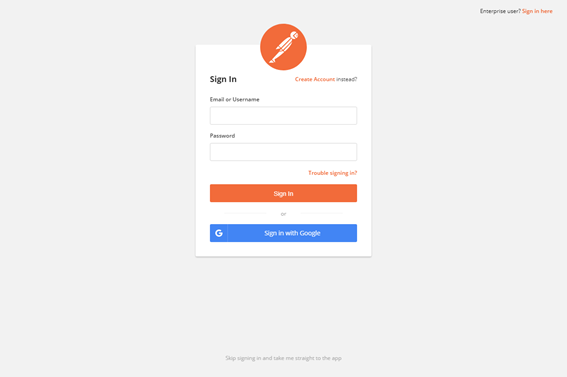
登录后可以使所有的配置同步到云上,下次登录后会自动将配置更新,避免受到地区、时间、外部环境的影响。当然不用登录也可以使用。点击最下方Skip signing in and take me straight to the app,跳过登录使用。如果是简单的使用学习可以不使用登录,但是如果是项目中使用还是建议登录使用。
打开后页面如下图
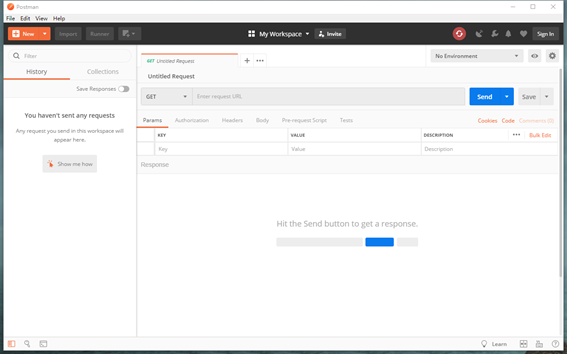
页面介绍如下图
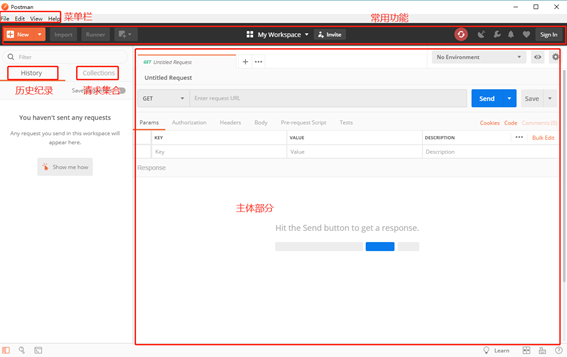
菜单栏:postman的一些操作菜单
常用功能:postman列出来的经常使用的一些功能
历史记录:请求过的一些记录历史
请求集合:也叫接口集,主要是根据不同的分类进行保存接口的集合
主体部分:用来发送请求和接受服务器响应
请求主体部分介绍
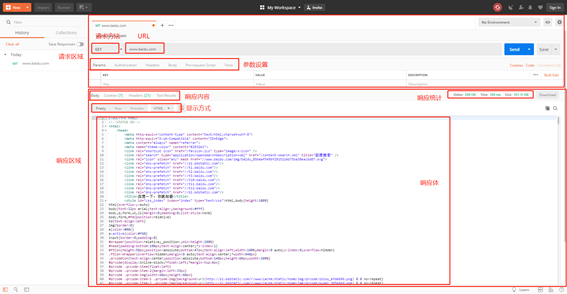
请求区域:发送接口请求设置的区域
请求方法:get、post、put、delete等
URL:请求的接口URL
参数设置:包括请求时需要传的参数,header,body等
响应区域:服务器响应返回的结果
响应内容:返回的数据部分,body、cookies、headers等
响应统计:返回的状态码、耗时、文件大小
显示方式:对显示的内容的展示方式,Auto、html等方式呈现
以上页面区域划分为自己理解,可能不是很书面体。
请求流程

简单的环境配置
例如:更换IP测试,本地测试和线上测试
本地地址:http://localhost:8080/
线上环境地址:https://www.baidu.com
可以将IP设置为动态,根据需要调用。
新建环境变量

在环境中设置两个变量,local_url和 online_url 用于存放各自的IP
可以在一个环境中设置多个变量
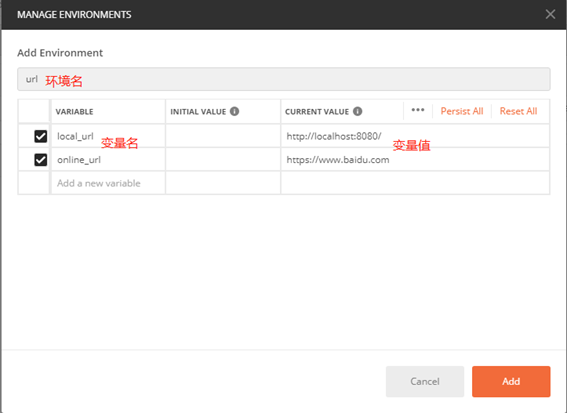
环境变量的使用
选择使用的环境,在url中或body中使用{{变量名}},两个大括号中间传入变量名的方式传入值
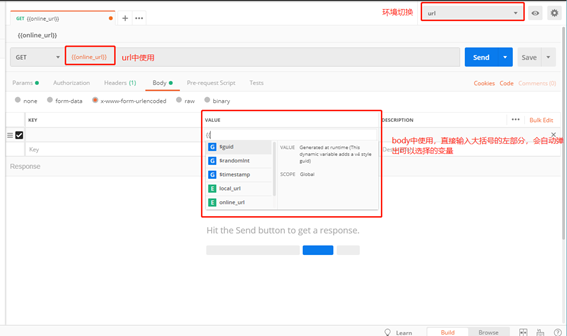
环境管理中还可以设置全局变量,即在任何环境中都生效的变量
get请求
get请求分两种发送方法:输入url 后直接请求和传入参数请求。
如果没有特别声明,就无需添加请求头和参数。

如上图,是一个传入参数的的请求画面。
传参时在Params中添加参数,需要设置key和 value,参数可以设置多个。发送请求时会自动将参数decode到url中,如果没有则需要选中参数右键点击,选择EncodeURIComponent。
从响应结果中可以看到:状态码200、耗时110ms、返回的文件150.36kb
返回的body、cookies、headers
post请求
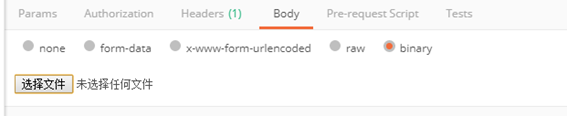
发送post请求时可以传入四种类型数据,如下图,form-data、x-www-form-urlencoded、raw和binary。

Form-data:将表单的数据处理为一条消息,以标签为单元,用分隔符分开。既可以上传键值对,也可以上传文件。
x-www-form-urlencoded:表单提交,将数据转换成键值对提交。
选择x-www-form-urlencoded后postman会自动在headers 添加并设置Content-Type =application/x-www-form-urlencoded
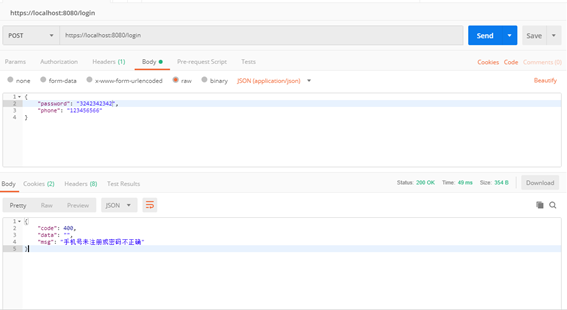
raw:可以提交指定的文本格式文件,text、json、xml等。
选择提交的文件后postman会自动根据选择在headers 添加Content-Type


binary:上传二进制数据,一般用来上传文件,包括视频、音频、文本等
以发送json格式请求为例
身份验证Authentication
在安全性考虑上,某些请求发生时需要对身份进行认证
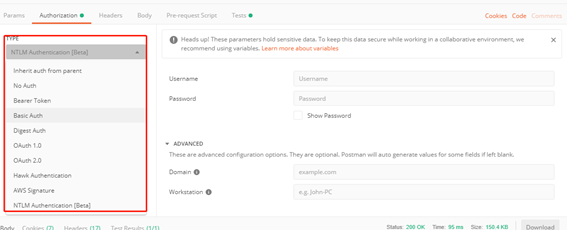
其中的一些认证方式
No Auth:不需要认证。
Bearer Auth:填写token进行认证,JWT中有使用。
Basic Auth:用户名和密码,需要验证用户名和密码才能访问,当previewrequest执行时会自动在header中添加authorizationheader。
Digest Auth:使用当前填写的值生成authorizationheader。所以在生成header之前要确保设置的正确性。如果当前的header已经存在,postman会移除之前的header。
OAuth 1.0:1.0基于身份验证的请求。OAuth不用获取accesstoken,你需要去API提供者获取的。OAuth 1.0可以在header或者查询参数中设置value。
OAuth 2.0:postman支持获得OAuth 2.0token并添加到requests中。
AWS Signature:AWS的使用者可以使用自定义的HTTP方案基于HMAC的加密算法去认证。
断言
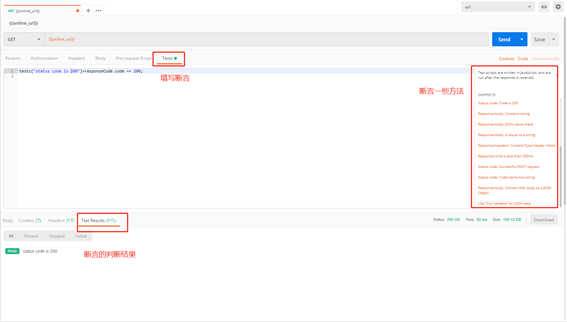
断言是在Tests中进行设置的,断言结果在Test Results中查看。还有一些常用的方法。如下图
Collection管理
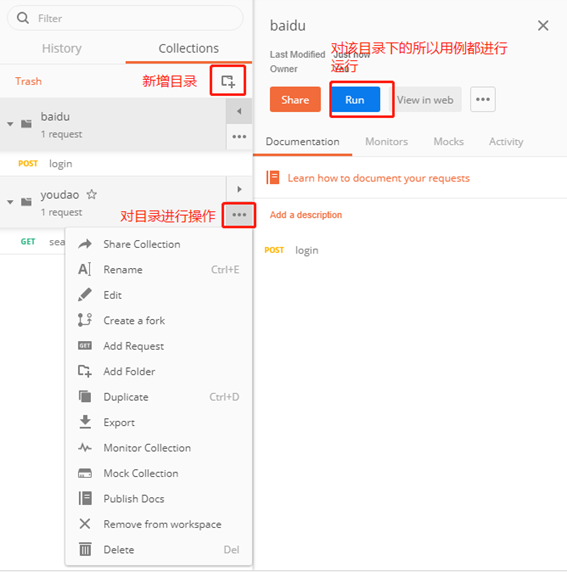
Collection是对项目的组织和管理,将多个API分配管理在一个组里。这样看起来结构清晰,也方便以后工作的维护。
作为接口测试的管理,该功能还是特别实用的。
如下图
主要功能:
可以对整个目录下所有的用例进行运行
分组管理
随时修改
导入导出功能
分享
等等
以上只是对postman做简单的介绍,详细的用法请参考官方文档。
写在最后
网上有好多汉化版的软件,有部分人不太喜欢使用英文版的。一点小小建议,如果做为练手或者短期使用的可以使用汉化版,毕竟汉语对中国人来说好理解。但是若果长期使用或者想对postman做申入的研究,建议使用英文版。因为英文版掌握好汉语版的很容易能看懂。还有很多好处。。。。。。。
原文最初发布在微信公众号 软件羊皮卷 ,欢迎关注
最初发布地址:https://mp.weixin.qq.com/s?__biz=MzU5NTgyMTE3Mg==&mid=2247483910&idx=1&sn=7b72c2f2768af1a8a2fd06838bff207a&chksm=fe6d551dc91adc0bdd0e3f273348fc382fbaa141bb34ebd0a0f8b92b48b1bde0f3897baacc7b&token=1860187813&lang=zh_CN#rd
postman的简单使用的更多相关文章
- 接口测试工具--Poster与Postman的简单实用
HTTP/SOAP协议接口的功能测试: 1.浏览器URL(GET请求) http://127.0.0.1:8000/login/?username=zhangsan&password=1234 ...
- 如何使用Postman快速简单的调用快递物流平台快递鸟API接口
前沿 快递鸟是一家聚合类的第三方快递物流平台,目前该平台提供的产品主要以API为主.由于API不能直观的看到产品效果,需要进行API对接联调成功后才能真实的看到产品的实际效果.但是如果一上来就写代码进 ...
- 使用Chrome插件Postman进行简单的Get/Post测试
转自:https://blog.csdn.net/dearmorning/article/details/56854236 Postman插件: 一种网页调试与发送网页http请求的chrome插件, ...
- Postman之简单使用
前提:已获得接口文档 / 抓包数据 1.启动Postman 直接在这个页面输入数据(不用管其他的地方!!!) 2.按照接口文档填入 注意蓝色框中的数据 请求方式:POST(几乎都是使用POST/GET ...
- postman的简单介绍及运用
postman下载地址 https://www.getpostman.com/downloads/ postman的工作原理:发送请求给服务器,服务器处理postman发送的数据然后返回给postma ...
- postman 简单教程-实现简单的接口测试
最近开始做接口测试了,因为公司电脑刚好有postman,于是就用postman来做接口测试,哈哈哈哈,...postman 功能蛮强大的,还比较好用,下面说下postman如何来测试接口 1.下载po ...
- Postman安装与简单介绍
Postman简介 Postman是一个 Chrome 扩展,能提供强大的 Web API HTTP 请求调试功能.Postman能够发送任何类型的http请求,支持GET/PUT/POST/DELE ...
- postman具体讲解
postman 简单教程-实现简单的接口测试 最近开始做接口测试了,因为公司电脑刚好有postman,于是就用postman来做接口测试,哈哈哈哈,...postman 功能蛮强大的,还比较好用,下面 ...
- postman 1—官网下载及安装
测试过程中构造批量数据方式: 1 业务只关联数据库单张表,那么可以通过sql插入数据 也可以通过接口构造. 2 业务关联多张数据库表.要在多张表插入数据且保持数据的一致性,此时通过接口批量发送请求构造 ...
随机推荐
- ajax调用WebAPI添加数据
//获取账号名 var Name = document.getElementById("Text1").value;//获取密码 var Pass = document.getEl ...
- headfirst设计模式(8)—适配器模式与外观模式
前言 这一章主要讲2个模式,一个是,适配器模式(负责将一个类的接口适配成用户所期待的),另外一个是外观模式(为子系统提供一个共同的对外接口),看完的第一反应是,为什么要把它们两放在同一章,难道它们有什 ...
- Windows 2008 打开声音重定向来听到远程主机音频
Windows 2008 Server在默认情况下,是禁止使用桌面桌面连接后播放声音的(提示音频服务未启用).可以通过下面的方法启用音频: 管理工具->远程桌面服务->远程桌面会话主机配置 ...
- 关于raft算法
列出一些比较好的学习资料, 可以经常翻一番,加深印象 0 raft官方git 1 raft算法动画演示 2 Raft 为什么是更易理解的分布式一致性算法 3 raft一致性算法 4 Raf ...
- 3. VIM 系列 - 遇见你的第一个插件
目录 1. 插件管理利器 vim-plug 1.1 安装插件管理器 1.2 配置插件管理器 1.3 安装插件 1.4 更新插件 1.5 回滚插件 1.6 卸载插件 1. 插件管理利器 vim-plug ...
- 每日分享!~ JavaScript(js数组如何在指定的位置插入一个元素)
这个想法是在一个面试题中看到的: 题目是这样的: // 一个数组,在指定的index 位置插入一个元素,返回一个新的数组,不改变原来的数组 <script> function inse ...
- Java成神之路技术整理(长期更新)
以下是Java技术栈微信公众号发布的关于 Java 的技术干货,从以下几个方面汇总. Java 基础篇 Java 集合篇 Java 多线程篇 Java JVM篇 Java 进阶篇 Java 新特性篇 ...
- PMBook - 上课体会
一.上课感觉怎么样? 这两天都在培训PMP,第一天提前20分到的,空位很多,挑了第二排坐下,看投影效果挺好.第二天我提前30分钟到教室,中间的位置都坐满了,只能找其他位置了.看来大家积极性提高了很多, ...
- Python基础(生成器)
二.生成器(可以看做是一种数据类型) 描述: 通过列表生成式,我们可以直接创建一个列表.但是,受到内存限制,列表容量肯定是有限的.而且,创建一个包含100万个元素的列表,不仅占用很大的存储空间,如果我 ...
- vimium使用
vimium使用 chrome下面的vimium插件已经慕名已久,迟迟没有做尝试,今天在家有空就熟悉了一下vimium,感觉还是棒棒的.记录一下一些使用心得. 常用按钮 j 向上滚动 k 向下滚动 d ...