
kvm之三:本地安装虚拟机
1、格式化新添加的磁盘
 [root@kvm ~ ::]#fdisk /dev/sdb

 Command (m for help): n   //新建分区

 Command action

    e   extended

    p   primary partition (-)   //主分区

 p

 Partition number (-):      //分区1

 First cylinder (-, default ):

 Last cylinder, +cylinders or +size{K,M,G} (-, default ):

 Using default value       //分配所有空间

 Command (m for help): w      //保存配置

 The partition table has been altered!

 Calling ioctl() to re-read partition table.

 Syncing disks.
 [root@kvm ~ ::]#mkfs -t ext4 /dev/sdb1     //格式化

 [root@kvm ~ ::]#mkdir /kvm ;mount /dev/sdb1 /kvm     //挂载磁盘

 [root@kvm ~ ::]#echo "/dev/sdb1               /kvm                    ext4    defaults        0 0" >>/etc/fstab      //写入文件,重启自动挂载
上传iso安装文件
[root@kvm ~ ::]#cd /usr/local/src

2、创建虚拟机
a、创建虚拟机存放位置目录,该目录分区必须足够大
#mkdir /kvm/image
b、配置安装参数,执行安装命令
 [root@kvm image ::]#virt-install --name vm1 --disk path=/kvm/image/vm1.img,size= --ram  --vcpus  --cdrom /usr/local/src/CentOS-6.7-x86_64-bin-DVD1.iso
  --os-type linux --os-variant rhel6 --network bridge=br0 --vnc --vnclisten=0.0.0.0 --vncport=

 开始安装......

 创建存储文件 vm1.img                                                                       |   GB     :

 创建域......                                                                                  |     B     :
说明:
--name 指定虚拟机的名字
--ram 指定内存分配多少
--disk path 指定虚拟磁盘放到哪里,size=18 指定磁盘大小为18G,这样磁盘文件格式为raw,raw格式不能做快照,后面有说明,需要转换为qcow2格式,如果要使用qcow2格式的虚拟磁盘,需要事先创建qcow2格式的虚拟磁盘。 参考 http://www.361way.com/kvm-qcow2-preallocation-metadata/3354.html 示例:qemu-img create -f qcow2 -o preallocation=metadata /data/test02.img 7G; --disk path=/data/test02.img,format=qcow2,size=7,bus=virtio
--ram 指定内存大小 单位M
--vcpus 指定分配cpu几个
--cdrom 指定本地iso文件路径
--os-type 指定系统类型为linux
--os-variant 指定系统版本
--network 指定网络类型
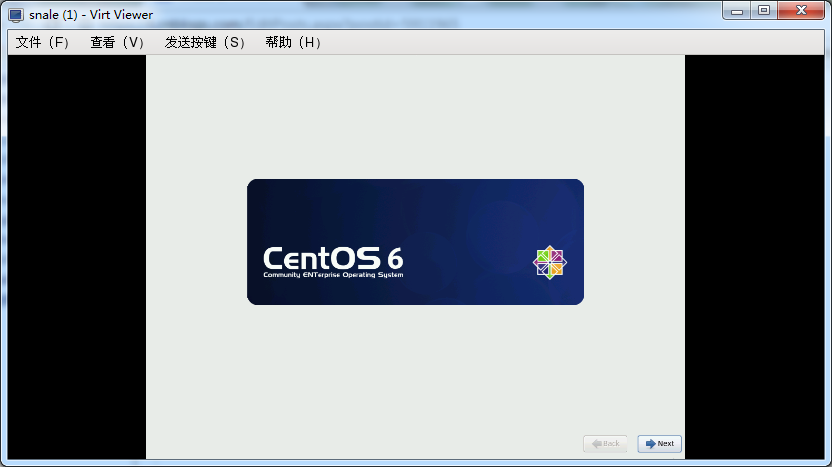
执行完命令后会跳出如下安装界面:
启动该界面命令为 virt-viewer snale
在该界面操作键盘位置会错乱,所以改用vnc连接

后面的选项按Ctrl+Tab 键切换选项,按TAB确认当前选项,其他的就不截图了,和系统安装步骤一样
进去后配置完IP,修改selinux就可以通过ssh用终端登录了。

以下是KVN虚拟机管理命令:
 virsh list --all                查看所有虚拟机状态

 virsh start vm1                   VM1开机

 virsh shutdown vm1                 VM1关机

 virsh destroy  vm1                 强制关闭电源

 virsh undefine test1          移除虚拟机

 virsh suspend vm_name   暂停虚拟机

 virsh resume vm_name    恢复虚拟机

 ls /etc/libvirt/qemu/          主机的配置文件所在位置
kvm之三:本地安装虚拟机的更多相关文章
- kvm 图形化安装
为了再后续查看方便,我还是完整的记录kvm图形化安装. 介于网络环境的原因,我选择NAT. 2,安装kvm前的准备工作 2.1 关闭防火墙 setenforce 0 vi /etc/sysco ...
- CentOS7.2上用KVM安装虚拟机window10踩过的坑
最近两个星期一直在琢磨kvm安装window10操作系统,并且通过桥接模式与外界通信,经历了九九八十一难,终于搞定.下面就记录以下我们在探索的过程中踩过的坑. 安装KVM 1. 系统要求:需要一台可以 ...
- centos6.9安装虚拟机kvm
说明 以下所有操作都基于centos6.9 查看系统是否支持虚拟化 结果有vmx|svm才支持虚拟化 egrep '(vmx|svm)' --color=always /proc/cpuinfo 系统 ...
- kvm介绍、安装及创建虚拟机
kvm虚拟化介绍 一.虚拟化分类 1.虚拟化,是指通过虚拟化技术将一台计算机虚拟为多台逻辑计算机.在一台计算机上同时运行多个逻辑计算机,每个逻辑计算机可运行不同的操作系统,并且应用程序都可以在相互独立 ...
- kvm 虚拟化概述及 virt-manager 安装虚拟机
一.KVM定义 基于内核的虚拟机(英语:Kernel-based Virtual Machine,简称KVM),是一种用于Linux内核中的虚拟化基础设施. KVM眼下支持Intel VT及AMD-V ...
- 安装kvm安装虚拟机centos
1 安装阿里云的镜像站 #将原来的镜像备份 cd /etc/yum.repos.d/ mkdir back mv CentOS-Base.repo ./back/ # 安装阿里的镜像 wget -O ...
- linux下安装虚拟机qemu kqemu
一,为什么要装虚拟机,为什么选择qemu 我的系统里面有3个linux系统,这些系统都是独立的,有的时候,我想一台电脑,能更真实的模拟二台,这个时候我们就可以装个虚拟机.其实如果真的很有钱的话,可能考 ...
- 通过 KVM+virt-manager配置双屏虚拟机(两套键盘。鼠标)
感谢朋友支持本博客,欢迎共同探讨交流,因为能力和时间有限,错误之处在所难免,欢迎指正! 假设转载.请保留作者信息. 博客地址:http://blog.csdn.net/qq_21398167 原博文地 ...
- kvm上的Linux虚拟机使用virtio磁盘
kvm上的Linux虚拟机使用virtio磁盘 系统:centos6.6 64位 网上的文章比较少,怎麽将Linux虚拟机的磁盘改为使用virtio磁盘 因为centos6或以上系统已经包含了vir ...
随机推荐
- Form提交表单页面不跳转
1.设计源码 <!DOCTYPE html PUBLIC "-//W3C//DTD XHTML 1.0 Transitional//EN" "http://www. ...
- 致IT同仁 — IT人士常犯的17个职场错误
记得刚参加工作时(那是97年),中国的IT刚刚兴起,那时,作为一个IT人士是一件很光荣的事,而那时的我正在做电气和电子相关的工作.99年第一次跳槽,进入了IT行业做软件开发.至今,中国的IT已经走过了 ...
- AVStream ddk 翻译
1. AVStream概览 AVStream是一款微软提供的多媒体类驱动程序,它既支持单独的视频流媒体,也支持音频视频集成的流媒体.微软把AVStream作为操作系统的一部分,在驱动程序k ...
- Android的sdk、api及工程目录说明
SDK下包的说明1:add-ons:Android开发需要的第三方文件和软件库2:docs:Android的文档.包括开发指南.API参考.资源等3:extras:扩展的附加包4:platforms: ...
- Flex动态获取方法报错
1.错误描述 2.错误原因 由于Flex文件修改后,需要将其编译成swf文件,刚修改的方法没有编译,再加上历史缓存的原因,导致报错 3.解决办法 将Flex项目重新clean一下,并将MyEclips ...
- 获取对固定列不重复的新DataTable
获取对固定列不重复的新DataTable ///<summary> /// 获取对固定列不重复的新DataTable /// </summary> ///<param ...
- 小白学爬虫-在无GUI的CentOS上使用Selenium+Chrome
爬虫代理IP由芝麻HTTP服务供应商提供各位小伙伴儿的采集日常是不是被JavaScript的各种点击事件折腾的欲仙欲死啊?好不容易找到个Selenium+Chrome可以解决问题! 但是另一个▄█▀█ ...
- 更改Qt Application为 Qt Console Application
工程属性 -> 链接器 -> 系统 -> 子系统 : 更改为 控制台 (/SUBSYSTEM:CONSOLE)
- Apace Ignite剖析
1.概述 Apache Ignite和Apache Arrow很类似,属于大数据范畴中的内存分布式管理系统.在<Apache Arrow 内存数据>中介绍了Arrow的相关内容,它统一了大 ...
- canvas焰火特效
之前在抖音上看到了一个很漂亮的焰火效果.这会儿有时间就用canvas实现了一下. 演示地址:http://suohb.com/work/firework4.htm 先看效果:(静态图片看不太出效果,请 ...