
【Android Studio安装部署系列】三十、从Android studio2.2.2升级到Android studio3.0之路
版权声明:本文为HaiyuKing原创文章,转载请注明出处!
前言
Android Studio 3.0的新功能
https://mp.weixin.qq.com/s/2XmVG4mKEDX6-bvZ0vvmcw
升级前的本地环境
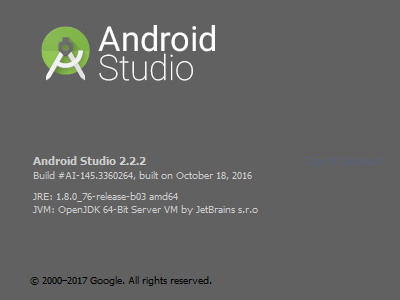
Android studio2.2.2
如何查看
Help——About
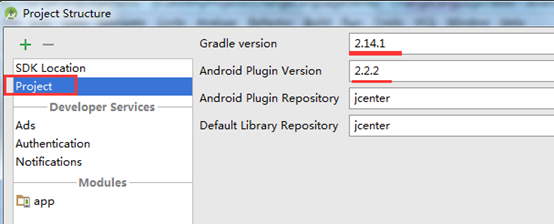
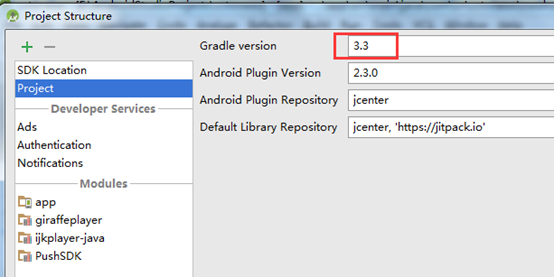
Gradle 2.14.1(后来导入新项目的时候也下载了3.3版本)
如何查看
File——Project Structure——Project
自己的开发环境新建的项目:
别人的项目:
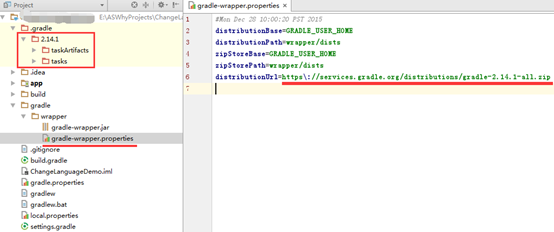
体现在项目中
sdk tools 26.0.1
如何查看
File——Settings——Appearance&Behavior——System Settings——Android SDK——SDK Tools
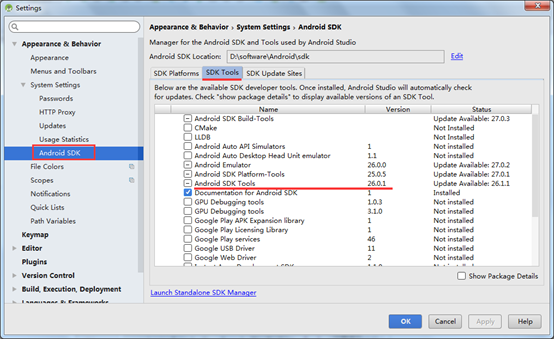
体现在项目中
暂时不知
sdk build tools 25.0.3
如何查看
File——Settings——Appearance&Behavior——System Settings——Android SDK——SDK Tools
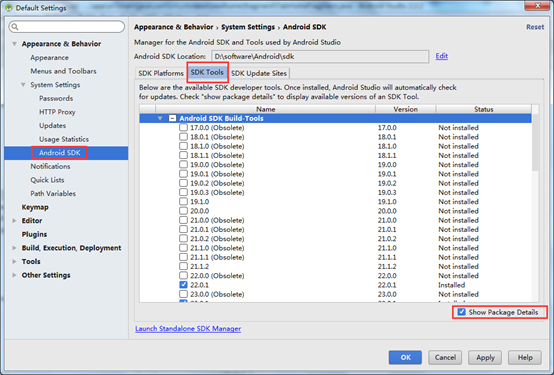
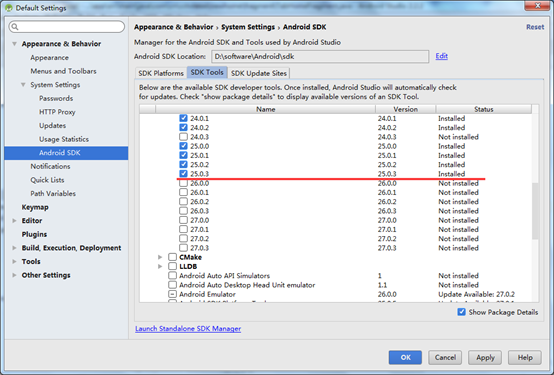
体现在项目中
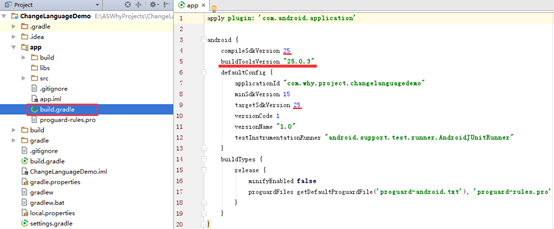
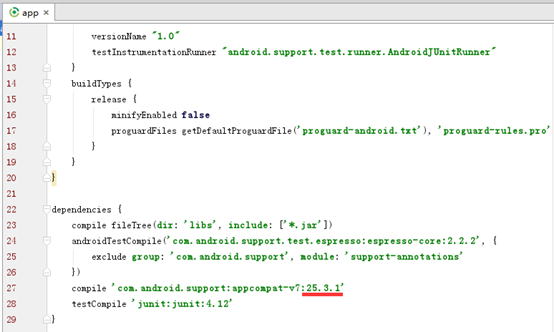
platform-tools 25.0.5
如何查看
File——Settings——Appearance&Behavior——System Settings——Android SDK——SDK Tools
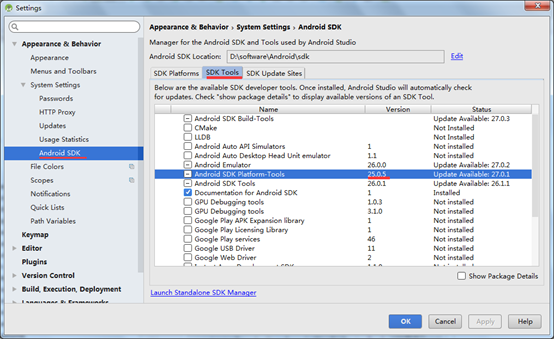
体现在项目中
暂时不知
前期准备
下载IDE和SDK
http://www.wanandroid.com/tools/ide
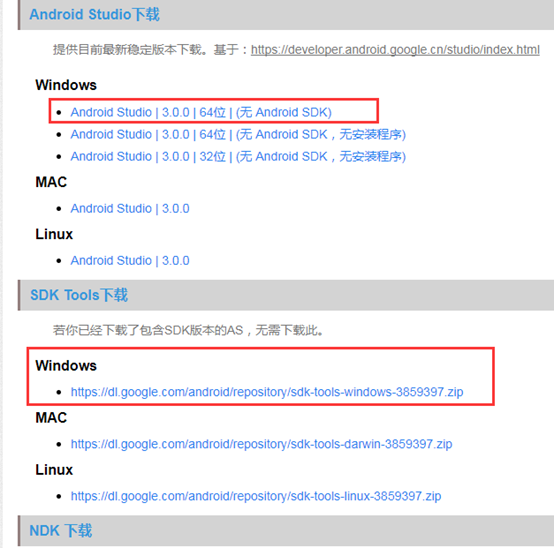
因为本地电脑中存在旧版本Android Studio,也就已经存在SDK,则不需要下载sdk-tools。
下载gradle的最新版本
官网地址:https://gradle.org/
下载地址:https://gradle.org/releases/

如果不需要手动更新gradle版本,则不需要下载。可以通过Android Studio下载安装最新版本(需要翻墙)
备份旧版本的gradle【对于旧版本还是使用2.14.1的情况,这个步骤有点儿用处】
Android Studio安装目录/gradle
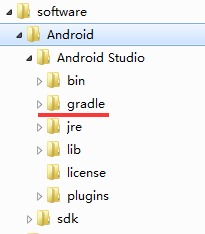
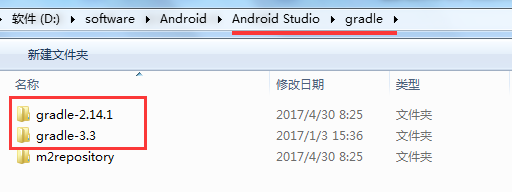
将gradle-2.14.1和gradle-3.3压缩然后进行备份。将来安装完AS3.0之后再复制回来。
因为旧项目的gradle home指向的还是旧的数据:
如何查看
File—Settings—Bundle,Execution,Deployment
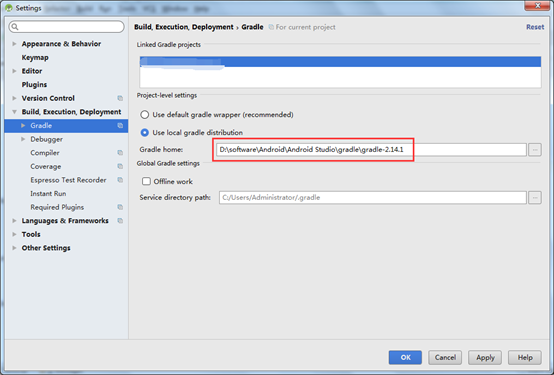
旧版本的AS最后一次关闭时停留的项目是一个简单的项目
可以是旧版本的AS新建的一个空项目,这样的目的是减少升级后碰到的坑。等升级成功后再分别打开旧项目进行填坑。
升级步骤
AS升级到3.0
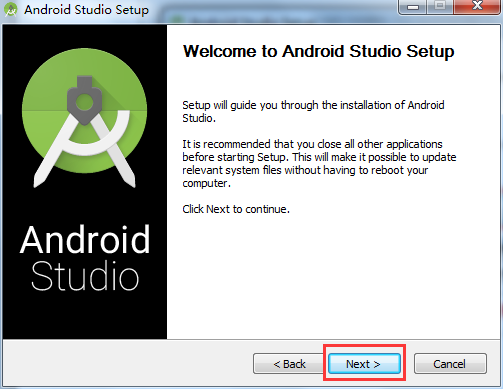
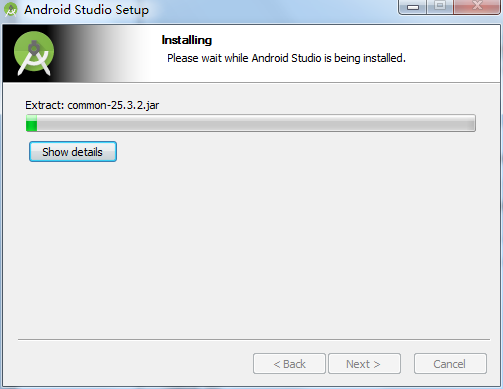
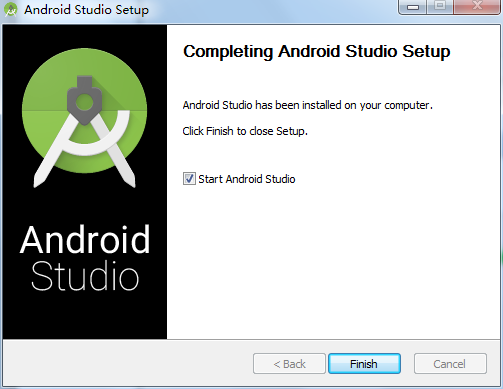
双击下载的AS的IDE安装包进行安装。

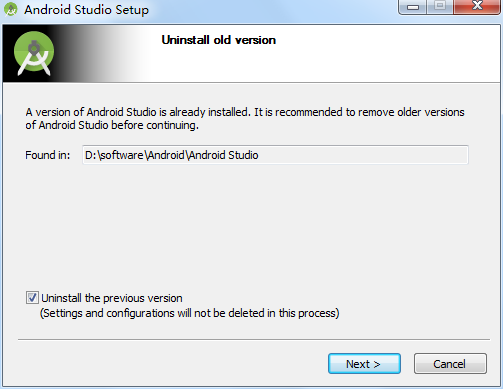
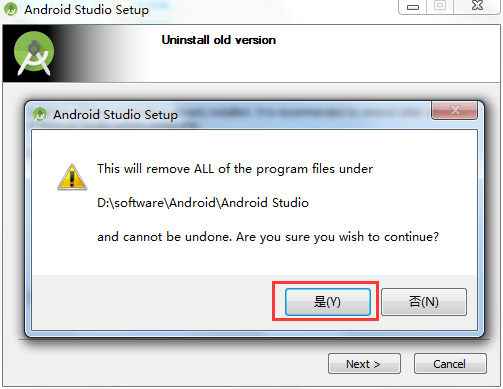
此处会完全删除Android studio的安装目录。
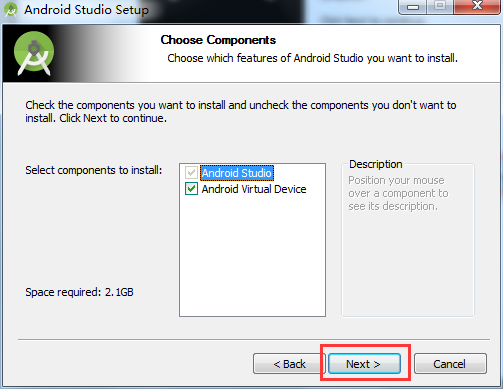
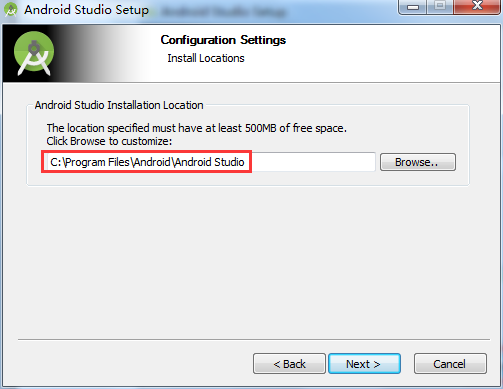
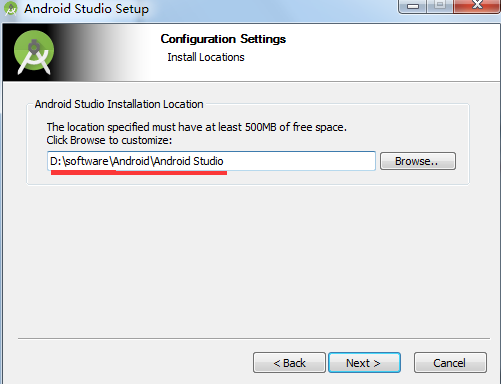
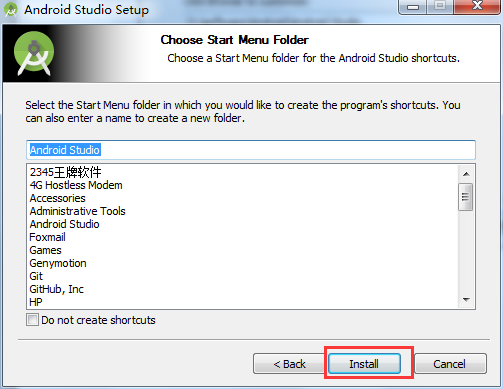
此处需要修改Android Studio安装路径。选中Android/Android Studio文本并复制,点击“Browse”选择安装目录,然后粘贴到选中的目录后面。效果如下:

打开后会弹出下面的提示
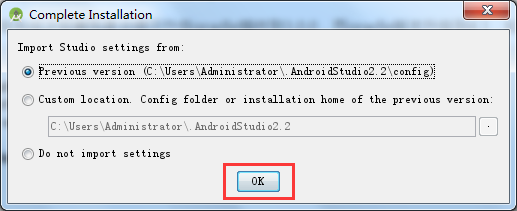
保留之前的旧版本AS的配置。
如果之前设置过AS密码,则需要输入正确的密码【这个密码主要用于打包时的二次确认】:
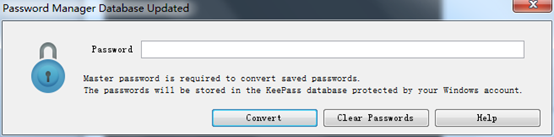
等待编译完成。就会提示一些必要的操作。
提示修改项目中的gradle plugin和gradle的版本号
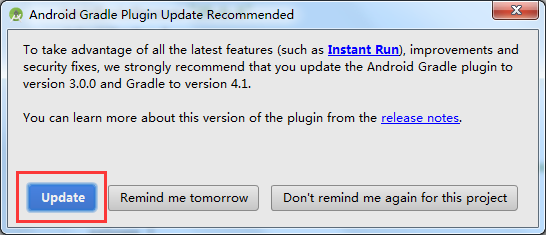
点击Update,等待一段时间后,提示如下的信息【升级SDK Bundle Tools(如果已经升级到26以上的话,不会出现这个提示)】
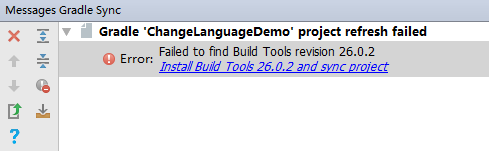
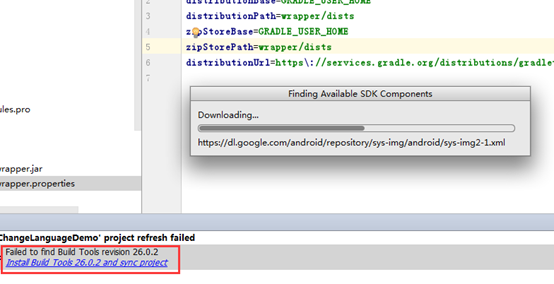
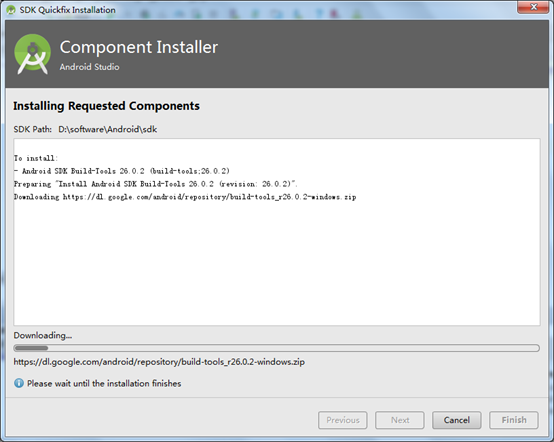
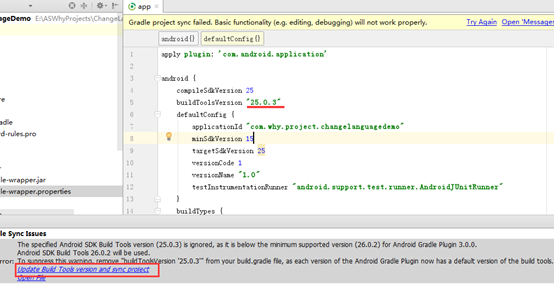
点击finish后,编译一段时间后,提示修改buildToolsVersion版本号

按照提示,点击update Bundle Tools Version and Sync project
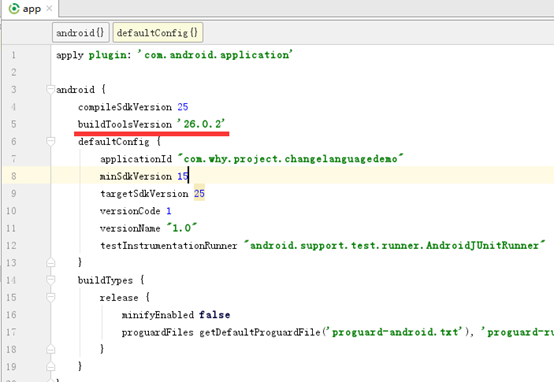
至此,AS升级到3.0 了。
升级AS3.0后新建一个项目
按照提示新建项目,创建项目后出现下面的提示【安装Android-26版本的platform】
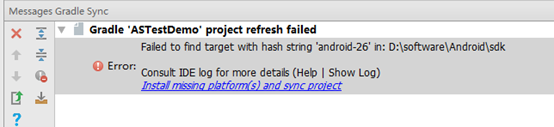
点击“Install missing platform(s) and sync project”


至此,Android studio3.0环境就可以正常新建项目了。
关闭整个Android Studio并复制回去gradle旧版本【如果想要旧项目正常运行,在不更新项目的Gradle版本的情况下】
将之前备份的gradle2.14.1和gradle3.3解压并复制到Android Studio/gradle目录中
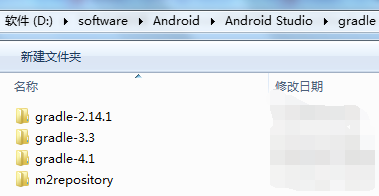
注意,这样操作后对于修改了gradle plugin和gradle版本号的旧项目存在下面的问题

解决方案:
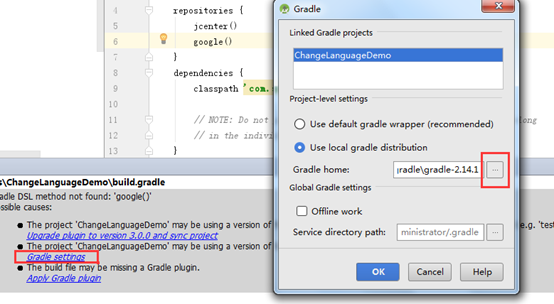
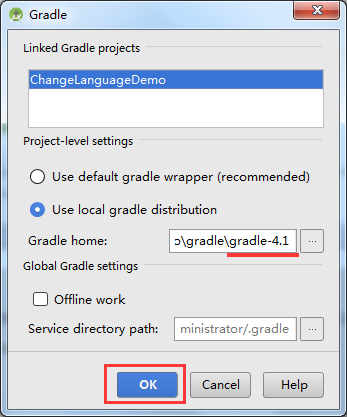
其实,保证项目gradle正常运行的是下面路径下是否存在项目中的gradle版本【这个路径下的每一个版本的文件夹,都代表下载安装的gradle版本】:
我想,可能Android Studio安装目录/gradle目录中存在gradle版本文件夹,可以实现快速安装,不用下载安装。
C:\Users\Administrator\.gradle\wrapper\dists
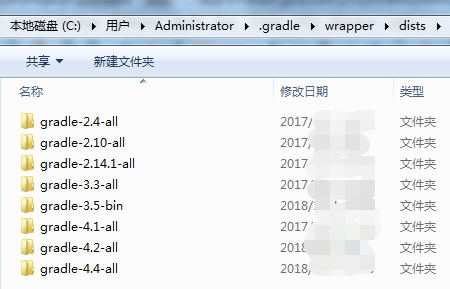
升级AS3.0之后打开旧项目的常规操作
不升级Gradle plugin和gradle版本号(不建议)
当AS升级到3.0之后,Gradle Plugin和Gradle不升级也是可以继续使用的,但很多新的特性如:Java8支持、新的依赖匹配机制、AAPT2等新功能都无法正常使用~ 所以长期看来,最后还是得升级的。
如果不想升级的话,打开旧项目时选择不更新即可。
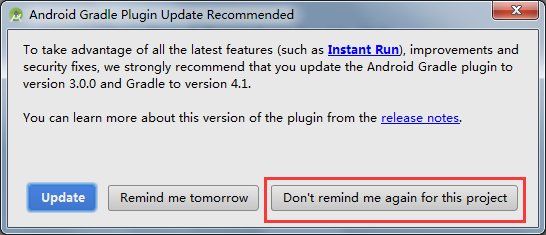
Gradle Plugin版本升级到3.0.0及以上(略过)
方式一:安装AS3.0的IDE的时候自动安装了。
修改项目的Grade bundle版本号
一、对于升级时打开的项目,会自动更改。
二、对于升级到AS3.0后新打开的项目则需要手动修改。
更改项目下的build.grade文件中的Grade bundle版本与当前AS版本保持一致,并且在repositories里面添加google()
参考AS3.0新建的项目的bundle.gradle文件
// Top-level build file where you can add configuration options common to all sub-projects/modules.

buildscript {

    repositories {

        google()

        jcenter()

    }

    dependencies {

        classpath 'com.android.tools.build:gradle:3.0.0'

        // NOTE: Do not place your application dependencies here; they belong

        // in the individual module build.gradle files

    }

}

allprojects {

    repositories {

        google()

        jcenter()

    }

}

task clean(type: Delete) {

    delete rootProject.buildDir

}
Gradle版本升级4.1及以上(略过)
方式一:安装AS3.0的时候自动下载安装。
方式二:可以离线下载,把下载好的zip包解压后放在Android studio安装目录的gradle文件夹下。【特殊情况下使用,比如手动升级Gradle版本】
修改项目的gradle版本号
一、对于升级时打开的项目,会弹出一个提示框,自动修改。
二、对于升级到AS3.0后新打开的项目则需要手动修改。
修改gradle/ wrapper/gradle-wrapper.properties文件的gradle版本号
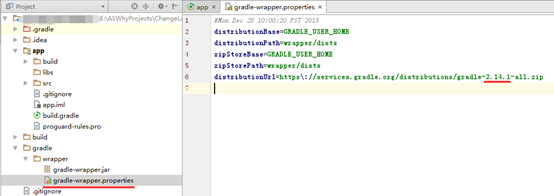
distributionUrl=https\://services.gradle.org/distributions/gradle-2.14.1-all.zip
改为:
distributionUrl=https\://services.gradle.org/distributions/gradle-4.1-all.zip
SDK bundle tools需要升级到26或更高的版本(略过)
compilesdkversion最好升级到26或更高的版本,以免grade编译出错。
方式一:安装AS3.0的时候按照提示下载安装。
方式二:手动下载安装
File——Settings——Appearance&Behavior——System Settings——Android SDK——SDK Tools

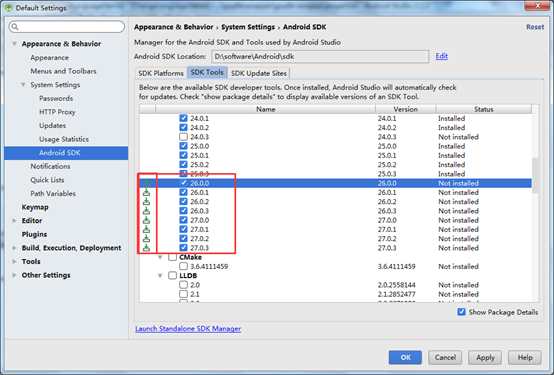
选择其中一个下载安装。比如26.0.2
修改项目的buildToolsVersion版本号,可以顺便更换引用依赖的方式
更改项目app或者其他module下build.grade文件中的sdkbundle版本号
android {

    compileSdkVersion 26

    buildToolsVersion '26.0.2'

   ...

}
参考AS3.0新建的项目的app目录中的bundle.gradle文件
apply plugin: 'com.android.application'

android {

    compileSdkVersion 26

    defaultConfig {

        applicationId "com.why.project.astestdemo"

        minSdkVersion 15

        targetSdkVersion 26

        versionCode 1

        versionName "1.0"

        testInstrumentationRunner "android.support.test.runner.AndroidJUnitRunner"

    }

    buildTypes {

        release {

            minifyEnabled false

            proguardFiles getDefaultProguardFile('proguard-android.txt'), 'proguard-rules.pro'

        }

    }

}

dependencies {

    implementation fileTree(dir: 'libs', include: ['*.jar'])

    implementation 'com.android.support:appcompat-v7:26.1.0'

    implementation 'com.android.support.constraint:constraint-layout:1.0.2'

    testImplementation 'junit:junit:4.12'

    androidTestImplementation 'com.android.support.test:runner:1.0.1'

    androidTestImplementation 'com.android.support.test.espresso:espresso-core:3.0.1'

}
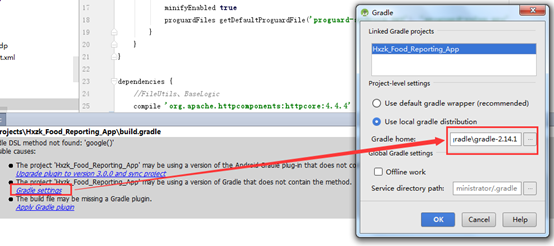
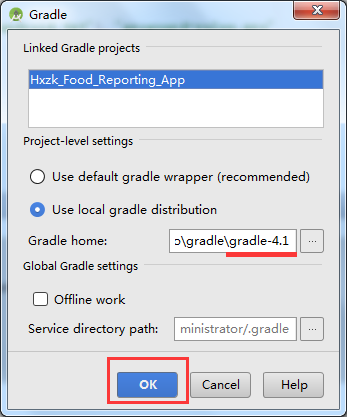
更改gradle home(非必须但建议)
注意:对于AS安装目录的gradle文件夹中没有gradle-2.14.1的情况不会出现该提示。
碰到的问题
Error:(2) Error: "app_name" is not translated in "ar" (Arabic), "en" (English), "es" (Spanish), "fr" (French), "ru" (Russian) [MissingTranslation]
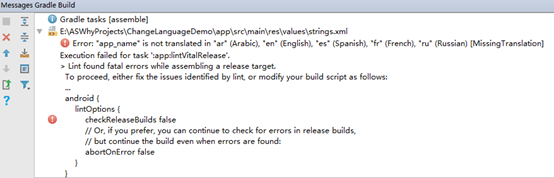
Error:(2) Error: "app_name" is not translated in "ar" (Arabic), "en" (English), "es" (Spanish), "fr" (French), "ru" (Russian) [MissingTranslation]

Error:Execution failed for task ':app:lintVitalRelease'.

> Lint found fatal errors while assembling a release target.

  To proceed, either fix the issues identified by lint, or modify your build script as follows:

  ...

  android {

      lintOptions {

          checkReleaseBuilds false

          // Or, if you prefer, you can continue to check for errors in release builds,

          // but continue the build even when errors are found:

          abortOnError false

      }

  }

  ...
解决方案:
在项目的APP中的bundle.gradle文件中添加以下代码,然后重新编译下
apply plugin: 'com.android.application'

android {

    compileSdkVersion 26

    buildToolsVersion '26.0.2'

    defaultConfig {

        applicationId "com.why.project.changelanguagedemo"

        minSdkVersion 15

        targetSdkVersion 25

        versionCode 1

        versionName "1.0"

        testInstrumentationRunner "android.support.test.runner.AndroidJUnitRunner"

    }

    buildTypes {

        release {

            minifyEnabled false

            proguardFiles getDefaultProguardFile('proguard-android.txt'), 'proguard-rules.pro'

        }

    }

    lintOptions {

        checkReleaseBuilds false

        // Or, if you prefer, you can continue to check for errors in release builds,

        // but continue the build even when errors are found:

        abortOnError false

    }

}

dependencies {

    implementation fileTree(dir: 'libs', include: ['*.jar'])

    implementation 'com.android.support:appcompat-v7:26.1.0'

    implementation 'com.android.support.constraint:constraint-layout:1.0.2'

    testImplementation 'junit:junit:4.12'

    androidTestImplementation 'com.android.support.test:runner:1.0.1'

    androidTestImplementation 'com.android.support.test.espresso:espresso-core:3.0.1'

}
Error:Unable to load class 'org.gradle.api.internal.component.Usage'.

Error:Unable to load class 'org.gradle.api.internal.component.Usage'.

Possible causes for this unexpected error include:<ul><li>Gradle's dependency cache may be corrupt (this sometimes occurs after a network connection timeout.)

<a href="syncProject">Re-download dependencies and sync project (requires network)</a></li><li>The state of a Gradle build process (daemon) may be corrupt. Stopping all Gradle daemons may solve this problem.

<a href="stopGradleDaemons">Stop Gradle build processes (requires restart)</a></li><li>Your project may be using a third-party plugin which is not compatible with the other plugins in the project or the version of Gradle requested by the project.</li></ul>In the case of corrupt Gradle processes, you can also try closing the IDE and then killing all Java processes.
解决方案:
将项目根目录的 build.gradle 中的classpath 'com.novoda:bintray-release:0.3.4'修改为classpath 'com.novoda:bintray-release:0.5.0'
buildscript {

    …

    dependencies {

        classpath 'com.android.tools.build:gradle:3.0.0'

        //解决Plugin with id 'com.novoda.bintray-release' not found.

        classpath 'com.novoda:bintray-release:0.5.0'

        // NOTE: Do not place your application dependencies here; they belong

        // in the individual module build.gradle files

    }

}
参考资料
Android Studio 3.0及Gradle Plugin 3.0升级注意事项
Android Studio 3.0升级--Unable to load class ‘org.gradle.api.internal.component.Usage’.
AndroidStudio - 手动更新gradle及关联项目详解
【Android Studio安装部署系列】三十、从Android studio2.2.2升级到Android studio3.0之路的更多相关文章
- 【Android Studio安装部署系列】十九、Android studio使用SVN
版权声明:本文为HaiyuKing原创文章,转载请注明出处! 概述 在AndroidStudio中开发版本控制,除了Git就是SVN,和Eclipse不同,Android Studio没有提供单独的插 ...
- 【Android Studio安装部署系列】十八、Android studio更换APP应用图标
版权声明:本文为HaiyuKing原创文章,转载请注明出处! 概述 Android Studio新建项目后会有一个默认图标,那么如何更换图标呢? 替换图标 这个方案不建议直接在已有项目上更换图标,建议 ...
- 【Android Studio安装部署系列】十、Android studio打包发布apk安装包
版权声明:本文为HaiyuKing原创文章,转载请注明出处! 概述 使用Android studio发布apk安装包的操作步骤. 开始打包发布apk Build > Generate Signe ...
- 【Android Studio安装部署系列】十二、Android studio代码混淆
版权声明:本文为HaiyuKing原创文章,转载请注明出处! 概述 为什么需要代码混淆呢?原因很简单,你的apk很容易被反编译出来,你写的代码都会被看到,因此我们需要在编译过程中对代码进行一定程度的混 ...
- 【Android Studio安装部署系列】十四、Android studio移除工程和删除项目
版权声明:本文为HaiyuKing原创文章,转载请注明出处! 概述 Android Studio删除工程.项目的操作步骤. 移除工程 主要用于从最近打开的项目列表中移除.硬盘中还是存在这个项目的. F ...
- 【Android Studio安装部署系列】十五、Android studio添加Assets目录
版权声明:本文为HaiyuKing原创文章,转载请注明出处! 概述 Android Studio新建项目时是没有assets目录,需要自己手动创建. app右键——New——Folder——Asset ...
- 【Android Studio安装部署系列】十六、Android studio在layout目录下新建子目录
版权声明:本文为HaiyuKing原创文章,转载请注明出处! 概述 一般用于分类显示不同模块的layout布局文件. 在res/layout文件夹下创建子目录 res/layout鼠标右键——New— ...
- 【Android Studio安装部署系列】三十六、Android studio3.2使用过程中注意事项
版权声明:本文为HaiyuKing原创文章,转载请注明出处! 概述 Android Studio升级到3.2之后,运行旧项目的时候出现了各种情况,特此记录下. 一.打包选项多了,一般情况下选择APK即 ...
- 【Android Studio安装部署系列】目录
概述 从刚开始使用Android Studio到现在,下面所有目录下的操作,当时习惯性的把每一个整理成一个文档(其实就是简单文字描述+截图):有些地方当时是一知半解,现在会稍微明白一些.正好赶上现在有 ...
- 【Android Studio安装部署系列】二十一、Android studio将项目上传到github中
版权声明:本文为HaiyuKing原创文章,转载请注明出处! 概述 两个相关概念:git和github Git是一个开源的分布式版本控制系统,用以有效.高速的处理从很小到非常大的项目版本管理.Git ...
随机推荐
- [爬虫]Fiddler证书错误
在使用fiddler抓包的时候出现 creation of the root certificate was not successful 这个错误出现这个错误会导致https包抓不到 解决方法:1. ...
- Django+Bootstrap+Mysql 搭建个人博客 (六)
6.1.comments插件 (1)安装 pip install django-contrib-comments (02)settings INSTALLED_APPS = [ 'django.con ...
- Angular 6的新特性介绍
2018年5月4日,Angular6.0.0版正式发布,新版本主要关注底层框架和工具链,目的在于使其变得更小更快.下面就介绍下新版本的一些主要新特性,供大家参考. ng update ng updat ...
- JSP设置文件编码
<%@ page language="java" contentType="text/html; charset=UTF-8" pageEncoding= ...
- bzoj2437 [Noi2011]兔兔与蛋蛋
二分图博弈果然都是一个套路,必经点必胜,非必经点必败, 但是肯定不能每走一步就重新建图判断必胜还是必败,那么我们可以这样:每走一步就把这个点删掉,然后find他原来的匹配,如果找不到,就说明他是必经点 ...
- ceph 常见问题百科全书---luminous安装部署篇
1. 执行步骤:ceph-deploy new node 机器:centos 7.5 ceph Luminous版本 源:阿里云 问题: Traceback (most r ...
- subprocess实时获取结果和捕获错误
需要调用命令行来执行某些命令,主要是用 subprocess 实时获取结果和捕获错误,发现subprocess的很多坑. subprocess 普通获取结果方式,其需要命令完全执行才能返回结果: im ...
- 【重学计算机】操作系统D2章:处理器管理
1. 指令与处理器模式 指令执行周期:取指.译码.执行 指令分类(根据权限) 特权指令:只能被操作系统内核使用(启动IO,置PC值) 非特权指令:所有程序都能使用 处理器模式: 共有四种:0内核模式, ...
- html5中的indexDB
1.关系型数据库和非关系型数据库 一致性: 事务完成时,必须让所有的数据具有一致的状态,例如要写入100个数据,前99个成功了,结果第100个不合法,此时事务会回滚到最初状态.这样保证事务结束和开始时 ...
- Android版数据结构与算法(一):基础简介
版权声明:本文出自汪磊的博客,未经作者允许禁止转载. 一.前言 项目进入收尾阶段,忙忙碌碌将近一个多月吧,还好,不算太难,就是麻烦点. 数据结构与算法这个系列早就想写了,一是梳理总结,顺便逼迫自己把一 ...