
iOS证书和描述文件
iOS有两种证书和描述文件:
| 证书类型 | 使用场景 |
|---|---|
| 开发(Development)证书和描述文件 | 用于开发测试,在HBuilder中打包后可在真机环境通过Safari调试 |
| 发布(Distribution)证书和描述文件 | 用于提交Appstore,在HBuilder中打包后可使用Application Loader提交到Appstore审核发布 |
准备环境
- 必需要有苹果开发者账号,并且加入了“iOS Developer Program”
- Mac OS 10.9以上系统(如果已经申请p12证书则不需要)
登录iOS Dev Center
打开网站iOS Dev Center
使用苹果开发者账号登录iOS Dev Center: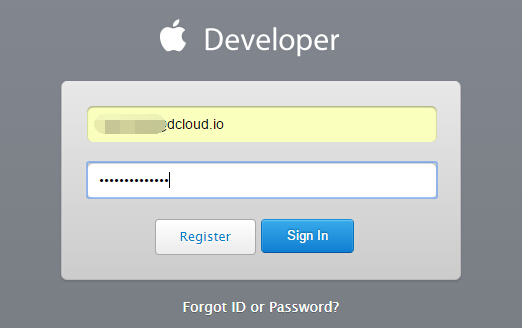
登录成功后在页面右侧选择“Certificates, Identifiers & Profiles”: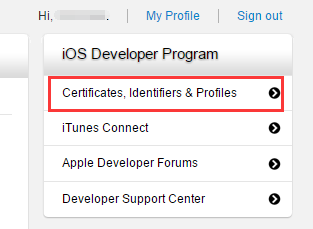
在“Certificates, Identifiers & Profiles”页面的“iOS Apps”栏中任选一项,如“Certificates”: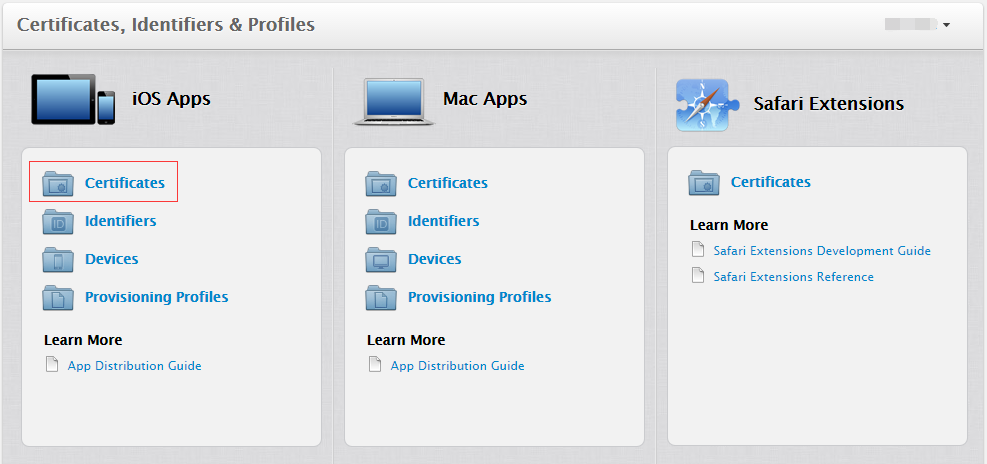
打开“iOS Certificates”页面,可以看到所有已经申请的证书及描述文件: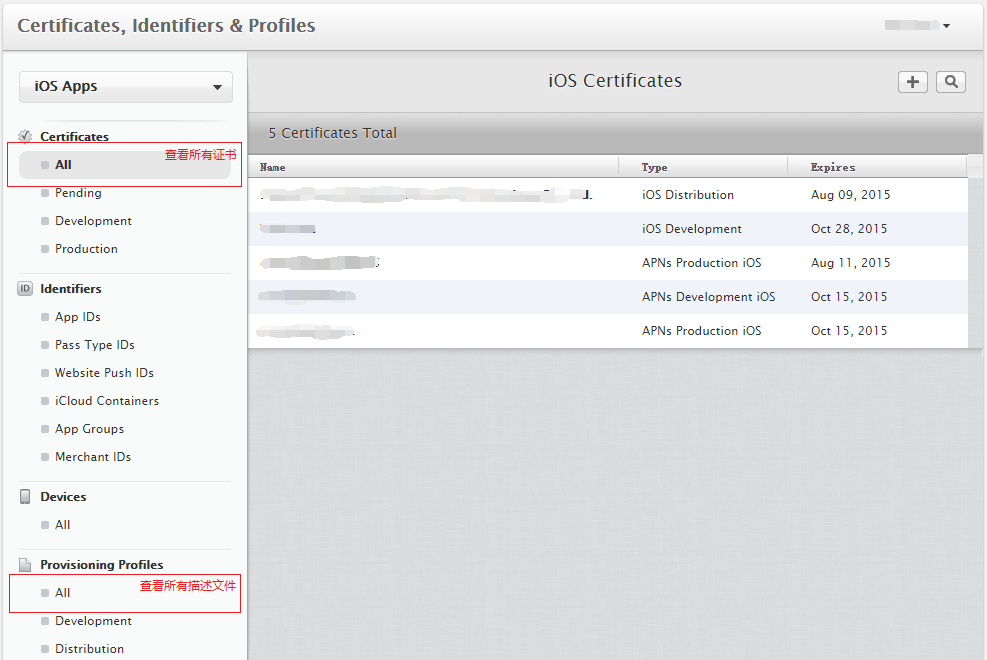
申请苹果App ID
(如果已经申请,可跳过此节)
在“iOS Certificates”页面“Identifiers"下选择“App IDs",可查看到已申请的所有App ID,点击右上角的加号可创建新“App ID”: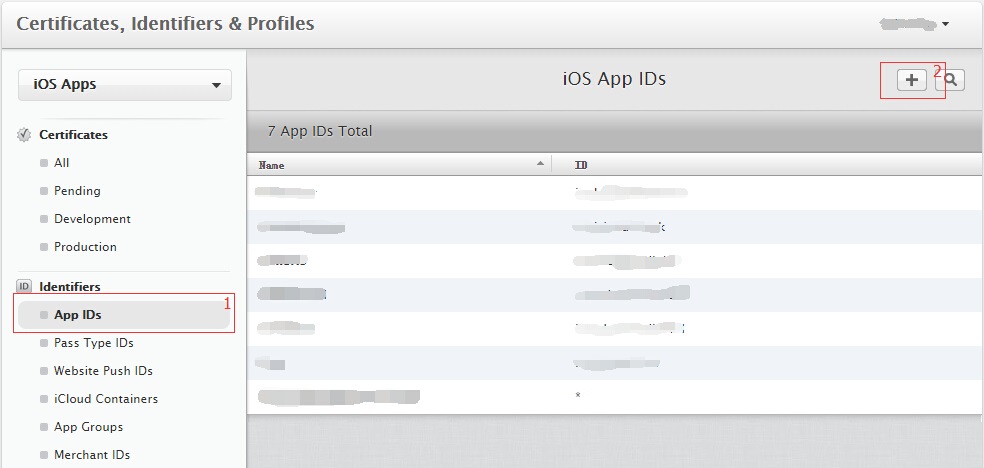
打开“Register iOS App ID”页面,在“App ID Description”栏下的“Name”项中输入名称(如“HBuilderApp”):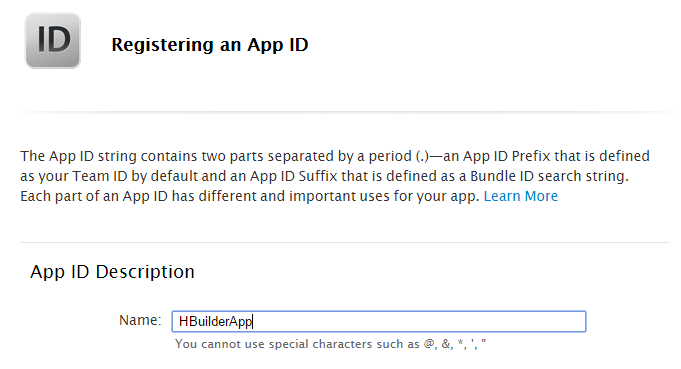
在“Explicit App ID”栏下的“Bundle ID”项中输入App ID(使用反向域名格式字符串,如“io.dcloud.HBuilderApp”):
注意:HBuilder中App云端打包界面的AppID栏需要输入此值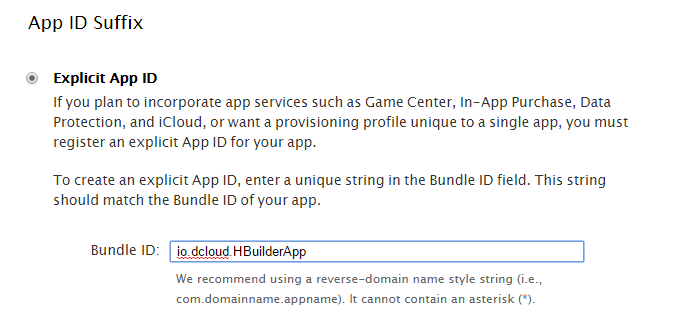
在“App Services”栏下选择应用要使用到的服务(如需要使用到消息推送功能,则选择“Push Notifications”):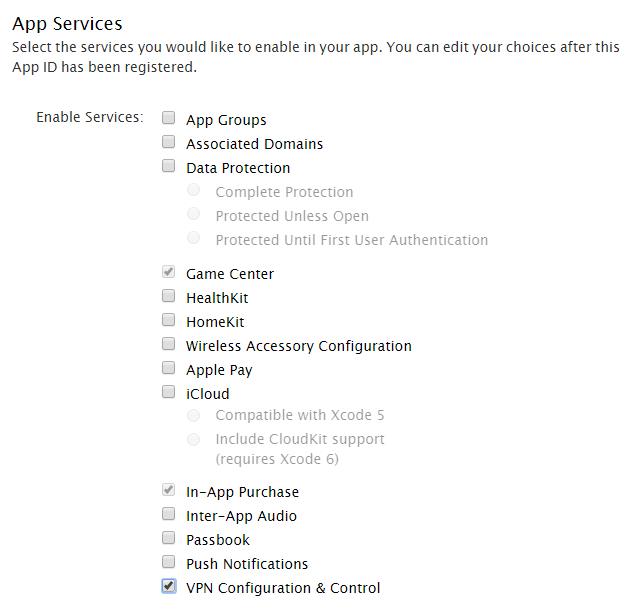
设置完成后选择“Continue”,弹出确认页面: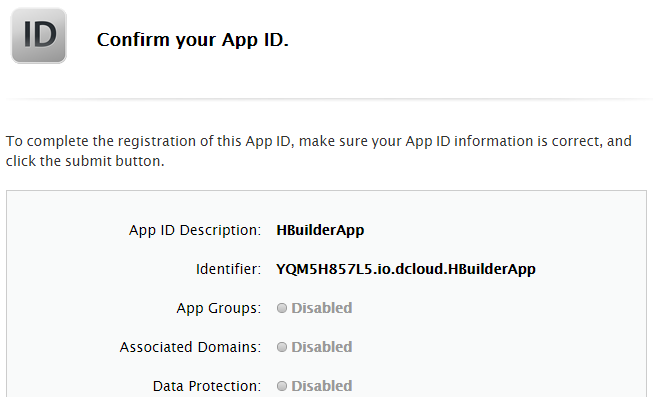
确认后选择“Submit”提交,再次确认就可以在“App IDs"页面看到刚创建的App ID: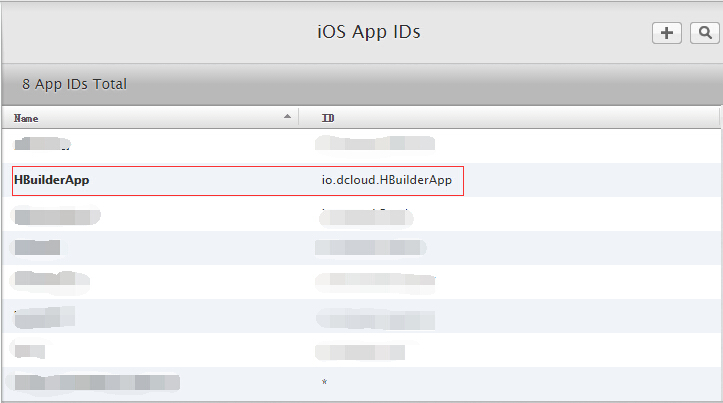
生成证书请求文件
不管是申请开发(Development)证书还是发布(Distribution)证书,都需要使用证书请求(.certSigningRequest)文件,证书请求文件需在Mac OS上使用“Keychain Access”工具生成。
在“Spltlight Search”中搜索“Keychain”并打开“Keychain Access”工具: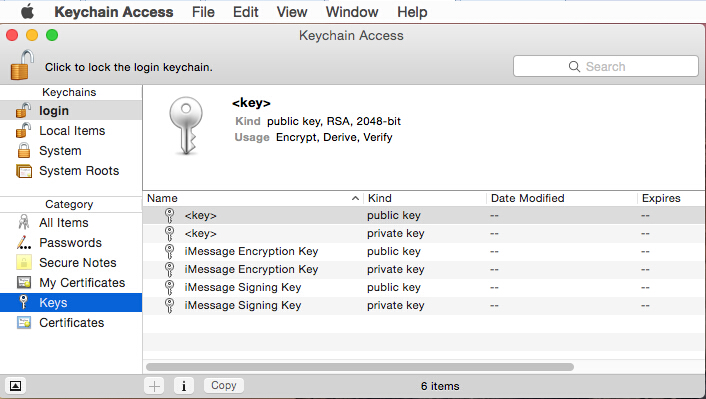
打开菜单“Keychain Access”->“Certificate Assistant”,选择“Request a Certificate From a Certificate Authority...”: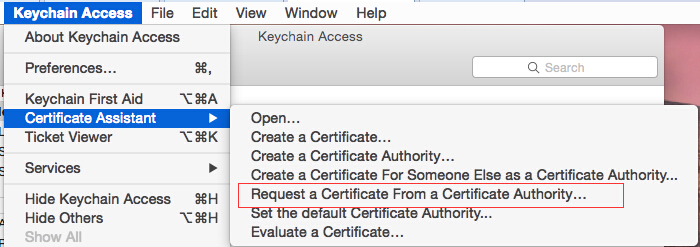
打开创建请求证书页面,在页面中输入用户邮件地址(User Email Address)、证书名称(Common Name),请求类型(Request is)选择保存到磁盘(Saved to disk):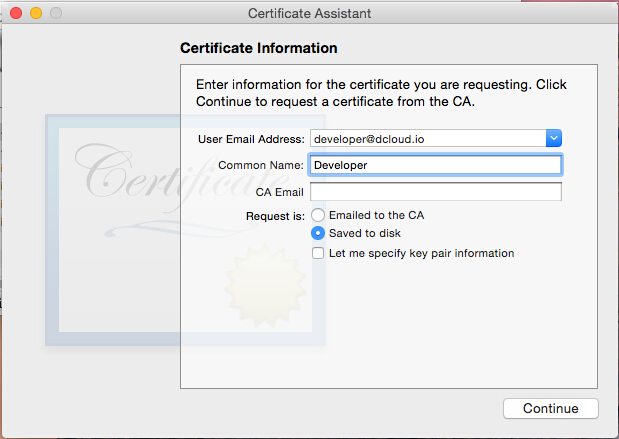
点击“Continue”后弹出保存路径: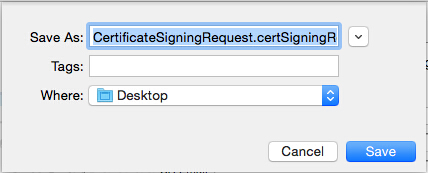
点击“Save”后保存证书请求文件,成功提示: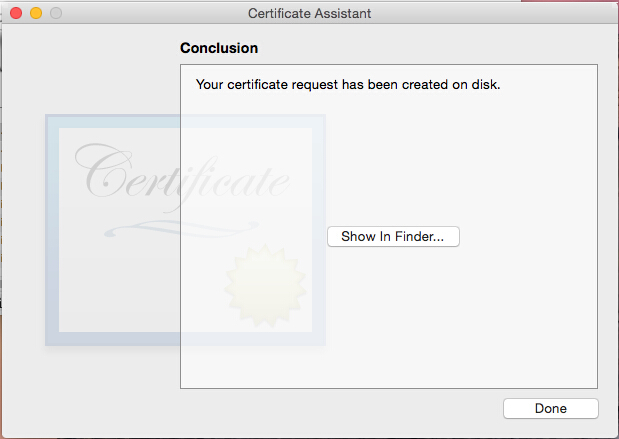
保存文件名称为“CertificateSigningRequest.certSigningRequest”,后面申请开发(Development)证书和发布(Production)证书时用到。
申请开发(Development)证书和描述文件
开发(Development)证书用于测试环境下使用,可以直接安装到手机上(不用提交到Appstore),但一个描述文件最多只能绑定100台设备(因此通过这种证书正式发布应用是行不通的)。
申请开发(Development)证书
在“Certificates, Identifiers & Profiles”页面“Certificates"下选择“Development",可查看到已申请的所有开发(Development)证书,点击右上角的加号可创建新证书: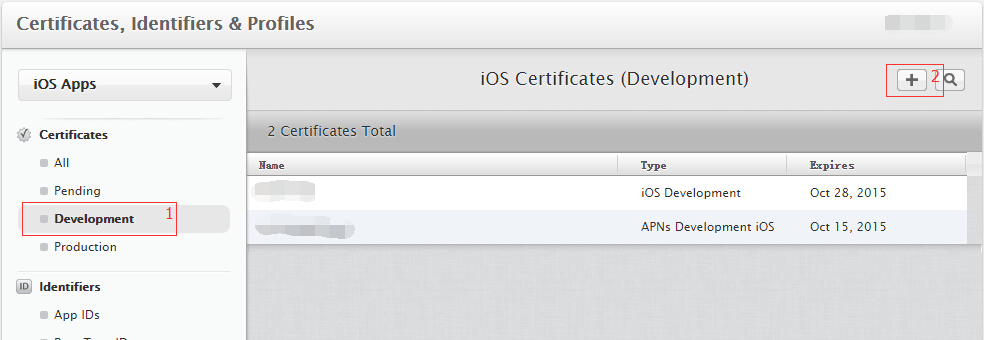
打开“Add iOS Certificate”页面,在“Development”栏下选中“iOS App Development”: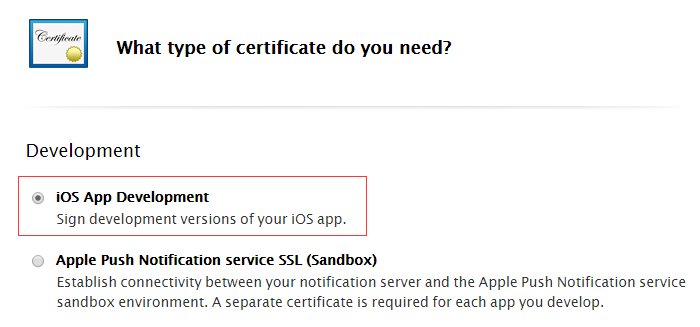
在页面底部选择“Continue”: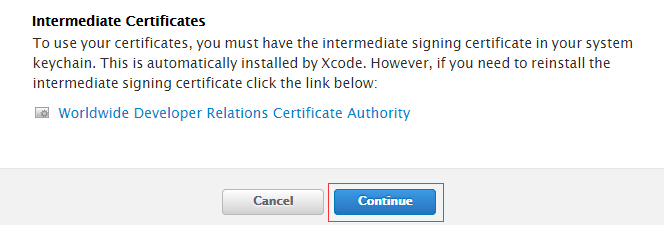
打开确认证书请求页面,点击“Continue”继续: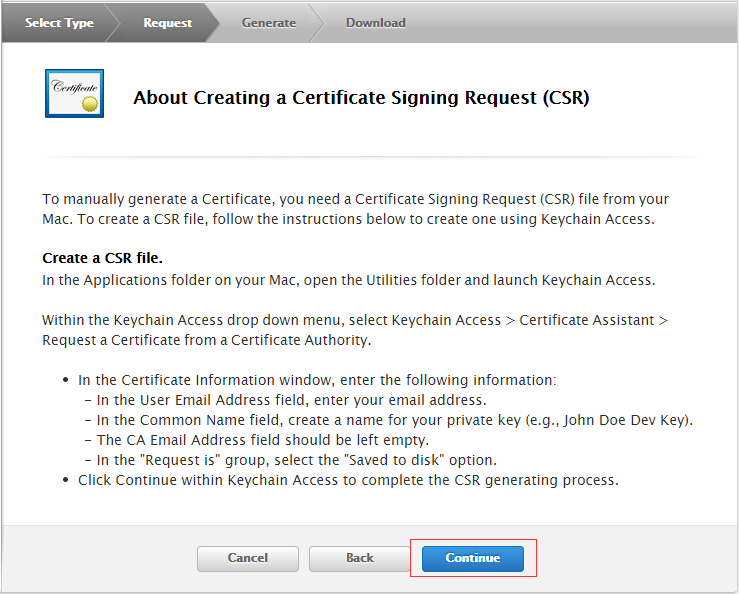
打开证书生成页面,点击“Choose File...”选择“生成证书请求文件”章节生成的“CertificateSigningRequest.certSigningRequest”文件,点击“Generate”生成cer证书成功: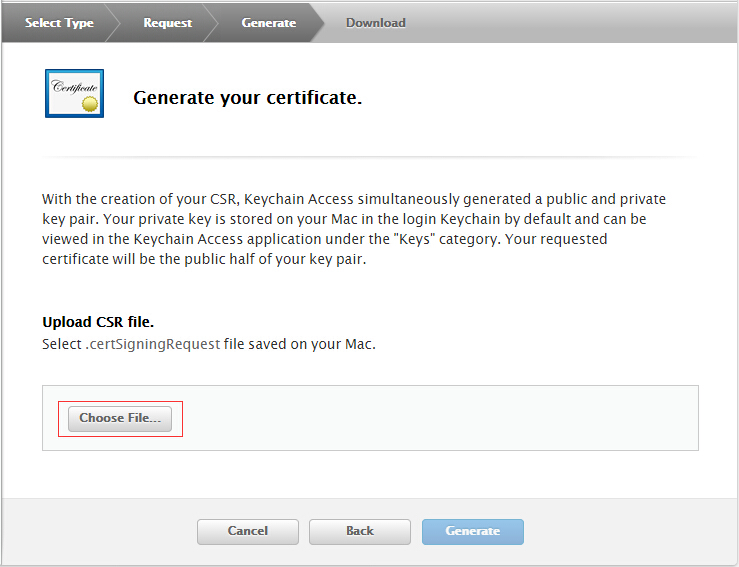
生成证书成功后打开证书下载页面,选择“Download”下载保存证书(ios_development.cer):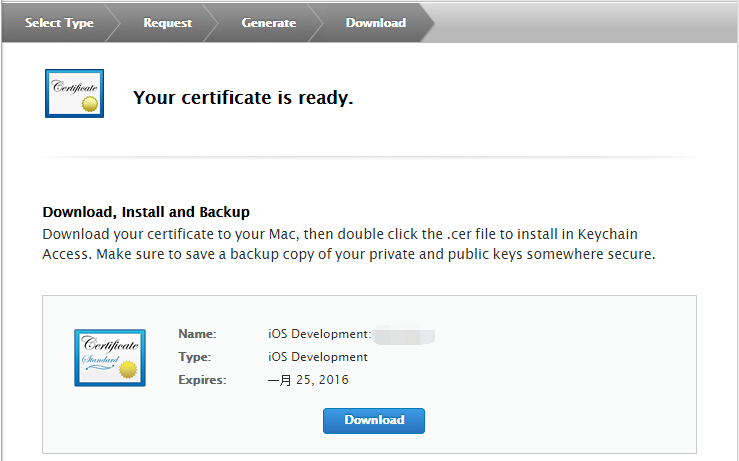
双击保存到本地的ios_development.cer文件导入到“Keychain Access”: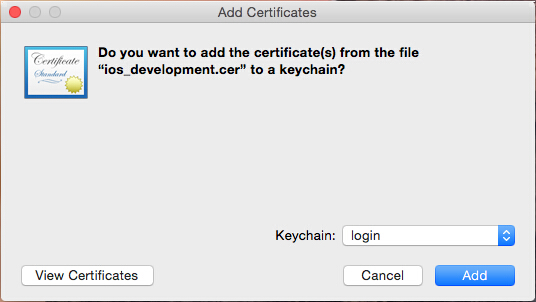
导入成功后,可以在证书列表中显示: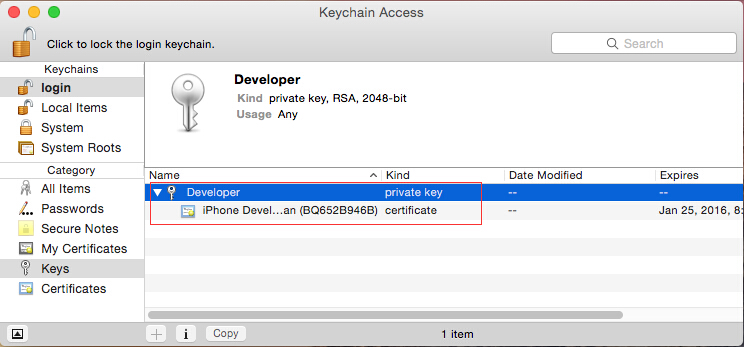
选中导入的证书,右键选择“Export "Developer" ...”: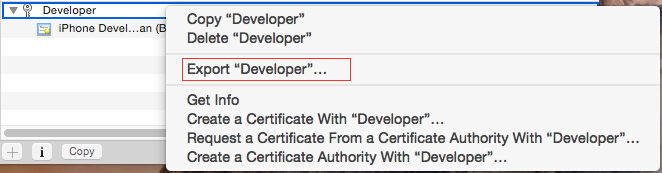
打开证书保存页面,输入文件名、选择路径后点击“Save”: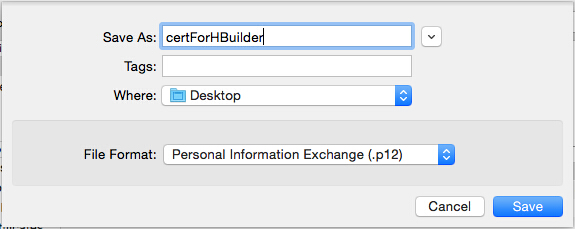
打开设置证书密码页面,输入密码及确认密码后点击“OK”: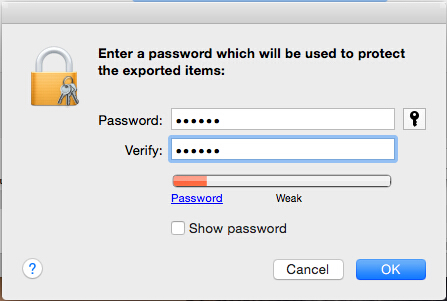
打开访问“Keychain Access”密码页面,输入Mac OS管理员密码,点击“Allow”,保存开发(Development)证书(如“HBuilderCert.p12”)。
添加调试设备
开发描述文件必须绑定设备,所以在申请开发描述文件之前,先添加调试的设备。
(如果已经添加设备,可跳过此节)
在“Certificates, Identifiers & Profiles”页面“Devices”下选择“All",可查看到已添加的所有设备信息,点击右上角的加号可添加新设备: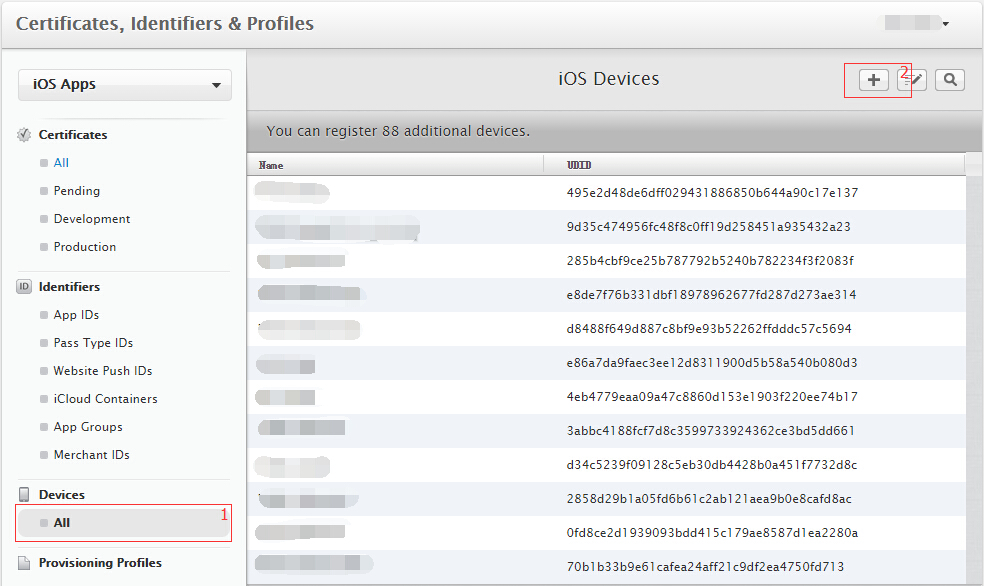
打开“Registering a New Device or Multiple Devices”页面,输入设备名称和UDID: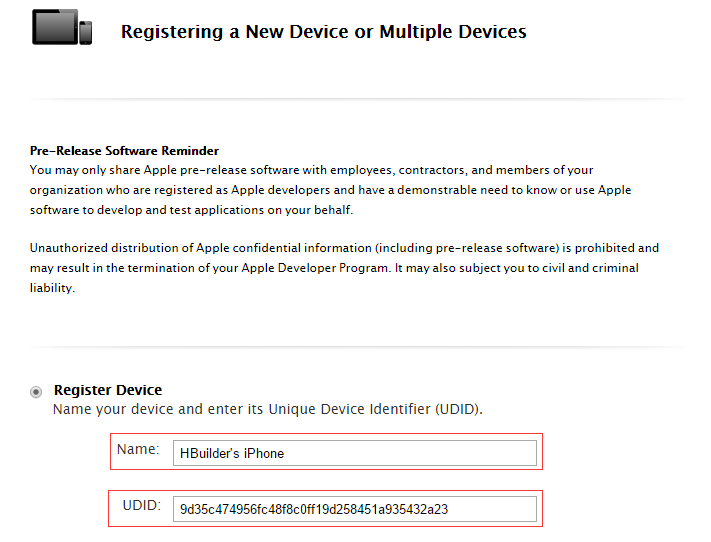

将设备连接到电脑,启动iTunes,点击次区域可切换显示设备的UDID,右键选择复制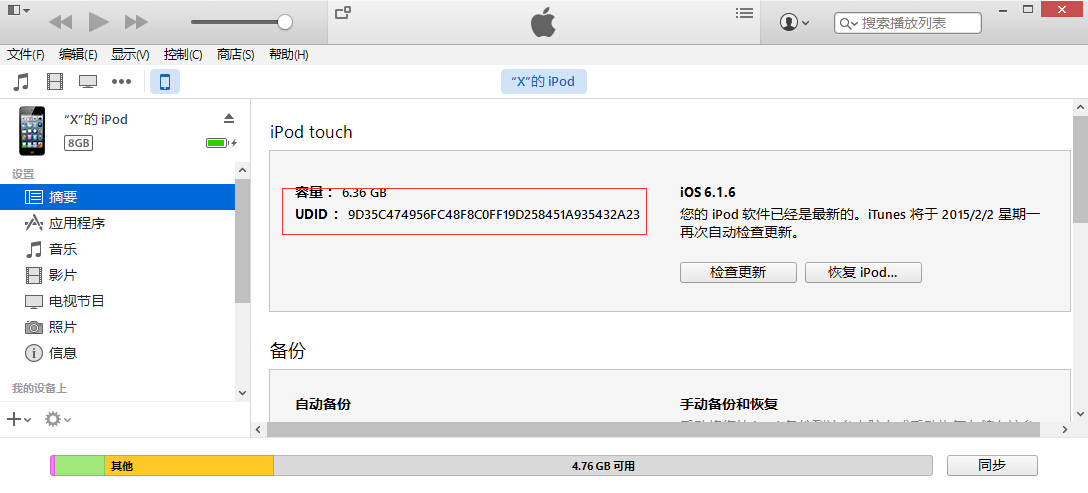
输入完成后,点击“Continue”继续,确认输入信息: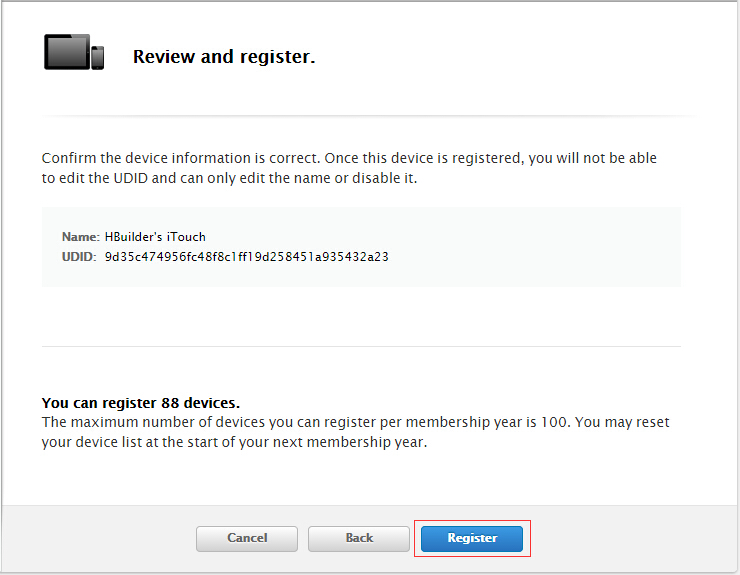
点击“Register”,完成添加。
申请开发(Development)描述文件
在“Certificates, Identifiers & Profiles”页面“Provisioning Profiles”下选择“Development",可查看到已申请的所有开发(Development)描述文件,点击右上角的加号可创建新描述文件: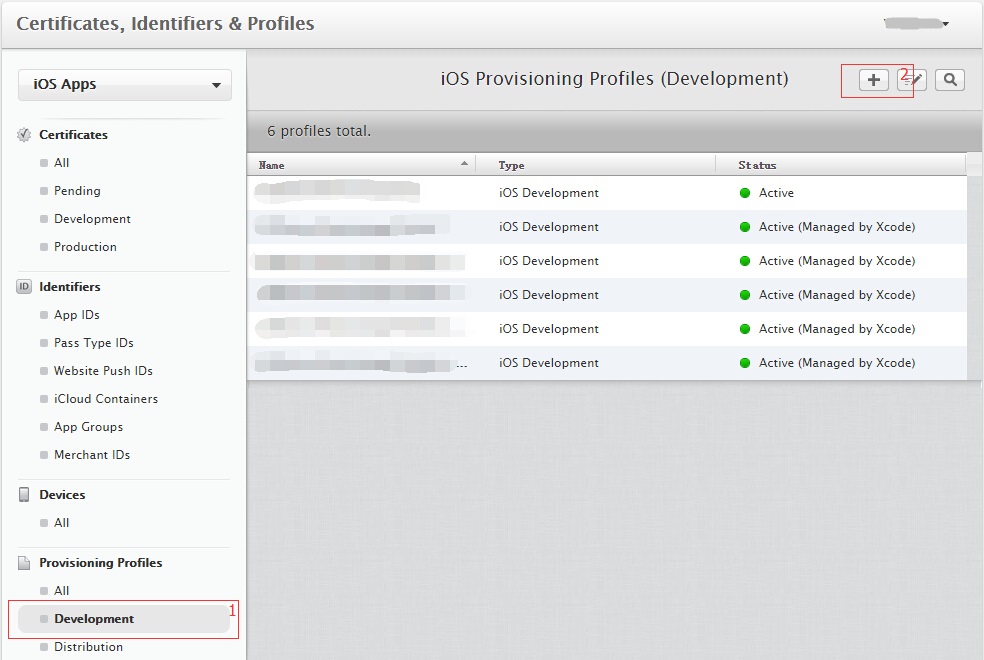
打开“Add iOS Provisioning Profile”页面,在“Development”栏下选中“iOS App Development”: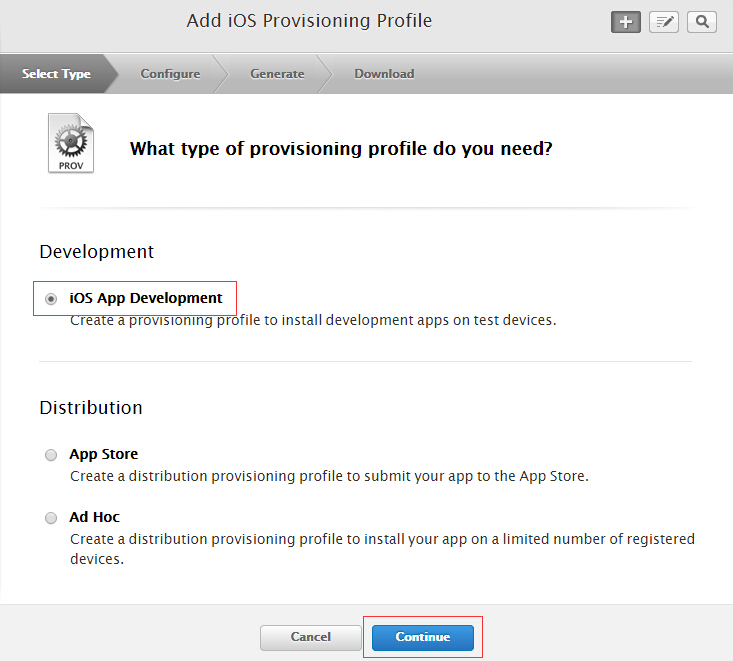
点击“Continue”按钮,打开“App ID”选择页面,选择要使用的“App ID”(如之前创建的“io.dcloud.HBuildApp”),点击“Continue”: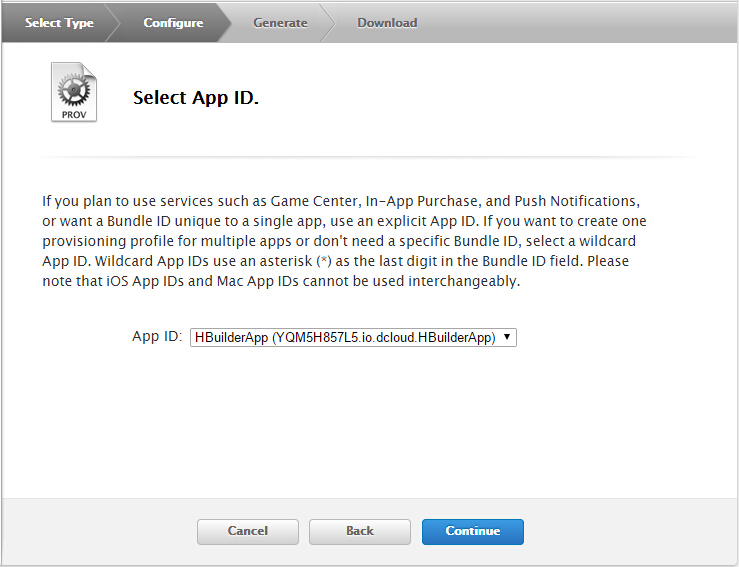
打开“Select certificates”页面,选择前面创建的开发证书: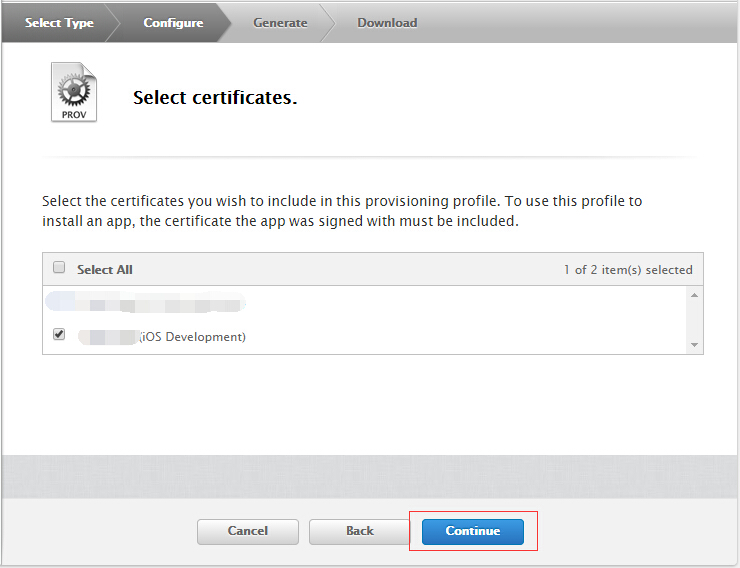
点击“Continue”,打开选择调试设备页面,选择用于调试安装的设备(最多100太设备):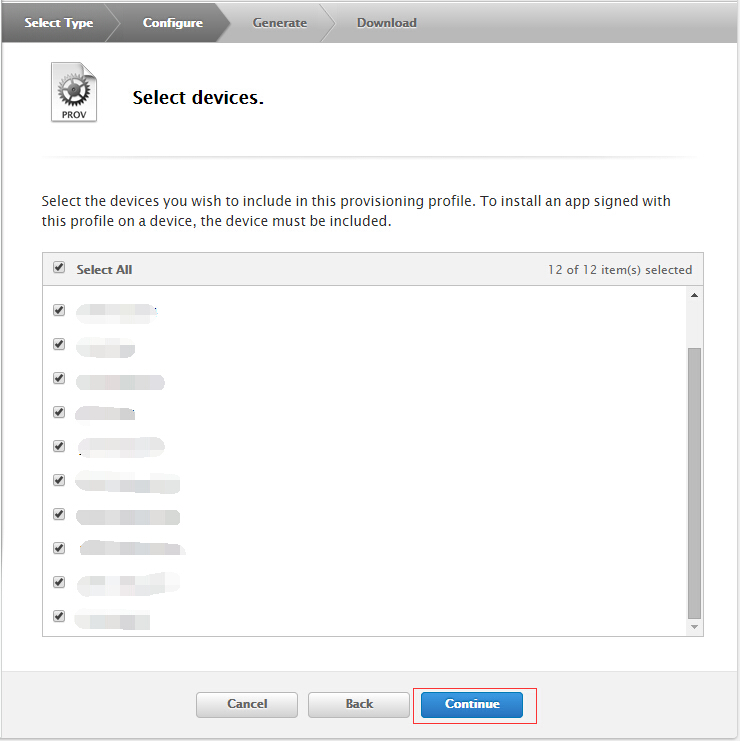
点击“Continue”,输入描述文件的名称(如“HBuilderProfile”):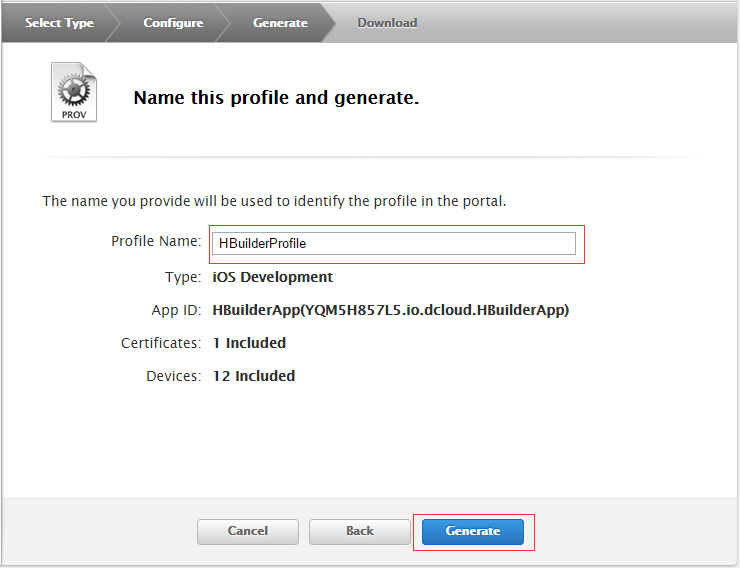
点击“Generage”,生成描述文件成功: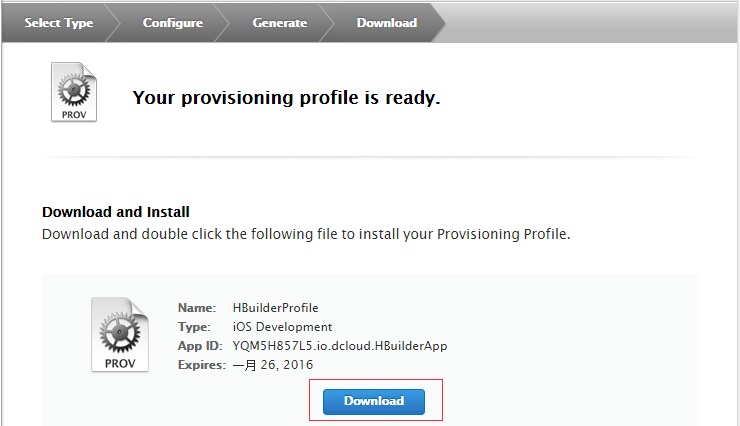
点击“Download”下载保存开发描述文件(如HBuilderProfile.mobileprovision)。
申请发布(Distribution)证书和描述文件
发布(Production)证书用于正式发布环境下使用,用于提交到Appstore审核发布。
申请发布(Production)证书
在“Certificates, Identifiers & Profiles”页面“Certificates"Production",可查看到已申请的所有发布(Production)证书,点击右上角的加号可创建新证书: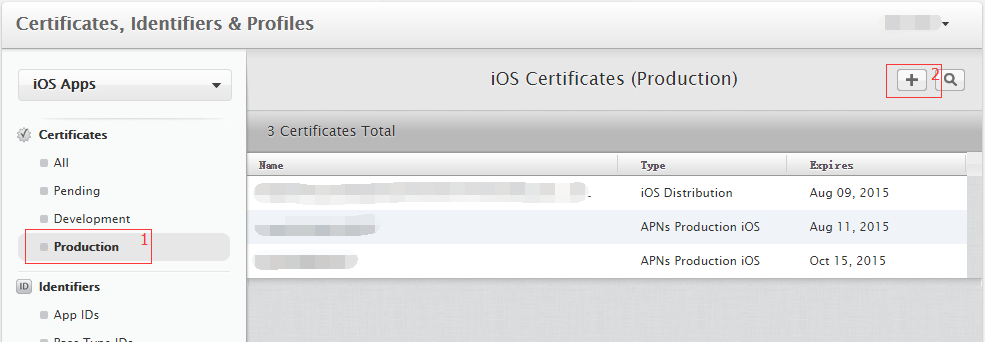
打开“Add iOS Certificate”页面,在“Production”栏下选中“App Store and Ad Hoc”: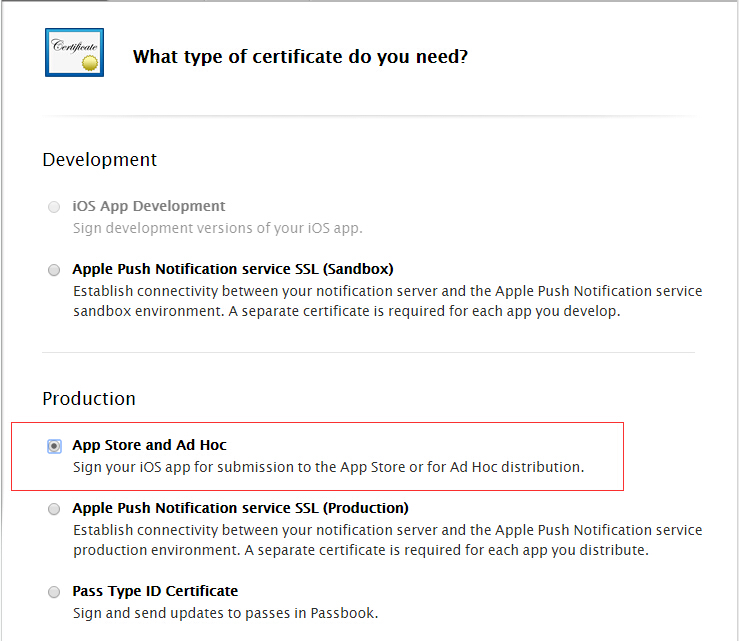
在页面底部选择“Continue”:
打开确认证书请求页面,点击“Continue”继续: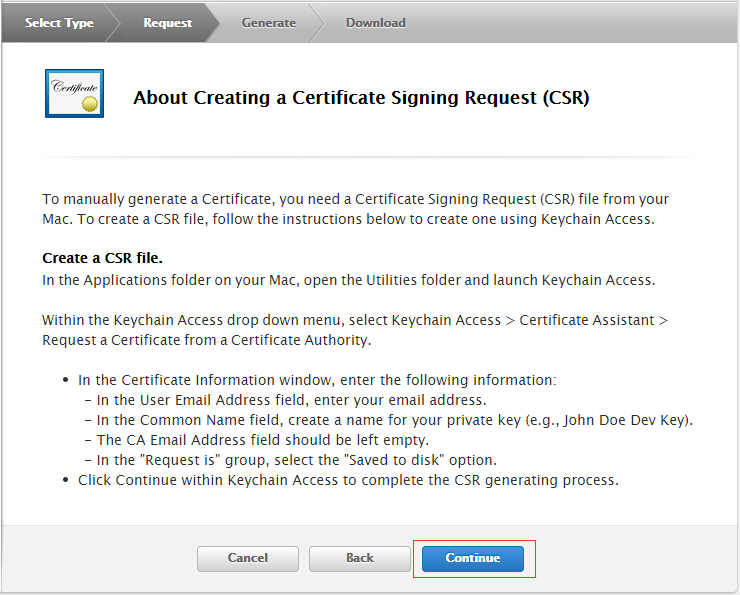
打开证书生成页面,先点击“Choose File...”选择“生成证书请求文件”章节生成的“CertificateSigningRequest.certSigningRequest”文件,再点击“Generate”生成cer证书: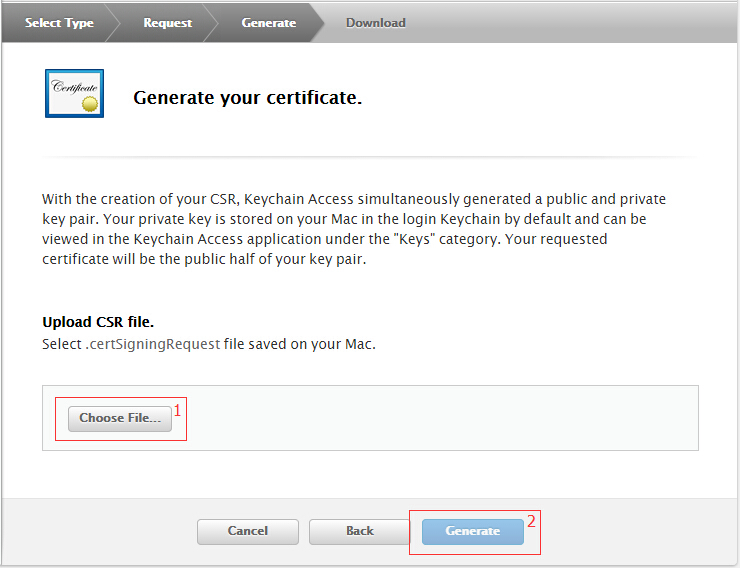
生成证书成功后打开证书下载页面,选择“Download”下载保存证书(ios_production.cer):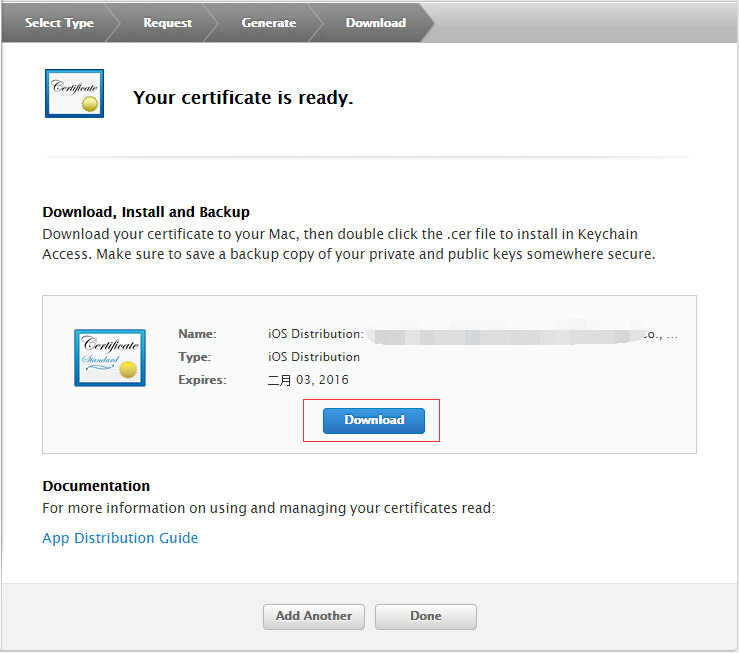
双击保存到本地的ios_production.cer文件导入到“Keychain Access”:
导入成功后,可以在证书列表中显示: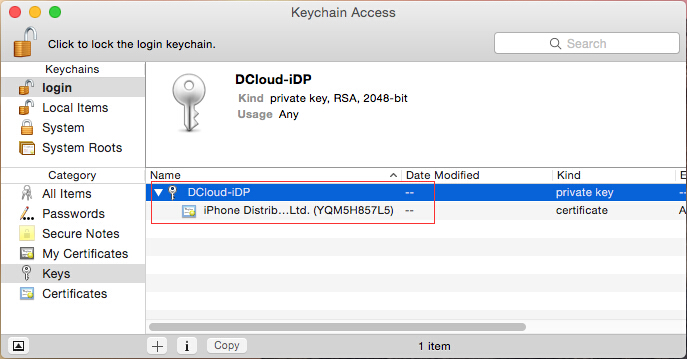
选中导入的证书,右键选择“Export "Developer" ...”:
打开证书保存页面,输入文件名、选择路径后点击“Save”:
打开设置证书密码页面,输入密码及确认密码后点击“OK”:
打开访问“Keychain Access”密码页面,输入Mac OS管理员密码,点击“Allow”,保存开发(Production)证书(如“HBuilderCert.p12”)。
申请发布(Distribution)描述文件
在“Certificates, Identifiers & Profiles”页面“Provisioning Profiles”下选择“Distribution",可查看到已申请的所有发布(Distribution)描述文件,点击右上角的加号可创建新描述文件: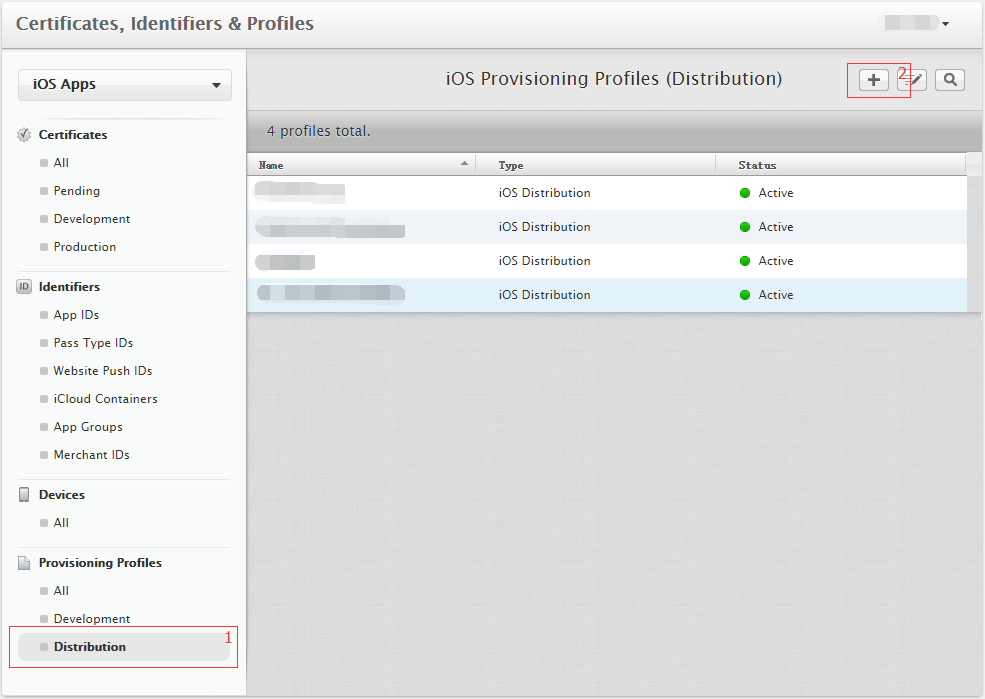
打开“Add iOS Provisioning Profile”页面,在“Development”栏下选中“iOS App Development”: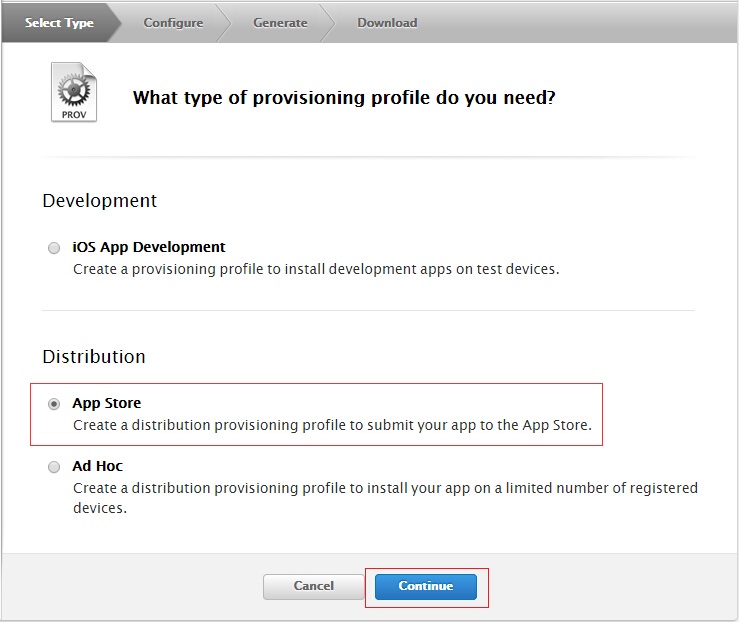
点击“Continue”按钮,打开“App ID”选择页面,选择要使用的“App ID”(如之前创建的“io.dcloud.HBuildApp”),点击“Continue”:
打开“Select certificates”页面,选择前面创建的发布证书: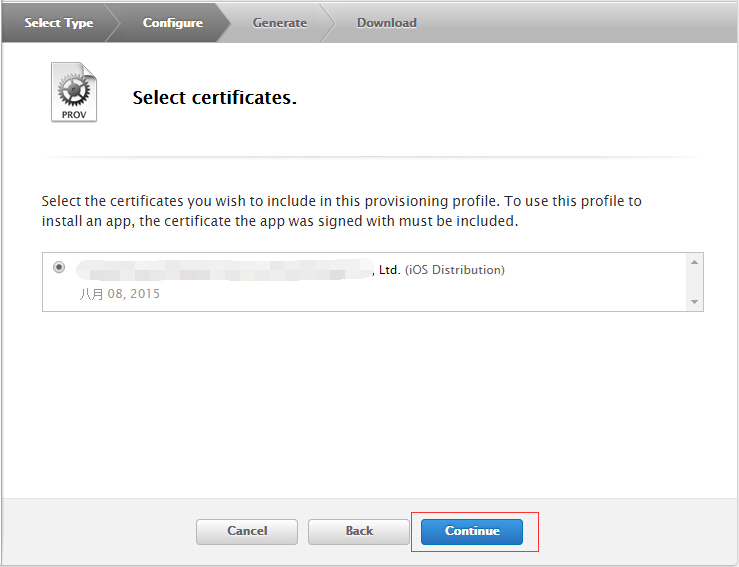
点击“Continue”,输入描述文件的名称(如“HBuilderProfileDistribution”):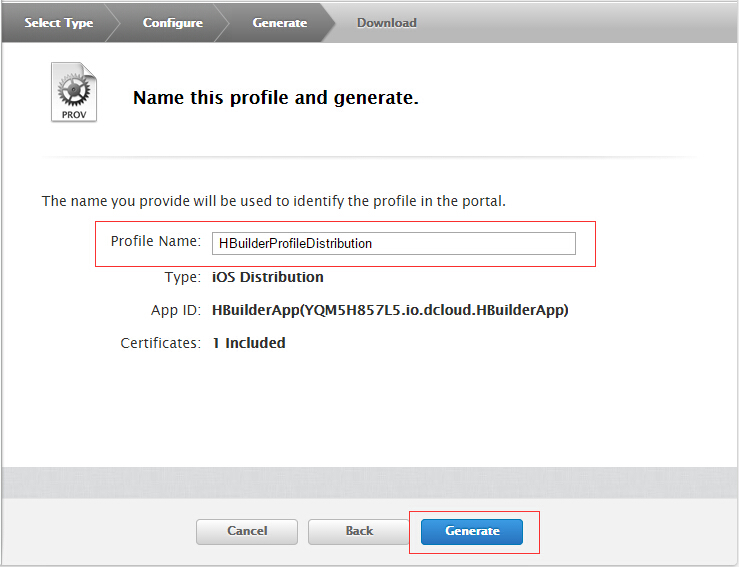
点击“Generage”,生成描述文件成功: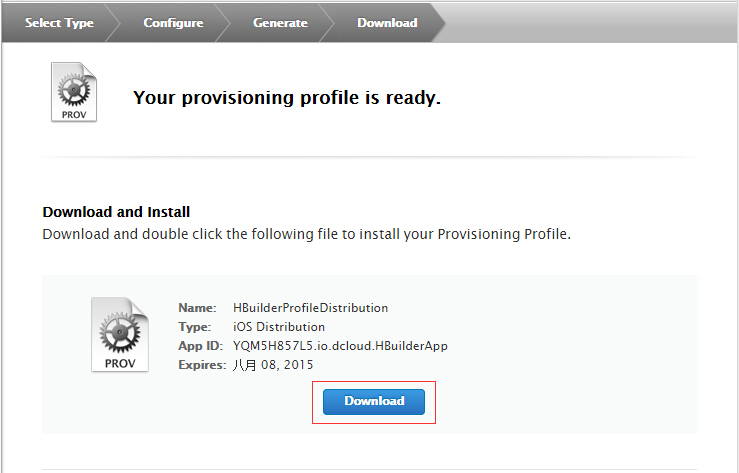
点击“Download”下载保存开发描述文件(如HBuilderProfileDistribution.mobileprovision)。
为什么要导出.p12文件
当我们用大于三个mac设备开发应用时,想要申请新的证书,如果在我们的证书里,包含了3个发布证书,2个开发证书,可以发现再也申请不了开发证书和发布证书了(一般在我们的证书界面中应该只有一个开发证书,一个发布证书,没必要生成那么多的证书,证书一般在过期之后才会重新添加。)
如图:

这时候,再点击“+”时,就会发现点击不了开发和发布证书,也就是添加不了开发证书和发布证书了:

有两个解决不能添加证书的办法
第一种方法——“revoke”(不推荐):
将以前的证书“revoke”掉,如图:

然后重新生成一个新的证书。
这种方法是可以的,但是会造成相应的Provisioning Profiles失效,这个可大可小。如果只有你一个人则问题不大,如果是一个团队大家都在用,你把这个证书删除了,会导致别人的描述文件失效,这意味着别人不能发布应用了(还可以开发),这可是大问题,所以不提倡这种做法。
第二种方法——“.p12”(推荐):
我们的每一个证书都可以生成一个.p12文件,这个文件是一个加密的文件,只要知道其密码,就可以供给所有的mac设备使用,使设备不需要在苹果开发者网站重新申请开发和发布证书,就能使用。
注意:一般.p12文件是给与别人使用的,本机必须已经有一个带秘钥的证书才可以生成.p12文件,如图:

在别人的电脑上要成功安装,须具备两个文件:
该证书导出的“.p12”文件。
苹果开发者中的与“证书”对应的“描述文件”
如果需要用于开发的,那么需要这两个文件:
.p12文件本身就是一个加密的证书,所以用这两个文件就可以让其他mac设备使用了:

拿到这两个文件后,依次双击“证书”,“.p12“文件(需要输入密码,密码就是当时生成.p12时设定的密码,),作用是加入钥匙串中,使我们的电脑具备开发的证明,”描述文件“(作用是置于xcode中,让xcode知道我们开发的合法性),添加完后就可以使用了。
iOS证书和描述文件的更多相关文章
- iOS证书和描述文件的配置
1.登录Apple开发者账号,进入Apple Developer主页,点击Account 2.点击Certificates,ID&Profiles 3.生成CRS文件 1.打开mac上的钥匙串 ...
- iOS开发:创建真机调试证书及描述文件
iOS开发:创建真机调试证书及描述文件 关于苹果iOS开发,笔者也是从小白过来的,经历过各种困难和坑,其中就有关于开发证书,生产证书,in_house证书,add_Hoc证书申请过程中的问题,以及上架 ...
- 【转】ios开发证书,描述文件,bundle ID的关系
ios开发证书,描述文件,bundle ID的关系 苹果为了控制应用的开发与发布流程,制定了一套非常复杂的机制.这里面的关键词有:个人开发者账号,企业开发者账号,bundle ID,开发证书,发布 ...
- 阐明iOS证书和provision文件
译:阐明iOS证书和provision文件 许多iOS开发人员都会和你说在iOS开发很困惑的问题之一,将app真正运行在真实的设备(iPhone iPad而不是模拟器),因为所有的这些都会涉及从苹果获 ...
- ios开发证书,描述文件,bundle ID的关系
苹果为了控制应用的开发与发布流程,制定了一套非常复杂的机制.这里面的关键词有:个人开发者账号,企业开发者账号,bundle ID,开发证书,发布证书(又叫"生产证书"),开发描述文 ...
- [iOS]开发者证书和描述文件的作用
先说下证书吧. 然后是描述文件
- 6、申请发布(Distribution)证书和描述文件
发布(Production)证书用于正式发布环境下使用,用于提交到Appstore审核发布. 申请发布(Production)证书 在“Certificates, Identifiers & ...
- 4、申请开发(Development)证书和描述文件
开发(Development)证书用于测试环境下使用,可以直接安装到手机上(不用提交到Appstore),但一个描述文件最多只能绑定100台设备(因此通过这种证书正式发布应用是行不通的). 申请开发( ...
- Windows/Linux 生成iOS证书及p12文件
操作步骤 生成csr文件(通过OpenSSL命令) 生成mobileprovision文件(通过Apple开发者后台) 生成cer文件(通过Apple开发者后台) 生成P12文件(通过OpenSSL命 ...
随机推荐
- 深入理解DOM事件类型系列第三篇——变动事件
× 目录 [1]删除节点 [2]插入节点 [3]特性节点[4]文本节点 前面的话 变动(mutation)事件能在DOM中的某一部分发生变化时给出提示,这类事件非常有用,但都只能使用DOM2级事件处理 ...
- POJ2513-Colored Sticks
/*思路:类似图论中“一笔画”问题,两根木棒的相连接的端点是一样的颜色,(a,b)--(b,c)--(c, d)....方法:trie树+并查集, 利用trie树建立字符串和某一个节点的映射,并将这些 ...
- angularjs 锚点操作服务 $anchorScroll
在普通的html网页中,我们可以通过在url后边添加 #elementid 的方式,将页面显示定位到某个元素,也就是锚点. 但是在angularjs应用的网页中,页面路由的写法是 #route/ro ...
- ASP.NET MVC中给所有的cshtml页面引用命名空间
在web.config文件中加入:这样所有需要以下命名空间的页面就不需要再它页面中单独引用这些命名空间了 <system.web.webPages.razor> <host fact ...
- EasyUI Tabs绑定右键
JS: /*为选项卡绑定右键*/ $("#tabs").tabs({ onConte ...
- Android随笔之——Android ADB详解
ADB全称Android Debug Bridge, 是android sdk里的一个工具, 用这个工具可以直接操作管理android模拟器或者真实的andriod设备.它主要有以下几个功能: 1.运 ...
- Maven工程引入jar包
Maven项目引入jar包的方法 法一.手动导入:项目右键—>Build Path—>Configure Build Path—>选中Libraries—>点击Add Exte ...
- 【LeetCode】Increasing Triplet Subsequence(334)
1. Description Given an unsorted array return whether an increasing subsequence of length 3 exists o ...
- Access数据库多表连接查询
第一次在Access中写多表查询,就按照MS数据库中的写法,结果报语法错,原来Access的多表连接查询是不一样的 表A.B.C,A关联B,B关联C,均用ID键关联 一般写法:select * fro ...
- 基于MVC4+EasyUI的Web开发框架经验总结(17)--布局和对话框自动适应大小的处理
在我自己的<Web开发框架>中,用了很多年的EasyUI,最新版本EasyUI为1.4.5,随着版本的更新,其很多功能得到了很大的完善和提高,同时也扩展了一些新的功能,以前在布局和对话框弹 ...