
Windows 10 IoT Serials 1 - 针对Minnow Board MAX的Windows 10 IoT开发环境搭建
目前,微软针对Windows IoT计划支持的硬件包括树莓派2,Minnow Board MAX 和Galileo (Gen 1和Gen 2)。其中,Galileo (Gen 1和Gen 2)运行的是剪裁的Windows 8.1,而且官方声明目前没有对其升级到Windows 10 IoT的计划。所以,对于Windows 10 IoT,目前可选的硬件有树莓派2和Minnow Board MAX。有关树莓派2的Windows 10 IoT,可以参考叶帆的博客: 【Window 10 IoT - 1】Window 10系统安装(树莓派 Pi2)。
相比于Minnow Board MAX,树莓派2拥有更大的用户群,更好的性价比,和更广的硬件社区支持率。但是,如果对于性能有要求的场景,也可以考虑Minnow Board MAX,毕竟,其核心是64位 Intel® Ato E38xx Series SoC(虽然目前Windows IoT也是32位的)。本文详细介绍了Minnow Board MAX的Windows 10 IoT开发环境搭建过程。
1、硬件及环境
1.1 一台运行Windows 10 PC系统的电脑,本人使用的是Surface Pro 2,版本Windows 10 Pro Insider Preview Build 10122.
1.2 Minnow Board Max一块
1.3 电源,包括Minnow Board MAX需要的5V直流电源,如果使用MicroHDMI转接口,还需要准备MicroHDMI转接口的电源。
1.4 Class 10 速度的8Gb Micro SD卡一张,速度更快容量更大的当然更好,用于Windows 10 IoT Core for Minnow Board的烧录。
1.5 因为Minnow Board自带MicroHDMI接口,所以,如果已经有HDMI接口的显示器,请准备一个MicroHDMI转HDMI的转接头和一根HDMI线。如果是VGA接口的显示器,请准备请准备一个MicroHDMI转HDMI的转接头和一个有源的HDMI转VGA模块。请注意,HDMI转VGA模块一定要使用有源的,无源的模块可能导致无法正常显示。
1.6 以太网线一根,用于Minnow Board Max的联网与调试。
1.7 路由器一个,用于开发机与Minnow Board MAX的联网。
1.8 USB鼠标和USB键盘各一个,用于Minnow Board Max的设置。
1.9 U盘一个,用于更新Minnow Board Max的固件。
2、Minnow Board Max硬件连接
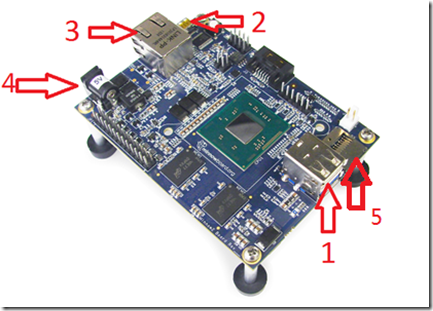
2.1. 连接一个USB接口的键盘
2.2 将MicroHDMI转HDMI接口的转接头插入2中,另一端连HDMI接口的显示器,或者是连有源的HDMI转VGA的模块,再连接到VGA接口的显示器。
2.3 连接网线到3口,网线的另一端接在与开发机相同网段的路由器上。
2.4 连接5V的直流电源,供电能力最好在3A左右。
2.5 MicroSD卡插槽。
3、更新Minnow Board Max固件
3.1 由于当前的Windows IoT Core只有32位的版本,所以,首先需要从Intel的官网上下载Minnow Board Max的最新固件,笔者写稿时的最新版本是0.79。
3.2 将下载的zip文件解压,然后拷贝所有.efi和.bin文件到FAT格式的U盘。
3.3 确保Minnow Board Max没有连接任何的外部存储设备(如SD卡),把包含.efi和.bin文件的U盘插入Minnow Board Max的USB接口。
3.4 根据2.1节的内容,连接USB接口的键盘;根据2.2节的内容,连接MicroHDMI接口的显示模块。检查无误后,给Minnow Board Max上电
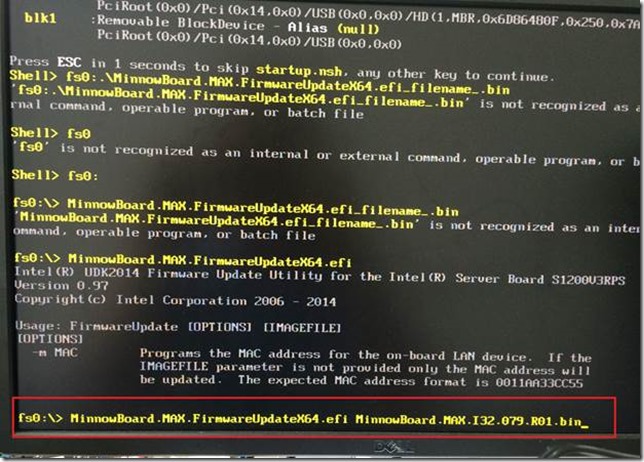
3.5 如果一切正常,可以在显示器上看到UEFI的命令行。之后,在命令行中输入以下命令:
o fs0:
o .\MinnowBoard.MAX.FirmwareUpdateX64.efi _filename_.bin
例如:
o Shell> fs0:
o fs0:> .\MinnowBoard.MAX.FirmwareUpdateIA32.efi MinnowBoard.MAX.I32.079.R01.bin
如下图所示:
注意:Minnow Board Max出厂默认自带的是64位的固件,如果将其更新为32位的固件以后,下一次更新固件时,应该使用以下格式的命令:
o fs0:
o .\MinnowBoard.MAX.FirmwareUpdateIA32.efi _filename_.bin
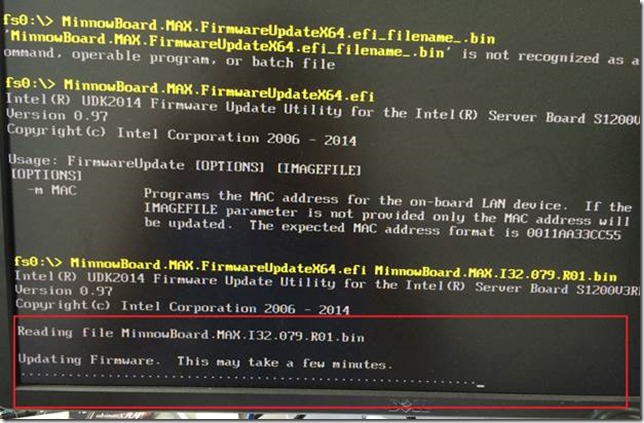
3.6 之后,系统会更新固件,如下图所示,且在固件更新完毕以后,自动关机。
4、烧写Windows IoT Core 镜像文件
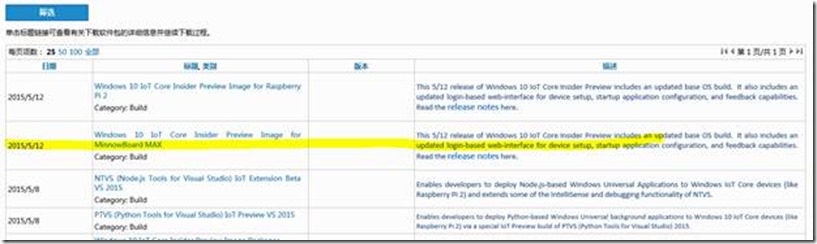
4.1 使用LiveID注册Windows Embedded Pre-Release Programs,在下载页面中选择“Windows 10 IoT Core Insider Preview Image for MinnowBoard MAX”,如下图所示。
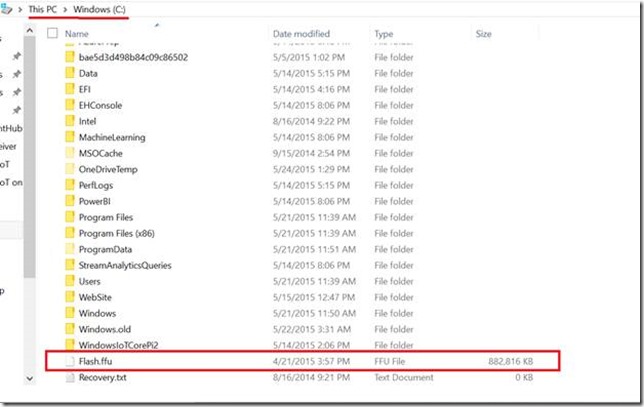
4.2 下载“Windows 10 IoT Core Insider Preview Image for MinnowBoard MAX”。解压其中的.ffu文件到C盘根目录,如下图所示,以备后用。
4.3 将MicroSD卡插入读卡器,并将读卡器插入电脑,在命令行工具中,使用diskpart和list disk命令获取MicroSD卡的PhysicalDrive属性,如下图所示。
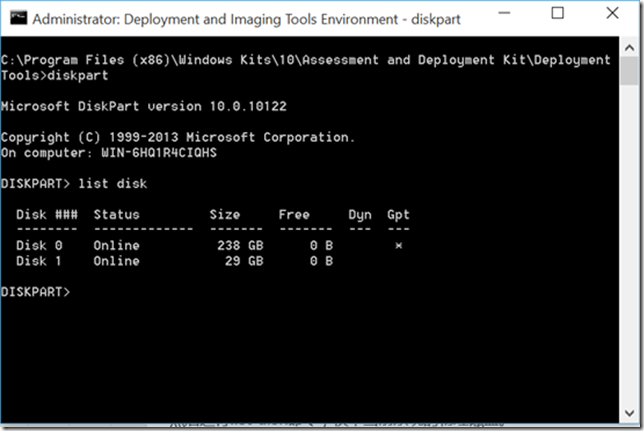
笔者使用的电脑只有一个C盘,插入的读卡器的盘符为Disk 1。
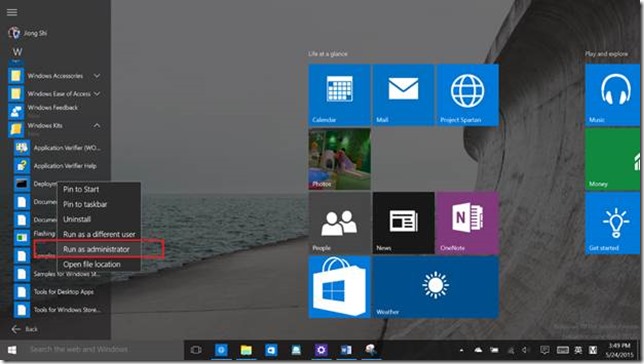
4.4 用管理员权限打开” Deployment and Imaging Tools Environment工具,如下图所示,
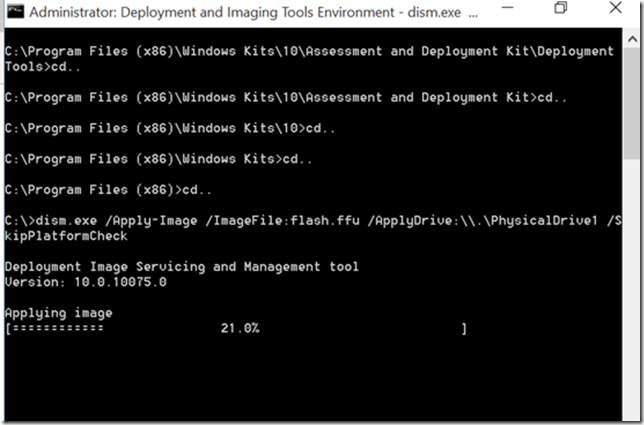
定位到ffu文件所在的目录,运行命令:
dism.exe /Apply-Image /ImageFile:flash.ffu /ApplyDrive:\\.\PhysicalDriveN /SkipPlatformCheck
其中,“PhysicalDriveN”中的“N”用实际的盘符号代替,笔者以C盘根目录为例,如下图所示。
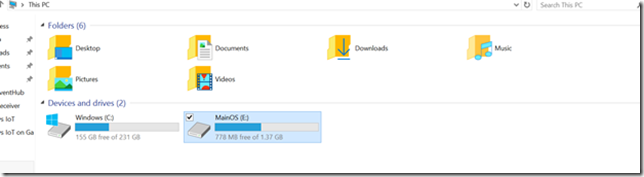
烧写镜像完毕以后,原来的MicroSD卡变成了一个系统盘,盘符名称为“MainOS”,而且容量也发生了变化,如下图所示。
5、设置Minnow Board MAX的BIOS
5.1 将烧写好系统的MicroSD卡插入Minnow Board MAX板子的MicroSD卡插槽,接入USB键盘和显示接口。
5.2 给Minnow Board MAX上电,Boot时,选择F2,进入BIOS设置。
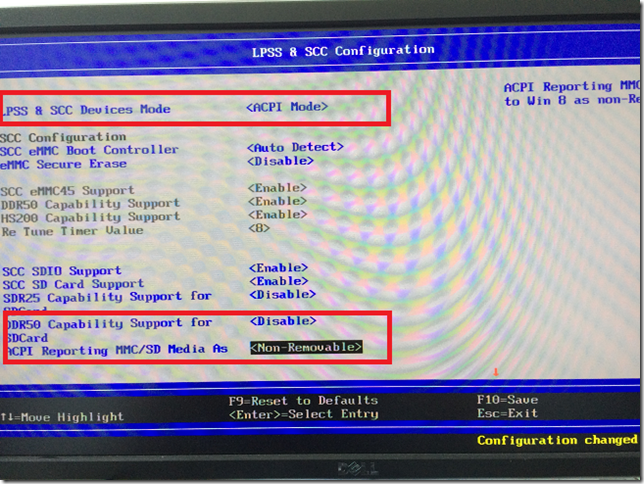
5.3 依次选择“Manager -> System Setup -> South Cluster Configuration -> LPSS & SCC Configuration”,该页面设置如下,按F10保存更改:
- Set “LPSS & SCC Device Mode” to “ACPI Mode”
- Set “DDR50 Capability Support for SDCard” to “Disable”
- Set “ACPI Reporting MMC/SD As” to “Non-Removable”
页面截图如下:
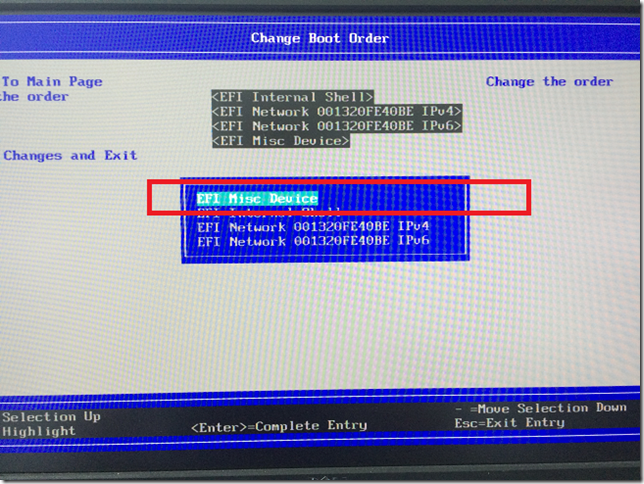
5.4 导航到“Boot Mainenance Manager-> Boot Options > Change Boot Order”,更改Boot的顺序,使得“EFI Misc Device”放在首位,按F10按钮保存更改,如下图所示:
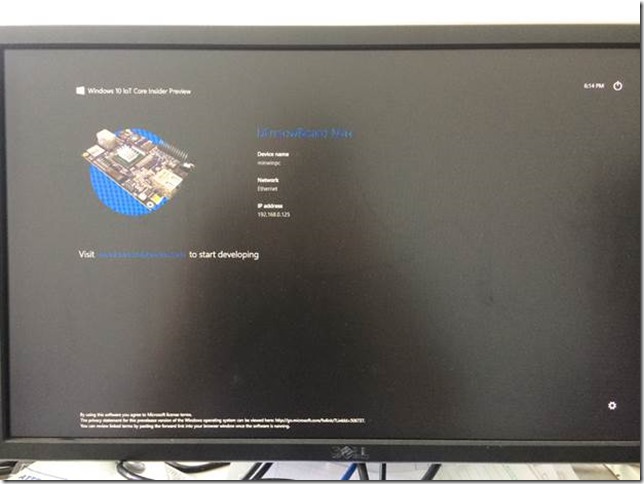
然后退回到Boot页面,重启设备。第一次启动会花费较多时间,启动完成以后,进入的页面如下:
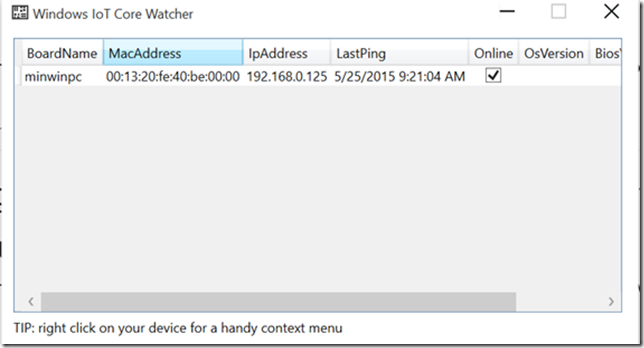
同时,在Windows 10 PC上安装并运行Windows IoT Core Watcher(在下载的MInnowBoardMAX压缩包中,名称为WindowsDeveloperProgramForIoT.msi),那么,该软件的页面上就可以看到板子的信息了。如下图所示。
6、利用Power Shell连接Minnow Board MAX
6.1 在Windows 10 PC中,用管理员权限打开Windows PowerShell,如下图所示:

6.2 在PS控制台输入以下命令,确保PC机已经运行WinRM service:
· PS C:\> net start WinRM
6.3 在PS控制台输入以下命令,设置目标机器为信任设备:
·PS C:\> Set-Item WSMan:\localhost\Client\TrustedHosts -Value <machine-name or IP Address>
其中,<machine-name or IP Address>用设备名称或IP地址代替。
6.4 为了回避已经发现的客户端的一个Bug,输入以下命令:
·PS C:\> remove-module psreadline –force
6.5发起一个与Windows IoT Core设备的Session,输入以下命令:
·PS C:\> Enter-PsSession -ComputerName <machine-name or IP Address> -Credential <machine-name or IP Address or localhost>\Administrator
其中的<machine-name or IP Address>用设备名称或IP地址代替。
在弹出的对话框中,输入默认的密钥:p@ssw0rd。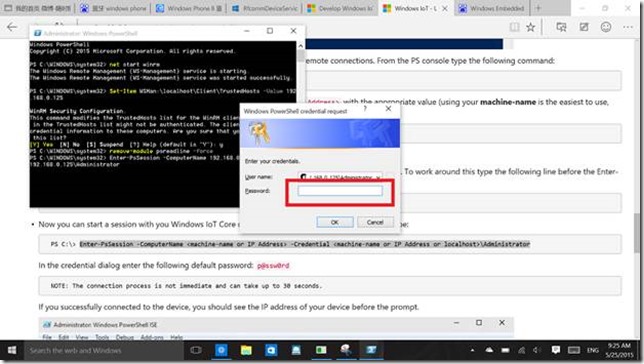
之后,就可以等待建立与客户端的连接了,如下图所示。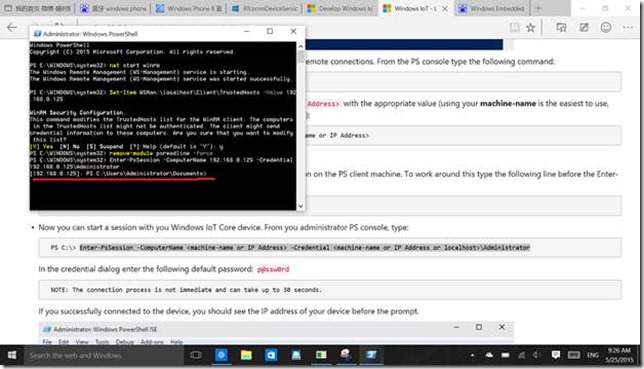
至此,针对Minnow Board 的Windows IoT开发环境搭建已经完成,其过程与树莓派相比,稍微有些复杂,主要是涉及到了固件的更新和Boot的设置。其他过程与树莓派类似。 参考链接:
1. MBM Get Started:http://ms-iot.github.io/content/win10/SetupMBM.htm2. Using PowerShell to connect and configure a device running Windows IoT Core:http://ms-iot.github.io/content/win10/samples/PowerShell.htm
Windows 10 IoT Serials 1 - 针对Minnow Board MAX的Windows 10 IoT开发环境搭建的更多相关文章
- Scala学习1————scala开发环境搭建(windows 10)
Scala开发环境搭建 先讲几点我学习scala的目的或者原因吧: JVM在企业中的霸主地位,Scala也是JVM上的语言,很有可能未来会从Java过度到Scala也不是不可能. 先进的函数式编程和面 ...
- 基于WDF的PCI/PCIe接口卡Windows驱动程序(1)-WDF概述及开发环境搭建
原文出处:http://www.cnblogs.com/jacklu/p/4619110.html 本科毕业设计是这方面的工作,所以想开几篇博客来介绍使用WDF开发PCI/PCIe接口卡的驱动程序方法 ...
- 大数据应用之Windows平台Hbase客户端Eclipse开发环境搭建
大数据应用之Windows平台Hbase客户端Eclipse开发环境搭建 大数据应用之Windows平台Hbase客户端Eclipse环境搭建-Java版 作者:张子良 版权所有,转载请注明出处 引子 ...
- Spark+ECLIPSE+JAVA+MAVEN windows开发环境搭建及入门实例【附详细代码】
http://blog.csdn.net/xiefu5hh/article/details/51707529 Spark+ECLIPSE+JAVA+MAVEN windows开发环境搭建及入门实例[附 ...
- win10 + VS2010 + OpenCV2.4.10重编译OpenCV开发环境搭建
win10 + VS2010 + OpenCV2.4.10重编译OpenCV开发环境搭建 重编译的优点:能够调试的时候看OpenCV的源码. 重编译要得到的东西:Debug版本号和Release版本号 ...
- [Flutter] Windows平台Flutter开发环境搭建(Andorid Studio)
前两天网友在群里说起了Flutter,就了解了一下,在手机上跑了它的demo,直接就被打动了. 虽然网上有很多教程,但真正开始的时候,还是会碰到很多坑.下面详细的讲解Flutter + Android ...
- XE6移动开发环境搭建之IOS篇(7):在Mac OSX 10.8中安装XE6的PAServer(有图有真相)
XE6移动开发环境搭建之IOS篇(7):在Mac OSX 10.8中安装XE6的PAServer(有图有真相) 2014-08-22 21:06 网上能找到的关于Delphi XE系列的移动开发环境的 ...
- ubuntu-10.10嵌入式开发环境搭建【转】
本文转载自:http://blog.csdn.net/zjhsucceed_329/article/details/8036781 版权声明:本文为博主原创文章,未经博主允许不得转载. ubuntu- ...
- Qt开发环境搭建 - Windows + VS2010 + VS插件
Qt 开发环境搭建 - Windows+VS2010+VS插件 1.Qt在Windows平台下的三种开发环境 方案 编辑器 编译器 调试器 一 Qt Creator MinGW GDB 二 Qt Cr ...
随机推荐
- 使用phpstorm来进行svn提交
macbook上找一款好用的免费的SVN真是难呀,要么就是非常模糊的画面,本想用Xcode的,但是折腾了一会想打开一个php项目文件夹,不会搞.最后想还是用phpstorm吧.没想到还挺好用的. 首先 ...
- ubuntu 配置git公钥
Git是分布式的代码管理工具,远程的代码管理是基于SSH的,所以要使用远程的Git则需要SSH的配置. github的SSH配置如下: 一 . 设置Git的user name和email: $ git ...
- 【JUC】JDK1.8源码分析之AbstractQueuedSynchronizer(二)
一.前言 在锁框架中,AbstractQueuedSynchronizer抽象类可以毫不夸张的说,占据着核心地位,它提供了一个基于FIFO队列,可以用于构建锁或者其他相关同步装置的基础框架.所以很有必 ...
- [Java 安全]加密算法
Base64编码 算法简述 定义 Base64内容传送编码是一种以任意8位字节序列组合的描述形式,这种形式不易被人直接识别. Base64是一种很常见的编码规范,其作用是将二进制序列转换为人类可读的A ...
- JQuery文件上传插件ajaxFileUpload在Asp.net MVC中的使用
0 ajaxFileUpload简介 ajaxFileUpload插件是一个非常简单的基于Jquery的异步上传文件的插件,使用过程中发现很多与这个同名的,基于原始版本基础之上修改过的插件,文件版本比 ...
- Visual Studio 打开解决方案后 弹出框显示 "正在打开文件..." 迟迟没反应 的解决方法
Visual Studio 打开解决方案后 弹出框显示 "正在打开文件...",任务管理器的devenv进程又很正常,不会显示"未响应". 而IDE的左下角有个 ...
- combox
通过combox控件本身的item添加了选项后,该控件在启动后SelectedIndex默认值是-1,所以最好是在窗体加载的时候初始化城SelectedIndex=0 另外如果是窗体加载时item从数 ...
- socket编程-java
一,网络编程中两个主要的问题 一个是如何准确的定位网络上一台或多台主机,另一个就是找到主机后如何可靠高效的进行数据传输. 在TCP/IP协议中IP层主要负责网络主机的定位,数据传输的路由,由IP地址可 ...
- Java Web项目RSA加密
最近做的一个项目,服务器为Java,采用SSH框架,客户端为Android和IOS.当用户登录时,从客户端向服务器提交用户名和密码.这就存在一个问题,如果数据包在网络上被其他人截取了,密码就有可能泄露 ...
- 如何在window下查看文件的md5
软件的话可以用Hash 不用软件,可以用window自带的命令行,首先在一个目录下按住Shift点击鼠标右键,调出CMD界面(或者直接win+R,cmd),命令行如下: certutil -hashf ...