
Windows Terminal入门
0.引言
Windows Terminal (以下简称WT)将 PowerShell、Cmd 以及 Windows Linux 子系统(WSL)三大环境实现统一,并且提供美观的页面以及高度自定义的可能。
本文将简述WT的安装,详细的自定义配置,以及常用的连接云服务器和WSL方法。
项目GitHub地址:https://github.com/microsoft/terminal
1.简易安装
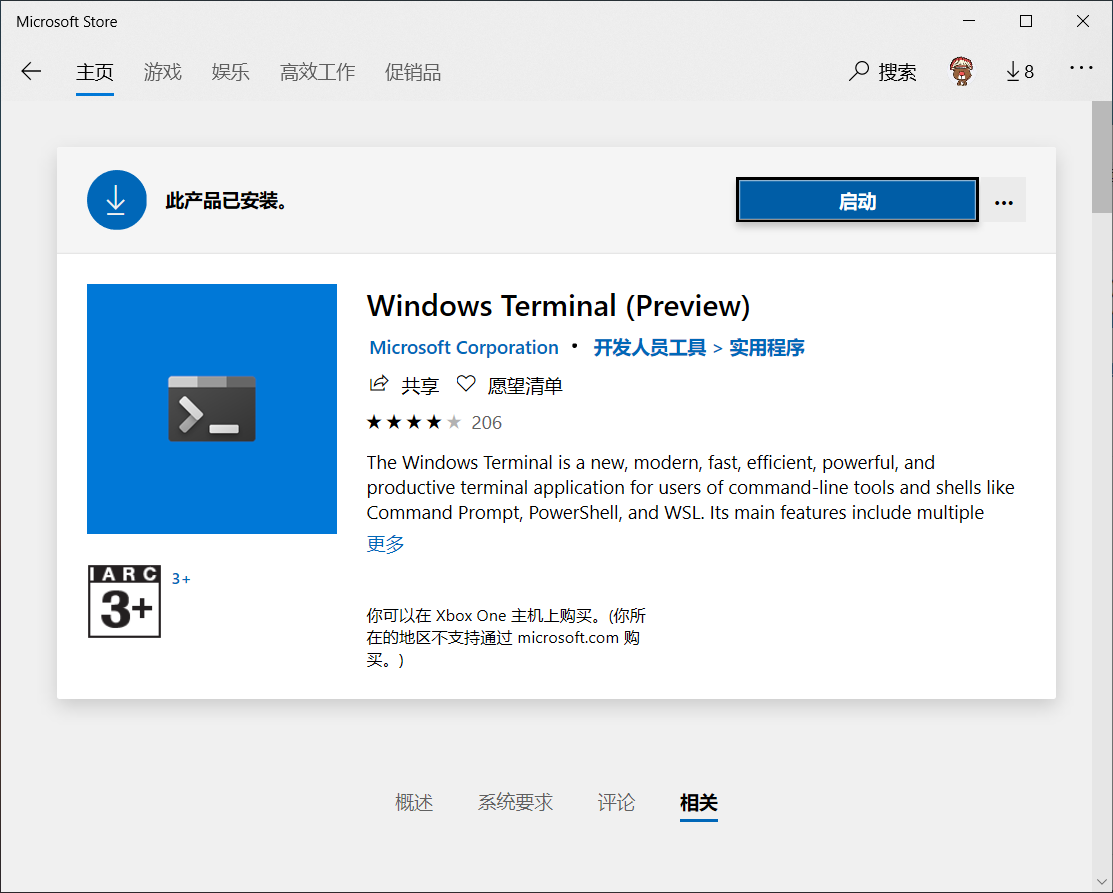
打开Microsoft Store

搜索Windows Terminal,安装即可
2.初识WT
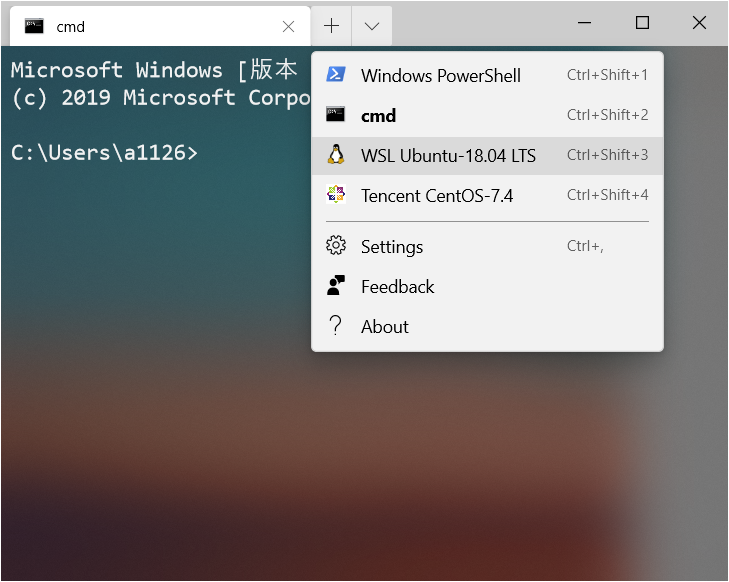
打开WT有如下界面(默认打开的是PowerShell,可以自由更改)。
顶部菜单栏的+,可以新建一个默认控制台。
顶部菜单栏的﹀,可以新建指定的控制台。(后两个控制台为自定义的,后续会介绍)
其中最重要的也就是可以自定义的地方就是Settings选项。
3.初识Settings
文件名:profiles.json
文档基本结构
{

	"$schema": "https://aka.ms/terminal-profiles-schema",

    // 默认终端

    "defaultProfile": "{Profile's GUID}",

    // 是否在标题栏显示终端名称

    "showTerminalTitleInTitlebar": true,

    // 根据自己意愿添加全局设置

    "GlobalSettings": "GlobalSettingsValue",

    // 每一个终端的配置

    "profiles": [{...},{...}],

    // 配色方案

    "schema": [{...},{...}],

    // 键位绑定

    "keybindings": [{...},{...}]

}
该配置文件的具体配置信息在github上有描述(下文我将会简要描述一下具体内容),地址:https://github.com/microsoft/terminal/blob/master/doc/cascadia/SettingsSchema.md
3.1全局配置
{

    // 以下为官方给出的全局配置,填写的值为默认值

	"alwaysShowTabs" : true, // 是否总是显示

    "copyOnSelect" : false, // 当选中时复制

    "defaultProfile" : "PowerShell guid", // 默认终端的guid

    "initialCols" : 120, // 初始化行数

    "initialRows" : 30, // 初始化列数

    "rowsToScroll" : "system", // 滚动时的列数,默认与系统一致,也可以自定义一个整数

    "requestedTheme" : "system", // 设置app的主题,变量:"light","dark","system"

    "showTerminalTitleInTitlebar" : true, // 终端标题是否在标题栏显示

    "showTabsInTitlebar" : true, // 选项卡是否在标题栏显示

    "snapToGridOnResize" : false,

    "tabWidthMode" : "equal", // 选项卡的宽度,变量: "equal"(平等),"titleLength"(与标题等长)

    "wordDelimiters" : "/\()"'-:,.;<>~!@#$%^&*|+=[]{}?"

}
3.2每一个终端配置
"profiles": [

    {

        *"guid" : "{00000000-0000-0000-0000-000000000000}", // guid必须为该格式,后附上自动生成guid地址

        *"name" : "XXXXX", // 名称,在菜单中显示

        "tabTitle" : "", // 标题栏上的名称

        "icon" : "", // 显示在标题栏上的图标

        "hidden" : false, // 是否隐藏

        "commandline" : "", // 在终端中可执行字段

        "historySize" : 9001,// 允许的历史命令行数

        "startingDirectory" : "", // 开始时的目录

        "suppressApplicationTitle" : true, // "tabTitle"覆盖默认标题

        "cursorColor" : "#rrggbb", // 光标的颜色

        "cursorShape" : "bar", //光标的形状,变量:"vintage"(▃),"bar"(┃),"underscore"(▁),"filledBox"(█),"emptyBox"(▯)

        "cursorHeight": 25, // 光标高度,25-100,当且仅当"cursorShape"="vintage"

        "colorScheme" : "Campbell", // 配色方案

        "colorTable" : [], // 配色方案数组,当且仅当"colorScheme"属性未定义

        "background" : "#rrggbb", // 背景颜色,十六进制颜色

        "foreground" : "#rrggbb", // 前景色,十六进制颜色

        "selectionBackground" : "", // 被选中部分颜色,将覆盖配色方案中设置

        "backgroundImage" : "", // 图片的绝对路径

        "backgroundImageAlignment" : "center", // 图片对齐标准,变量: "center","left","top","right","bottom","topLeft","topRight","bottomLeft","bottomRight"

        "backgroundImageOpacity" : 1.0,  // 背景图的透明度0-1

        "backgroundImageStrechMode" : "uniformToFill", // 填充方式,变量:"none","fill","uniform","uniformToFill"

        "fontFace" : "Consolas", // 字体

        "fontSize" : 12, // 字体大小

        "padding" : "8,8,8,8", // 终端的内边距

        "scrollbarState" : "", // 滚动条状态,变量:"visible","hidden"

        "useAcrylic" : true, // 是否使用毛玻璃

        "acrylicOpacity" : 0.5, // 毛玻璃透明度

        "snapOnInput" : true, // 输入时是否将页面滚动到输入位置

        "closeOnExit" : true, // 退出时关闭,变量:"graceful","always","never"

    },

    {...}

]
自动生成GUID网站:http://www.ofmonkey.com/transfer/guid
每一个终端的GUID必须唯一
3.3配色方案
以下列出的属性特定于不同的配色方案。ColorTool 可以用来创建和探索新的配色方案。所有颜色使用十六进制颜色格式。
"schemes": [

    {

        "name":"",

        "foreground" : "#rrggbb",

        "background`" : "#rrggbb",

        "selectionBackground" : "#rrggbb",

        "black" : "#rrggbb",

        "blue" : "#rrggbb",

        "brightBlack" : "#rrggbb",

        "brightBlue" : "#rrggbb",

        "brightCyan" : "#rrggbb",

        "brightGreen" : "#rrggbb",

        "brightPurple" : "#rrggbb",

        "brightRed" : "#rrggbb",

        "brightWhite" : "#rrggbb",

        "brightYellow" : "#rrggbb",

        "cyan" : "#rrggbb",

        "green" : "#rrggbb",

        "purple" : "#rrggbb",

        "red" : "#rrggbb",

        "white" : "#rrggbb",

        "yellow" : "#rrggbb"

        // "black"到"yellow"的属性可以简写成如下数组,依次为每一个颜色的值

        // "colors":[

        // 	"#rrggbb",

        // 	...

        // ]

    },

    {...}

]
3.4键位绑定
"keybindings" : [

    {

        "command" : "",

        "keys" : ["","",,]

    },

    {...}

]
3.4.1提供的command
| 0 | 1 | 2 | 3 | 4 | 5 | 6 | 7 |
|---|---|---|---|---|---|---|---|
| 1 | copy | newTabProfile1 | newTabProfile8 | increaseFontSize | switchToTab0 | switchToTab7 | resizePaneDown |
| 2 | copyTextWithoutNewlines | newTabProfile2 | closeWindow | decreaseFontSize | switchToTab1 | switchToTab8 | moveFocusLeft |
| 3 | paste | newTabProfile3 | closeTab | resetFontSize | switchToTab2 | openSettings | moveFocusRight |
| 4 | newTab | newTabProfile4 | closePane | scrollUp | switchToTab3 | splitPane | moveFocusUp |
| 5 | openNewTabDropdown | newTabProfile5 | switchToTab | scrollDown | switchToTab4 | resizePaneLeft | moveFocusDown |
| 6 | duplicateTab | newTabProfile6 | nextTab | scrollUpPage | switchToTab5 | resizePaneRight | toggleFullscreen |
| 7 | newTabProfile0 | newTabProfile7 | prevTab | scrollDownPage | switchToTab6 | resizePaneUp | find |
3.4.2可供参考的keys
| 0 | 1 | 2 | 3 |
|---|---|---|---|
| 1 | ctrl+1 | shift+numpad_1 | ctrl+alt+shift+pgup |
| 2 | ctrl+plus | ctrL+shift+numpad_plus | - |
| 3 | alt+- | ctrl+pgdn | - |
4.连接云服务器
以添加腾讯云CentOS 7.4为例
只需修改"commandline"命令即可
"commandline" : "ssh -p 端口号 用户名@服务器地址"
5.连接WSL
只需安装WSL则会在配置中自动添加WSL相关的终端。
同样推荐如何安装WSL的博客:https://www.jianshu.com/p/32b241189739
6.玩转Emoji
以下仅推荐别人的博客:https://blog.csdn.net/sD7O95O/article/details/94501960
Windows Terminal入门的更多相关文章
- Windows Terminal 新手入门
翻译自 Kayla Cinnamon 2020年12月17日的文章<Getting Started with Windows Terminal> [1] 安装 Windows Termin ...
- Windows编程入门程序详解
引用:http://blog.csdn.net/jarvischu/article/details/8115390 1. 程序 /******************************* ...
- Windows Azure 入门系列课程Windows Azure 入门系列课程
Windows Azure 入门系列课程 https://www.microsoft.com/china/msdn/events/webcasts/shared/webcast/NewSeries/A ...
- C#创建Windows服务入门图解(VS2010)
C#创建Windows服务入门图解(VS2010) Windows服务大家都知道,比如Audio.Theme都是大家比较熟悉的服务,他们可以设为自动启动的,并且在注册表的开机自启动项里是没有痕迹的.所 ...
- 微软云平台windows azure入门系列八课程
微软云平台windows azure入门系列八课程: Windows Azure入门教学系列 (一): 创建第一个WebRole程序与部署 Windows Azure入门教学系列 (二): 创建第一个 ...
- Windows Azure入门教学系列 (二):部署第一个Web Role程序
本文是Windows Azure入门教学的第二篇文章. 在第一篇教学中,我们已经创建了第一个Web Role程序.在这篇教学中,我们将学习如何把该Web Role程序部署到云端. 注意:您需要购买Wi ...
- Windows Azure入门教学系列 (一): 创建第一个WebRole程序
原文 Windows Azure入门教学系列 (一): 创建第一个WebRole程序 在第一篇教学中,我们将学习如何在Visual Studio 2008 SP1中创建一个WebRole程序(C#语言 ...
- Windows Azure入门教学系列 (九):Windows Azure 诊断功能
本文是Windows Azure入门教学的第九篇文章. 本文将会介绍如何使用Windows Azure 诊断功能.跟部署在本地服务器上的程序不同,当我们的程序发布到云端之后,我们不能使用通常的调试方法 ...
- Windows Azure入门教学系列 (七):使用REST API访问Storage Service
本文是Windows Azure入门教学的第七篇文章. 本文将会介绍如何使用REST API来直接访问Storage Service. 在前三篇教学中,我们已经学习了使用Windows Azure S ...
随机推荐
- 【t081】序列长度(贪心做法)
Time Limit: 1 second Memory Limit: 128 MB [问题描述] 有一个整数序列,我们不知道她的长度是多少(即序列中整数的个数),但我们知道在某些区间中至少有多少个整数 ...
- 土旦:移动端 Vue+Vant 的Uploader 实现 :上传、压缩、旋转图片
面向百度开发 html <van-uploader :after-read="onRead" accept="image/*"> <img s ...
- Linux 内核取消 urb
为停止一个已经提交给 USB 核心的 urb, 函数 usb_kill_urb 或者 usb_unlink_urb 应 当被调用: int usb_kill_urb(struct urb *urb); ...
- anaconda在本地安装软件conda install
安装完anaconda后,想在mac下安装pytorch,但是在用官网提供的安装方法一直安装不上pytorch和torchvision,估计是被墙了 conda install pytorch tor ...
- 安装低版本Microsoft .NET Framework 4.5受阻解决方案
在VS目标框中找不到Microsoft .NET Framework 4.5,项目出错,安装受阻.... 1.Microsoft .NET Framework 安装了高版本后,低版本通过网上上下载的d ...
- C++虚继承初识
struct Employee { ... }; struct Manager : Employee { ... }; struct Worker : Employee { ... }; struct ...
- MyBatis整合Spring MVC(易百教程)
MyBatis是ibatis的升级版,作为hibernate的老对手,它是一个可以自定义SQL.存储过程和高级映射的持久层框架.与Hibernate 的主要区别就是 Mybatis 是半自动化的,而 ...
- Win7安装和配置Apache
一.版本介绍 首先,我们需要下载Apache2.4服务器:http://www.apachehaus.com/cgi-bin/download.plx#APACHE24VC14 关于现在那个版 ...
- TCP/IP||ICMP
1.概述 ICMP为IP组成部分之一,传递差错报文并返回用户进程,在IP数据报内部被传输 类型字段可以有15个不同的值,以描述特定类型的ICMP报文,检验和字段覆盖整个ICMP报文. 2.报文类型 在 ...
- 从零开始のcocos2dx生活(六)EventDispatcher
EventDispatcher可能是所有的里面比较不容易理解也不容易看的 我说自己的理解可能会误导到你们-[索了你们看不下去>< 我写了几乎所有的代码的注释,有的是废话跳过就好 主要的代码 ...