
linux操作系统2 linux常用命令
知识内容:
1.目录及文件操作
2.用户、群组与权限
3.重定向、管道
4.磁盘存储管理
5.系统命令
6.其他命令
Linux命令规则:目录名 [选项] [参数]
一、目录及文件操作
1.ls
简述:ls是list的缩写,用于列出指定目录或文件
常用选项:
 -a:显示所有档案及目录(ls内定将档案名或目录名称为“.”的视为影藏,不会列出)

 -A:显示除影藏文件“.”和“..”以外的所有文件列表;

 -d:仅显示目录名,而不显示目录下的内容列表。显示符号链接文件本身,而不显示其所指向的目录列表;

 -l:以长格式显示目录下的内容列表。输出的信息从左到右依次包括文件名,文件类型、权限模式、硬连接数、所有者、组、文件大小和文件的最后修改时间等
 ls 列出当前目录下的文件和目录。不含隐藏文件

 ls -a  列出当前目录下的所有文件和目录,包含隐藏文件

 ls -l  列出详细信息(不含隐藏文件)

 ls /home/ 列出指定目录下的文件和目录
ls -l命令输出如下:
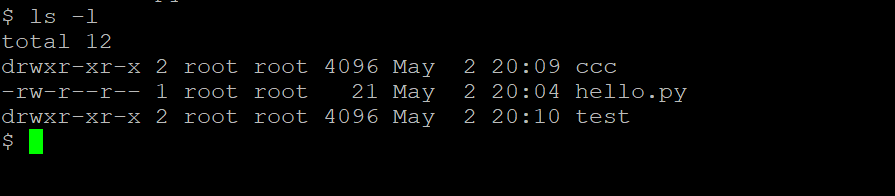
上述每一行的信息可以分成七段:
第一段信息表示文件或文件夹的权限,完整表示为drwxrwxrwx,第一个字符d表示文件类型为文件夹
后面的rwx 分别表示权限,read | write | excute,3组rwx分别表示,文件使用者的权限,使用者同组人员权限,其他人权限,如果为 – 表示用户没有这个权限
第二段信息表示文件硬链接数量
第三段信息表示所有者: root
第四段信息表示所属用户组: root
第五段信息表示文件大小,单位为byte
第六段信息表示修改时间
第七段信息表示文件名
2.cd和pwd
cd是change directory的缩写,用于变更用户所在目录
 cd 进入当前用户的根目录(root用户的根目录是/root,其他用户的根目录是/home下的用户目录)

 cd . 进入当前目录(cd ~也是进入当前目录)

 cd .. 进入上一级目录

 cd /.../.. 进入某目录(绝对目录)

 cd .. 进入某目录(相对目录)

 cd - 进入上一次所在的目录
注:cd后面跟目录名就会直接切换到指定的目录中,但cd后不能跟文件名,有文件名就会报错!.表示当前目录,..表示上一级目录
pwd是print work directory的缩写,用来打印当前工作目录
pwd 打印当前工作目录
3.mkdir和rmdir
mkdir是make directory的缩写,用于创建目录
 mkdir dirname 直接在当前目录下创建新目录

 mkdir -p dirname1/dirname2/... 一次性创建多级目录
rmdir是remove directory的缩写,用来删除空目录,该目录只能用来删除目录不能删除文件 -> 一般都使用rm代替rmdir
 rmdir dirname 删除当前目录下的某目录

 rmdir -p dirname  删除指定目录后,若该目录的上层目录已变成空目录,则将其一并删除
4.touch
简述:创建新的空文件;如果要创建的文件已存在则把已存在文件的时间标签更新为系统当前的时间(默认方式),原来的数据将保留
touch new_file 在当前目录下建一个空文件
5.cat
简述:显示文件的内容,将其打印在屏幕上
1 cat -n 打印行号

2 cat -A显示所有内容包括特殊字符
与cat类似的其他命令,均是用来显示文件,后跟文件名
1 tac     和cat一样也是打印文件内容到屏幕,不过是从倒数第一行开始打印

2 more    Ctrl+D向上翻屏,Ctrl+F向下翻屏,q退出

3 less    空格键翻页,j向下移动,k向上移动

4 head    显示文件前10行,可以用head -n显示前n行

5 tail    显示文件最后10行,也可以用tail -n显示最后n行
6.rm
简述:rm是remove的缩写,用来删除文件或目录
 rm    删除文件,会有提示

 rm -r 删除目录,可以用来删除非空目录,若目录非空则会提示

 rm -f 强制删除目录,不会提示

 rm -rf 删除文件或目录,不会提示
注: Linux中删除文件前最好备份,尤其是一些重要文件
 mv filename /opt/filename.bak

 rm -rf filename
7.cp和mv
cp是copy的缩写,用于复制文件或文件夹,命令格式为cp [选项] [来源文件][目的文件]
选项:
 -f:强行复制文件或目录,不论目标文件或目录是否已存在;

 -i:覆盖既有文件之前先询问用户;

 -l:对源文件建立硬连接,而非复制文件;

 -R/r:递归处理,将指定目录下的所有文件与子目录一并处理;

 -b:覆盖已存在的文件目标前将目标文件备份;
mv是move的简写,用于移动文件或目录,还可以用来重命名,命令格式为mv [选项] [源文件或源目录] [目标文件或目录]
该命令有如下几种情况:
- 目标文件是目录,但目录不存在 -> 重命名源目录
- 目标文件是目录,但目录存在 -> 将源文件或源目录移动到该目录下
- 目标文件是文件,但文件不存在 -> 重命名源文件
- 目标文件是文件,但文件存在 -> 会询问是否覆盖
8.搜索文件的相关命令
(1)which:用于查找并显示给定命令的绝对路径
 $ which ls

 /bin/ls

 $ which cd

 $ which mkdir

 /bin/mkdir
(2)whereis:用来定位指令的二进制程序、源代码文件和man手册页等相关文件的路径
 $ whereis tomcat

 tomcat:

 $ whereis python

 python: /usr/bin/python2.-config /usr/bin/python3. /usr/bin/python2. /usr/bin/python3.5m /usr/bin/python /usr/lib/python3. /usr/lib/python2. /etc/python3. /etc/python2. /etc/python /usr/local/lib/python3. /usr/local/lib/python2. /usr/include/python2. /usr/share/python /usr/share/man/man1/python..gz
(3)find:用来在指定目录下查找文件
find命令用来在指定目录下查找文件。任何位于参数之前的字符串都将被视为欲查找的目录名。如果使用该命令时,不设置任何参数,则find命令将在当前目录下查找子目录与文件。并且将查找到的子目录和文件全部进行显示
 find .    列出当前目录及子目录下所有文件和文件夹

 find /home -name "*.txt"  在/home目录下查找以.txt结尾的文件名

 find /home -iname "*.txt"  同上,但忽略大小写

 find . \( -name "*.txt" -o -name "*.pdf" \)  当前目录及子目录下查找所有以.txt和.pdf结尾的文件

 find /usr/ -path "*local*"    匹配文件路径或者文件

 find . -regex ".*\(\.txt\|\.pdf\)$"  基于正则表达式匹配文件路径

 find . -iregex ".*\(\.txt\|\.pdf\)$"  同上,但忽略大小写

 find /home ! -name "*.txt"  找出/home下不是以.txt结尾的文件

 find . -type 类型参数    根据文件类型进行搜索
 find . –name a.txt   在当前目录下查找 a.txt 文件(. 表示当前命令)

 find /dev -name std*  在/dev 目录查找 std开头的文件
(4)locate:实是find -name的另一种写法,但是要比后者快得多
 locate /etc/sh    搜索etc目录下所有以sh开头的文件

 locate ~/m        搜索用户主目录下,所有以m开头的文件

 locate -i ~/m     搜索用户主目录下,所有以m开头的文件,并且忽略大小写
9.cmp与diff
(1)cmp:比较两个文件是否有差异
cmp testfile testfile1 #比较两个指定的文件
(2)diff:在最简单的情况下,比较给定的两个文件的不同。如果使用“-”代替“文件”参数,则要比较的内容将来自标准输入。diff命令是以逐行的方式,比较文本文件的异同处。如果该命令指定进行目录的比较,则将会比较该目录中具有相同文件名的文件,而不会对其子目录文件进行任何比较操作
diff /usr/li test.txt #使用diff指令对文件进行比较
10.grep
简述:是一种强大的文本搜索工具,它能使用正则表达式搜索文本,并把匹配的行打印出来
11.文件的打包与压缩
(1)打包和压缩的区别:打包是指将一大堆文件或目录变成一个总的文件;压缩则是将一个大的文件通过一些压缩算法变成一个小文件
(2)打包:tar命令
利用tar命令,可以把一大堆的文件和目录全部打包成一个文件,这对于备份文件或将几个文件组合成为一个文件以便于网络传输是非常有用的
 tar -cvf test.tar a.txt b.txt c.txt    仅打包,不压缩!

 tar -tf test.tar        查看tar包中的内容

 tar xvg test.tar        解包(tar)
(3)压缩和解压缩: gzip命令和gunzip命令、bzip2命令和bunzip2命令
 gzip test.txt                 压缩文件

 gunzip test.txt.gz            解压文件

 bzip2 test.txt                压缩文件

 bunzip2 test.txt.gz           解压文件
(4)当然也可以直接使用tar命令在打包的同时进行压缩
二、用户、群组与权限
1.用户管理相关命令
(1)su与sudo
su: 切换用户
sudo: 表示获取临时的root权限命令
 su 切换到root用户

 su - root 切换到root用户

 su - username 切换到普通用户

 sudo后面跟操作表示进行某些特殊操作
(2)who系列
 whoami;显示的是当前用户下的用户名

 who am i:显示的是登录时的用户名

 who:显示当前真正登录系统中的用户(不会显示那些用su命令切换用户的登录者)
(3)useradd
简述: 创建的新的系统用户
选项如下:
 -c<备注>:加上备注文字。备注文字会保存在passwd的备注栏位中;

 -d<登入目录>:指定用户登入时的启始目录;

 -D:变更预设值;

 -e<有效期限>:指定帐号的有效期限;

 -f<缓冲天数>:指定在密码过期后多少天即关闭该帐号;

 -g<群组>:指定用户所属的群组;

 -G<群组>:指定用户所属的附加群组;

 -m:自动建立用户的登入目录;

 -M:不要自动建立用户的登入目录;

 -n:取消建立以用户名称为名的群组;

 -r:建立系统帐号;

 -s<shell>:指定用户登入后所使用的shell;

 -u<uid>:指定用户id。
 useradd test1    直接添加用户

 useradd test2 -u  -g test      指定uid和gid添加用户
(4)userdel
简述:用于删除给定的用户,以及与用户相关的文件。若不加选项,则仅删除用户帐号,而不删除相关文件
选项如下:
-f:强制删除用户,即使用户当前已登录

-r:删除用户的同时,删除与用户相关的所有文件
 userdel username  删除用户账号而不删除相关文件

 userdel -f username 强制删除用户

 userdel -r username 删除用户的同时删除与用户的相关文件
(5)usermod
简述:用于修改用户的基本信息
选项如下:
 -c<备注>:修改用户帐号的备注文字;

 -d<登入目录>:修改用户登入时的目录;

 -e<有效期限>:修改帐号的有效期限;

 -f<缓冲天数>:修改在密码过期后多少天即关闭该帐号;

 -g<群组>:修改用户所属的群组;

 -G<群组>;修改用户所属的附加群组;

 -l<帐号名称>:修改用户帐号名称;

 -L:锁定用户密码,使密码无效;

 -s<shell>:修改用户登入后所使用的shell;

 -u<uid>:修改用户ID;

 -U:解除密码锁定。
 usermod -d /home/new test  将test用户的家目录修改为/home/new

 usermod -G ttt test     将test用户添加到ttt组中

 usermod -g ttt test     将test用户的gid变为ttt

 usermod -L test        锁定test用户

 usermod -U test        解锁test用户
(6)passwd
简述:用于设置用户的认证信息,包括用户密码、密码过期时间等
选项如下:
 -d:删除密码,仅有系统管理者才能使用

 -f:强制执行

 -k:设置只有在密码过期失效后,方能更新

 -l:锁住密码

 -s:列出密码的相关信息,仅有系统管理者才能使用

 -u:解开已上锁的帐号
 passwd 不带任何选项和参数是更改root用户密码

 passwd username 更改username的密码
(7)id
简述:显示用户信息
 id user 显示用户user的信息

 id 显示当前登录的用户的信息

 注:用户root的UID号码 = ,GID号码 =
注:与用户、组账户信息相关的文件
存放用户信息:
 /etc/passwd

 /etc/shadow
存放组信息:
 /etc/group

 /etc/gshadow
2.用户组管理相关命令
groupadd:用于创建一个新的工作组,新工作组的信息将被添加到系统文件中
groupdel:用于删除指定的工作组,本命令要修改的系统文件包括/ect/group和/ect/gshadow。若该群组中仍包括某些用户,则必须先删除这些用户后,方能删除群组
groupmod:更改群组识别码或名称
用户组管理相关命令的使用类似用户管理命令在此不详细解释
3.权限管理相关命令
(1)查看权限信息:
ls -l,输出的信息依次为: 权限信息 硬链接数 属主 属组 文件大小 文件创建日期 文件名
ls -l命令输出如下:
上述每一行的信息可以分成七段:
第一段信息表示文件或文件夹的权限,完整表示为drwxrwxrwx,第一个字符d表示文件类型为文件夹
后面的rwx 分别表示权限,read | write | excute,3组rwx分别表示,文件使用者的权限,使用者同组人员权限,其他人权限,如果为 – 表示用户没有这个权限
第二段信息表示文件硬链接数量
第三段信息表示所有者: root
第四段信息表示所属用户组: root
第五段信息表示文件大小,单位为byte
第六段信息表示修改时间
第七段信息表示文件名
注:ll -d 目录 -> 查看目录的权限信息
(2)chown\chgrp
chown: 变更文件所有者
chgrp: 变更文件的所属组
注:以上均可以使用-R选项实现递归变更所有者或所属组
 chown [选项] [新所有者] 文件列表

 chgrp [选项] [新所属组] 文件列表

 chown [选项] [新所有者] : [新所属组] 文件列表
(3)chmod
chmod: 修改文件权限
权限范围的表示法:
 u  User,即文件或目录的拥有者

 g  Group,即文件或目录的所属群组

 o  Other,除了文件或目录拥有者或所属群组之外,其他用户皆属于这个范围

 a  All,即全部的用户,包含拥有者,所属群组以及其他用户

 r  读取权限,数字代号为“4”

 w  写入权限,数字代号为“2”

 x  执行或切换权限,数字代号为“1”

 -  不具任何权限,数字代号为“0”

 s  特殊功能说明:变更文件或目录的权限
实例:
文件权限用字符表示
 chmod g+w, o+r  文件  给属组用户增加写权限,其他用户增加读权限

 chmod go-r  文件  同时撤销所属组和其他用户对该文件的读权限

 chmod a=rx 文件  对所有用户赋予读和执行权限
文件权限用数字表示
 r为4 w为2 x为1 没有任何权限为0

 每一类用户的权限用其各项权限的和表示(0到7)

 权限依次为所有者(u)、所属组(g)、其他用户(o)

 例如:754 -> 所有者[4+2+1] 所属组[4+0+1] 其他用户[4+0+0]

 chmod 644 file 改变文件的权限
三、重定向与管道
1.重定向
>:把左边的内容覆盖到右边
>>:把左边的内容追加到右边
 cat /etc/passwd > new_pwd.txt

 echo "hello, world" > hello.txt

 echo "" >> hello.txt

 echo "" >> hello.txt
2.echo
echo:用于在shell中打印shell变量的值,或者直接输出指定的字符串
详细解释:http://man.linuxde.net/echo
1 echo "hello" # 向屏幕输出hello
3.管道
作用:把前一个命令的结果当成后一个命令的输入
举例:ls -a | grep mysql就是用grep命令在ls的结果中查找包含mysql的文件
四、磁盘存储管理
1.du与df
du:查看目录下文件占用磁盘空间情况
df: 查看整个磁盘空间占用情况
 du 显示当前目录下文件所占的空间

 du filename 显示指定文件所占的空间

 du catalogname 显示指定目录下所占的空间

 df 查看系统磁盘设备,默认是KB为单位

 df -h 使用-h选项以KB以上的单位来显示查看系统磁盘设备,可读性高

 df -a 查看全部文件系统的磁盘设备
2.fdisk
fdisk命令用于观察硬盘实体使用情况,也可对硬盘分区。它采用传统的问答式界面,而非类似DOS fdisk的cfdisk互动式操作界面,因此在使用上较为不便,但功能却丝毫不打折扣
选项:
 -b<分区大小>:指定每个分区的大小;

 -l:列出指定的外围设备的分区表状况;

 -s<分区编号>:将指定的分区大小输出到标准输出上,单位为区块;

 -u:搭配"-l"参数列表,会用分区数目取代柱面数目,来表示每个分区的起始地址;

 -v:显示版本信息。
输入fdisk命令回车后会出现一个问答式界面,要求输入信息来选择可执行的操作,输入的信息选项如下:
 m  列出可以执行的命令

 p   列出磁盘目前的分区情况

 d   选择分区,删除现有分区:

 n   建立新的磁盘分区
fdisk详细解释:http://man.linuxde.net/fdisk
3.mkfs
mkfs命令用于在设备上(通常为硬盘)创建Linux文件系统。mkfs本身并不执行建立文件系统的工作,而是去调用相关的程序来执行
选项如下:
 fs:指定建立文件系统时的参数;

 -t<文件系统类型>:指定要建立何种文件系统;

 -v:显示版本信息与详细的使用方法;

 -V:显示简要的使用方法;

 -c:在制做档案系统前,检查该partition是否有坏轨
在/dev/hda5上建一个msdos的档案系统,同时检查是否有坏轨存在,并且将过程详细列出来:
 mkfs -V -t msdos -c /dev/hda5

 mkfs -t ext3 /dev/sda6     //将sda6分区格式化为ext3格式

 mkfs -t ext2 /dev/sda7     //将sda7分区格式化为ext2格式
4.mount
mount命令用于加载文件系统到指定的加载点。此命令的最常用于挂载cdrom,使我们可以访问cdrom中的数据,因为你将光盘插入cdrom中,Linux并不会自动挂载,必须使用Linux mount命令来手动完成挂载
语法: mount 选项 设备文件名 加载点
选项:
 -V:显示程序版本;

 -l:显示已加载的文件系统列表;

 -h:显示帮助信息并退出;

 -v:冗长模式,输出指令执行的详细信息;

 -n:加载没有写入文件“/etc/mtab”中的文件系统;

 -r:将文件系统加载为只读模式;

 -a:加载文件“/etc/fstab”中描述的所有文件系统。
实例:
 mount -t auto /dev/cdrom /mnt/cdrom     挂载cdrom

 mount: block device /dev/cdrom is write-protected, mounting read-only     挂载成功
五、系统命令
1.apt-get install/remove
apt-get命令是Debian Linux发行版中的APT软件包管理工具。所有基于Debian的发行都使用这个包管理系统。deb包可以把一个应用的文件包在一起,大体就如同Windows上的安装文件,Ubuntu是基于Debian的发行版Linux,所以也可以使用apt-get来安装删除软件
 sudo apt-get install 软件包名      安装软件包(会自动解决软件包之间的依赖关系)

 sudo apt-get remove 软件包名       卸载软件包(会保留软件的配置文档)
2.top
top命令可以实时动态地查看系统的整体运行情况,也就是可以动态查看系统进程信息 (q 退出)
注:ps命令只能静态地输出进程信息,而top目录可以动态显示系统进程信息,可以每隔一段时间刷新当前状态
top交互命令
在top命令执行过程中可以使用的一些交互命令如下:
- h:显示帮助画面,给出一些简短的命令总结说明
- k:终止一个进程
- i:忽略闲置和僵死进程,这是一个开关式命令
- q:退出程序
- r:重新安排一个进程的优先级别
- S:切换到累计模式
- s:改变两次刷新之间的延迟时间(单位为s),如果有小数,就换算成ms。输入0值则系统将不断刷新,默认值是5s
- f或者F:从当前显示中添加或者删除项目
- o或者O:改变显示项目的顺序
- l:切换显示平均负载和启动时间信息
- m:切换显示内存信息
- t:切换显示进程和CPU状态信息
- c:切换显示命令名称和完整命令行
- M:根据驻留内存大小进行排序
- P:根据CPU使用百分比大小进行排序
- T:根据时间/累计时间进行排序
- w:将当前设置写入~/.toprc文件中
注:这些命令都是单字母的,如果在命令行中使用了-s选项, 其中一些命令可能会被屏蔽
3.ps
ps命令是最基本同时也是非常强大的进程查看命令,使用该命令可以确定有哪些进程正在运行和运行的状态、进程是否结束、进程有没有僵死、哪些进程占用了过多的资源等等,总之大部分信息都是可以通过执行该命令得到的
语法:ps 选项
常用选项如下:
 a:显示现行终端机下的所有程序,包括其他用户的程序。

 c:列出程序时,显示每个程序真正的指令名称,而不包含路径,选项或常驻服务的标示。

 e:列出程序时,显示每个程序所使用的环境变量。

 f:用ASCII字符显示树状结构,表达程序间的相互关系。

 g:显示现行终端机下的所有程序,包括群组领导者的程序。

 h:不显示标题列。

 u:以用户为主的格式来显示程序状况。

 x:显示所有程序,不以终端机来区分。

 r:只列出现行终端机正在执行中的程序。

 v:采用虚拟内存的格式显示程序状况

 -a:显示所有终端机下执行的程序,除了阶段作业领导者之外。

 -c:显示CLS和PRI栏位。

 -d:显示所有程序,但不包括阶段作业领导者的程序。

 -e:显示所有程序。

 -f:显示UID,PPIP,C与STIME栏位。

 -H:显示树状结构,表示程序间的相互关系。

 -u<用户识别码>:列出属于该用户的程序的状况,也可使用用户名称来指定。

 -j:采用工作控制的格式显示程序状况

 -l或l:采用详细的格式来显示程序状况。

 -N:显示所有的程序,除了执行ps指令终端机下的程序之外。
4.kill
kill命令用来删除执行中的程序或工作。kill可将指定的信息送至程序。预设的信息为SIGTERM(15),可将指定程序终止。若仍无法终止该程序,可使用SIGKILL(9)信息尝试强制删除程序。程序或工作的编号可利用ps指令或job指令查看
选项:
- a:当处理当前进程时,不限制命令名和进程号的对应关系
- l <信息编号>:若不加<信息编号>选项,则-l参数会列出全部的信息名称
- p:指定kill 命令只打印相关进程的进程号,而不发送任何信号
- s <信息名称或编号>:指定要送出的信息
- u:指定用户
参数:进程或作业识别号(指定要删除的进程或作业)
实例:
 先用ps查找进程,然后用kill杀掉:

 ps -ef | grep vim

 root      3268  2884  0 16:21 pts/1    00:00:00 vim install.log

 root      3370  2822  0 16:21 pts/0    00:00:00 grep vim

 kill 3268

 kill 3268

 -bash: kill: (3268) - 没有那个进程
5.free
free命令可以显示当前系统未使用的和已使用的内存数目,还可以显示被内核使用的内存缓冲区
6.jobs
jobs命令用于显示Linux中的任务列表及任务状态,包括后台运行的任务。该命令可以显示任务号及其对应的进程号。其中,任务号是以普通用户的角度进行的,而进程号则是从系统管理员的角度来看的。一个任务可以对应于一个或者多个进程号
在Linux系统中执行某些操作时候,有时需要将当前任务暂停调至后台,或有时须将后台暂停的任务重启开启并调至前台,这一序列的操作将会使用到 jobs、bg、和 fg 三个命令以及两个快捷键来完成
 firefox &       后台运行程序

 jobs             查看在后台运行的程序

 fg %工作号    后台程序掉到前台运行

 bg %工作号   直接在后台运行
六、其他命令
1.clear -> 用于清除当前屏幕终端上的任何信息
2.date与cal
date简述:用来显示或设定系统的日期与时间
cal简述: 显示日历
 date 输出当前时间

 date '' 设置时间

 cal 输出日历(现在所在的月份的日历)

 cal year 输出某年的日历

 cal month year 输出某年的某月的日历
关于date命令详细看此:https://www.cnblogs.com/hunttown/p/5470527.html
3.man、help、info
man:man命令是Linux下的帮助指令,通过man指令可以查看Linux中的指令帮助、配置文件帮助和编程帮助等信息
help:用于显示shell内部命令的帮助信息。help命令只能显示shell内部的命令帮助信息。而对于外部命令的帮助信息只能使用man或者info命令查看
info:是Linux下info格式的帮助指令。就内容来说,info页面比man页面编写得要更好、更容易理解,也更友好,但man page使用起来确实要容易。一个man 页面只有一页,而info页面几乎总是将它们的内容组织成多个区段。理解info命令的窍门就是学习如何在单独的Info页面中浏览导航,还要学习如何在节点和子节点之间切换,实际上学习和使用起来更困难
4.exit
简述:等同于退出shell,并返回给定值。在shell脚本中可以终止当前脚本执行。执行exit可使shell以指定的状态值退出。若不设置状态值参数,则shell以预设值退出。状态值0代表执行成功,其他值代表执行失败
退出当前shell:
 root@wyb:/home/wyb# exit

 exit

 $
5.软链接和硬链接

6.wget命令
wget命令用来从指定的URL下载文件。wget非常稳定,它在带宽很窄的情况下和不稳定网络中有很强的适应性,如果是由于网络的原因下载失败,wget会不断的尝试,直到整个文件下载完毕。如果是服务器打断下载过程,它会再次联到服务器上从停止的地方继续下载。这对从那些限定了链接时间的服务器上下载大文件非常有用
一般使用:wget 链接地址
注:wget命令会将文件下载到当前目录下
详细使用:http://man.linuxde.net/wget
7.命令行编辑快捷键
1 ctrl + a  移动到命令第一个字符

2 ctrl + e  移动到命令结尾

3 ctrl + u  删除光标处到命令行第一个字符

4 ctrl + k  删除光标处到命令行最后一个字符

5 ctrl + l   清屏

6 ctrl + c  取消

7 ctrl + 方向键   每次移动一个单词
在/dev/hda5上建一个msdos的档案系统,同时检查是否有坏轨存在,并且将过程详细列出来:
mkfs -V -t msdos -c /dev/hda5

mkfs -t ext3 /dev/sda6     //将sda6分区格式化为ext3格式

mkfs -t ext2 /dev/sda7     //将sda7分区格式化为ext2格式
linux操作系统2 linux常用命令的更多相关文章
- linux操作系统中的常用命令以及快捷键(一)
接触了linux系统一年,总结一些常用的命令,快捷键等一些尝试 1.首先查看linux内核数量,常用于编译源码包时 用 make -j 来指定内核数来编译 grep ^processor /proc/ ...
- Linux操作系统(一)_常用命令
1.系统工作命令 date 显示/设置系统时间或日期 date:显示时间 date -s “20190319 11:35:56”:设置时间 clock 显示设置硬件时钟 clock -s:以硬件时 ...
- Linux基础 - 系统优化及常用命令
目录 Linux基础系统优化及常用命令 Linux基础系统优化 网卡配置文件详解 ifup,ifdown命令 ifconfig命令 ifup,ifdown命令 ip命令 用户管理与文件权限篇 创建普通 ...
- Linux基础系统优化及常用命令
# Linux基础系统优化及常用命令 [TOC] ## Linux基础系统优化 Linux的网络功能相当强悍,一时之间我们无法了解所有的网络命令,在配置服务器基础环境时,先了解下网络参数设定命令. - ...
- Linux系统管理和维护常用命令
Linux系统管理和维护常用命令 ls 命令 功能说明 ls 命令显示指定工作目录下的内容,列出工作目录所包含的文件及子目录. 语法结构: ls [选项] [路径或文件] ls 选项及说明 -a 显示 ...
- Linux下的一些常用命令(一)
在Linux环境下敲各种命令是再正常不过了,尤其是现在大多少服务器均为Linux系统,但是我又记不住这么多命令,只是偶尔在项目做完发布到服务器上的时候会涉及到,所以在网上找了一些命令,在此记录一下~ ...
- Linux 文件夹相关常用命令
Linux 文件夹相关常用命令 查看 ls -la -l 列出详细信息 -a 列出全部,包括.和.. 删除 rm <folder> -rf -r 就是向下递归,不管有多少级目录,一并删 ...
- Linux文件管理和编辑常用命令
Linux文件管理和编辑常用命令 mkdir 命令 功能说明 mkdir 命令用于创建一个目录,mkdir是make directory的缩写 格式: mkdir [选项] 目录名 mkdir 命令的 ...
- Linux课程---4、Linux目录结构及常用命令(目录结构)
Linux课程---4.Linux目录结构及常用命令(目录结构) 一.总结 一句话总结: 家目录:./root:root用户的家目录 能执行的程序:./bin:所有用户都能执行的程序:./sbin:只 ...
- [转帖]「日常小记」linux中强大且常用命令:find、grep
「日常小记」linux中强大且常用命令:find.grep https://zhuanlan.zhihu.com/p/74379265 在linux下面工作,有些命令能够大大提高效率.本文就向大家介绍 ...
随机推荐
- 【机器学习算法】bagging算法
参考 1.AdaBoost从原理到实现: 完
- dos命令批处理发送文字到剪贴板
方法一(推荐): echo 要发送到剪贴板的字 | clip 方法二: @echo off::显示要发送的文字重定向到windows临时文件夹下echo 要发送到剪贴板的字>%system ...
- 20145209 2016-2017-2 《Java程序设计》第8周学习总结
20145209 2016-2017-2 <Java程序设计>第8周学习总结 教材学习内容总结 1.java.util.logging包提供了日志功能相关类与接口. 2.使用日志的起点是L ...
- 最短路--spfa+队列优化模板
spfa普通版就不写了,优化还是要的昂,spfa是可以判负环,接受负权边和重边的,判断负环只需要另开一个数组记录每个结点的入队次数,当有任意一个结点入队大于点数就表明有负环存在 #include< ...
- FastAdmin 怎么把模块设置默认的首页?
F4NNIU: 参考 ThinkPHP5 的路由设置. fangke-河南: 或者看config.php Karson:需要把插件设置为默认首页吗?在后台就可以,设置他插件的为伪静态,即可.
- JUC集合之 ConcurrentSkipListSet
ConcurrentSkipListSet介绍 ConcurrentSkipListSet是线程安全的有序的集合,适用于高并发的场景. ConcurrentSkipListSet和TreeSet,它们 ...
- json包含单双引号问题解决方案
解决方案:在后台处理 JSONArray.fromObject(list).toString() 转自明明如月小角落: 效果DEMO: JsonQuotesUtil.js /** * 解决json传输 ...
- c# 模拟POST上传文件到服务器
using System; using System.Collections; using System.Collections.Generic; using System.Linq; using S ...
- Django的 admin管理工具
admin组件使用 Django 提供了基于 web 的管理工具. Django 自动管理工具是 django.contrib 的一部分.你可以在项目的 settings.py 中的 INSTALLE ...
- 关于Java高并发的问题
前言: 对于我们开发的网站,如果网站的访问量非常大的话,那么我们就需要考虑相关的并发访问问题了.而并发问题是绝大部分的程序员头疼的问题, 为了更好的理解并发和同步,我们需要先明白两个重要的概念:同步和 ...