
FFmpeg Basic学习笔记(3)
视频叠加——画中画效果 overlay video filter
视频叠加比较常见的应用场景是台标的叠加,在画面左上角、右上角、左下角或右下角叠加台标。
ffmpeg提供的overlay filter支持视频叠加。基本语法如下:
overlay[=x:y[[:rgb={0,1}]]]
其中x、y是嵌入图像的位置,默认为0;rgb表示输入源的格式,0表示不修改,1表示设置输入源格式为RGB。可使用下面四个参数:
- main_w或W、main_h或H,主输入(被嵌入的视频)的宽度和高度
- overlay_w或w、 overlay_h或h,叠加输入(嵌入视频)的宽高
下面的命令行可以实现视频叠加:
ffmpeg -i input1 -i input2 -filter_complex overlay=x:y output
台标叠加测试
在左上角叠加可以用下面命令行:
ffmpeg -i pair.mp4 -i logo.png -filter_complex overlay pair1.mp4
叠加效果如下图:

右下角叠加可以使用下面命令行:
ffmpeg -i pair.mp4 -i logo.png -filter_complex overlay=W-w:H-h pair3.mp4
叠加效果如下:

画面上的字体显示 drawtext video filter
drawtext filter的语法如下:
drawtext=fontfile=font_f:text=text1[:p3=v3[:p4=v4[...]]]
p3, p4 ... means parameter #3, parameter #4, etc.
由于具体参数比较多,有兴趣的可以阅读FFmpeg Basics的Ch10或者参考ffmpeg的在线文档drawtext filter。
下面是具体的例子:
ffplay -f lavfi -i color=c=white -vf drawtext=fontfile=arial.ttf:text=Welcome
这会在白色窗口的左上角显示Welcome字样。效果如下:
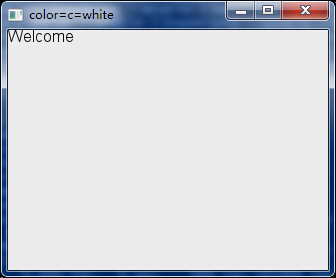
显示位置可以通过x、y设置,命令如下:
ffplay -f lavfi -i color=c=white -vf
drawtext="fontfile=arial.ttf:text='Good day':x=(w-tw)/2:y=(h-th)/2"
字体大小和颜色可以通过fontcolor、fontsize设置,命令如下:
ffplay -f lavfi -i color=c=white -vf drawtext=
"fontfile=arial.ttf:text='Happy Holidays':x=(w-tw)/2:y=(h-th)/2:
fontcolor=green:fontsize=30"
滚动字幕的实现
drawtext filter支持t,表示当前运行的描述。配合起来可以实现滚动字幕的效果。
可参考下面命令行:
ffmpeg -f lavfi -i color=c=#abcdef -vf drawtext=
"fontfile=arial.ttf:text='Dynamic RTL text':x=w-t*50:
fontcolor=darkorange:fontsize=30" output
水平滚动,每秒滚动50 pixel。
不同格式之间的转换——转码/转封装
媒体文件格式是指用于存储特定音频或视频的标准。容器格式是指可以存储多个音频或视频流的标准。ffmpeg支持的文件格式可以通过-formats查看。
通常容器支持多种音视频格式的封装,比如AVI、TS、MKV、MP4都是容器,可以支持H.264、MPEG-2、AAC等音视频格式。在实际应用中如果仅仅想更换封装格式,可以考虑使用-c copy、-c:a copy、-c:v copy。
下图说明了实际转码过程中涉及到的封装格式(容器格式)、编解码格式(比特流格式)
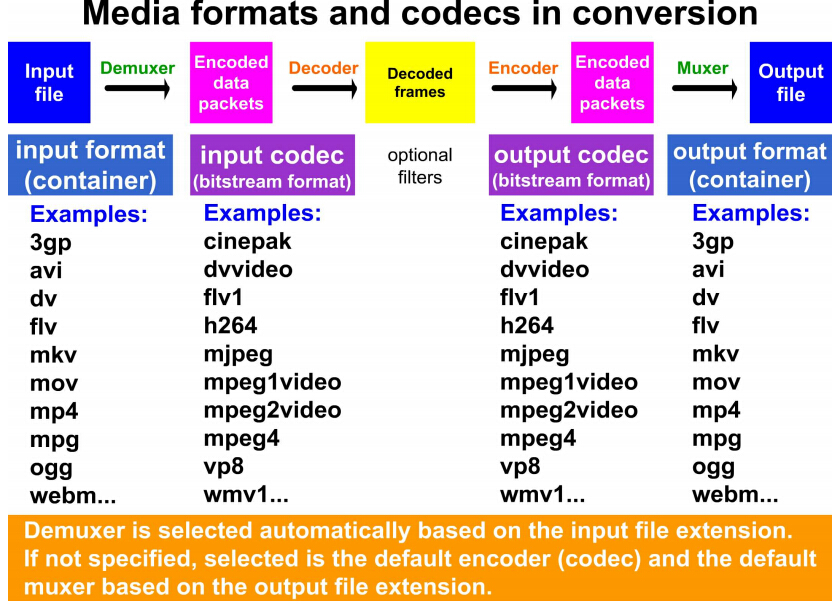
转码过程中每个容器或codec都有私有的参数,可以使用-h encoder=encoder_name查看。具体参考FFmpeg Basic学习笔记1。
ffmpeg支持的时间格式
多媒体处理涉及修改输入源的总长度、延时指定时间或者截取特定时间等操作。ffmpeg中支持的时间格式有两种:
- [-]HH:MM:SS[.m...]
- [-]S+[.m...]
按照时间设置输出流长度
使用-t命令参数即可。下面语句从输入源中截取三分钟输出:
ffmpeg -i music.mp3 -t 180 music_3_minutes.mp3
使用帧数限定输出长度
- 音频使用
-aframes number或-frames:a number - 视频使用
-vframes number或-frames:v number
下面命令行指定输出15000帧视频,大约10分钟视频长度(按25fps计算)
ffmpeg -i video.avi -vframes 15000 video_10_minutes.avi
指定延时时间
可使用-ss命令项(seek from start)。调用命令如下:
ffmpeg -i input.avi -ss 10 output.mp4
表示从第10秒开始输出数据。
将-ss和-t配合使用可以截取任意时长的画面,比如下面命令截取输入的第五分钟(240秒~300秒)的视频。
ffmpeg -i video.mpg -ss 240 -t 60 clip_5th_minute.mpg
限制处理时间
使用-timelimit命令可以限制ffmpeg处理的总时间。命令如下:
ffmpeg -i input.mpg -timelimit 600 output.mkv
不管ffmpeg有没有处理完,600s之后程序退出。
播放速度改变的filter(注意修改的是时间戳)
视频可以使用setpts filter;音频可以使用atempo filter。
Metadata和Subtitle 元数据和字幕流
Metadata通常用于记录一些标签信息,比如发布者、作者、发布日期、专题名等。字幕流在配音电影中比较常见,通常以独立的字幕文件存在,需要的时候可以加载进来播放。
MetaData
MetaData在MP3文件中比较常见,在mp3播放时可以看到比较多的类似信息,使用下面命令可以查看metadata:
ffplay -i "Kalimba.mp3"
创建metadata
可以使用-metadata key=value的形式创建metadata,比如下面命令行:
ffmpeg -i input -metadata artist=FFmpeg -metadata title="Test 1" output
删除metadata
使用-map_metadata -1可以删除metadata
subtitle
subtitle有两种,一种是外置的,可以独立编辑发行;一种是内嵌的,嵌入到视频文件中。
subtitles video filter内嵌字幕流
语法如下:
subtitles=filename[:original_size]
下面命令行可以实现字幕嵌入:
ffmpeg -i video.avi -vf subtitles=titles.srt video.mp4
附加说明
本部分内容主要涉及《Ffmpeg Basic》的第8章到第14章(包含第14章),主要是关于视频叠加、字符叠加、subtitle、时间操作、多媒体文件的容器格式和文件格式。
一部分内容没有做详细介绍,有些参数建议参考FFmpeg的官网。
FFmpeg Basic学习笔记(3)的更多相关文章
- FFmpeg Basic学习笔记(4)
图像处理 常见的图片格式包括YUV.BMP.JPG.GIF.PNG. 图像的创建 可以使用下面命令从输入源中截取图像 ffmpeg -i input -ss t image.type 从videocl ...
- FFmpeg Basics学习笔记(2)
帧率 fps的概念 帧率,单位FPS(frame per second), 用于衡量视频每秒的处理帧数,对于编码器而言说明编码器在1s的编码的速度,通常可以使用一帧的编码时间倒数简单计算:对于解码器而 ...
- FFmpeg Basics学习笔记(1)ffmpeg基础
1 FFmpeg的由来 FFmpeg缩写中,FF指的是Fast Forward,mpeg是 Moving Pictures Experts Group的缩写.官网:ffmpeg.org 编译好的可执行 ...
- FFmpeg编程学习笔记二:音频重採样
ffmpeg实现音频重採样的核心函数swr_convert功能很强大,但是ffmpeg文档对它的凝视太过简单.在应用中往往会出这样那样的问题,事实上在读取数据->重採样->编码数据的循环中 ...
- Linux Basic学习笔记01
介绍课程: 中级: 初级:系统基础 中级:系统管理.服务安全及服务管理.Shell脚本: 高级: MySQL数据库: cache & storage 集群: Cluster lb: 4laye ...
- Decimal Basic 学习笔记(1)
定义变量 LET a 输入变量值 INPUT a INPUT a,b 运算结果绝对值小于1前面的0省略,科学计数 PRINT语句 数值直接写,字符串用“” 通过 分号: 和 逗号,来分隔显示两个项目 ...
- FFmpeg常用命令学习笔记(一)基本信息查询命令
笔者才开始学习音视频开发,FFmpeg学习笔记系列主要是从慕课网李超老师的FFmpeg音视频核心技术精讲与实战课程学习的心得体会. FFmpeg音视频核心技术精讲与实战:https://coding. ...
- ffmpeg学习笔记
对于每一个刚開始学习的人,刚開始接触ffmpeg时,想必会有三个问题最为关心,即ffmpeg是什么?能干什么?怎么開始学习?本人前段时间開始接触ffmpeg,在刚開始学习过程中.这三个问 ...
- mysql basic operation,mysql总结,对mysql经常使用语句的详细总结,MySQL学习笔记
mysql> select * from wifi_data where dev_id like "0023-AABBCCCCBBAA" ; 1.显示数据库列表.show d ...
随机推荐
- Linux主要shell命令详解(上)
[摘自网络] kill -9 -1即实现用kill命令退出系统 Linux主要shell命令详解 [上篇] shell是用户和Linux操作系统之间的接口.Linux中有多种shell,其中缺省使用的 ...
- HDU 1896 Stones (优先队列)
Stones Time Limit: 5000/3000 MS (Java/Others) Memory Limit: 65535/32768 K (Java/Others)Total Subm ...
- c#代码 天气接口 一分钟搞懂你的博客为什么没人看 看完python这段爬虫代码,java流泪了c#沉默了 图片二进制转换与存入数据库相关 C#7.0--引用返回值和引用局部变量 JS直接调用C#后台方法(ajax调用) Linq To Json SqlServer 递归查询
天气预报的程序.程序并不难. 看到这个需求第一个想法就是只要找到合适天气预报接口一切都是小意思,说干就干,立马跟学生沟通价格. 不过谈报价的过程中,差点没让我一口老血喷键盘上,话说我们程序猿的人 ...
- Linux批量kill进程
使用awk批量杀进程的命令: ps -ef | grep firefox | grep -v grep | awk '{print "kill -9 "$2}'|sh 说明: #列 ...
- Android 6.0+ RecyclerView嵌套在ScrollView中显示不全
ScrollView嵌套RecyclerView在Android6.0以下能正常显示,但是在6.0以上就会出现RecyclerView显示不全的bug.尝试多种方法之后终于找到解决办法,特在此记录下. ...
- no OPENSSL_Applink错误的解决方法
原文链接: http://www.cnblogs.com/sdnyzhl/archive/2012/12/11/2813210.html 自己按照openssl中介绍的编译,安装openssl,其间编 ...
- java udp 广播
原文链接: http://blog.csdn.net/yudajun/article/details/8477149 udp 是一种网络通信协议,不需要客户端和服务器端建立连接即可进行通讯功能.相对于 ...
- SpringBoot多跨域请求的支持(JSONP)
在我们做项目的过程中,有可能会遇到跨域请求,所以需要我们自己组装支持跨域请求的JSONP数据,而在4.1版本以后的SpringMVC中,为我们提供了一个AbstractJsonpResponseBod ...
- hibernate的hql查询语句总结
这篇随笔将会记录hql的常用的查询语句,为日后查看提供便利. 在这里通过定义了三个类,Special.Classroom.Student来做测试,Special与Classroom是一对多,Class ...
- 从代码上解决Jenkins 发送邮件中文乱码问题
在实践中,使用Jenkins发送测试报告,收到邮件,邮件内容中的中文为乱码,邮件发送的方式是在Jenkins发邮件设置中设置邮件内容为:${FILE,path="report_ug.html ...