
soapUI-Conditional Goto
1.1.1 Conditional Goto
1.1.1.1 概述 - Conditional Goto
Conditional Goto TestStep包含任意数量的XPath/JSONPath表达式以及相应的目标TestStep。 这些应用于以前的Sampler TestStep的最近响应; 配置的XPath/JSONPath表达式从上到下应用,当XPath/JSONPath表达式求值为true时,Conditional Goto将执行转移到指定的TestStep。
添加和打开条件Goto TestStep显示以下编辑器:

这是相当直截了当的 左上角的列表包含定义的条件(现在为空),右边的编辑器允许在创建条件之后进行编辑,底部的日志可以帮助我们测试一下,让你潜入;选择 添加按钮到左上角并输入一些名字;
|
Option |
Description |
|
 |
Conditional Goto工具栏 |
|
 |
Conditions |
条件定义列表 |
 |
Condition XPath Expression |
条件XPath表达式编辑器(创建条件后进行编辑) |
 |
Target Step |
表达式求值为true时,Conditional Goto将执行转移到指定的TestStep |
 |
Log |
日志 |
1.1.1.1.1 Conditions工具栏

|
Option |
Description |
|
 |
Add |
增加一个新的条件 |
 |
Delete |
从条件列表中删除所选条件 |
 |
Copy |
复制所选条件 |
 |
Rename |
重命名所选条件 |
1.1.1.1.2 Condition XPath Expression工具栏

|
Option |
Description |
|
 |
Declare |
在条件表达式中声明可用的响应命名空间 |
 |
Run |
针对上一个响应运行当前条件 |
 |
Online Help |
在线帮助 |
1.1.1.1.3 Target step工具栏

|
Option |
Description |
|
|
Target step |
指定条件表达式值为true时,Conditional Goto将执行转移到的TestStep |
|
 |
Run |
根据先前的响应运行当前条件并显示结果 |
 |
Select |
从最后一个响应中选择调度XPath |
1.1.1.2 创建Conditions
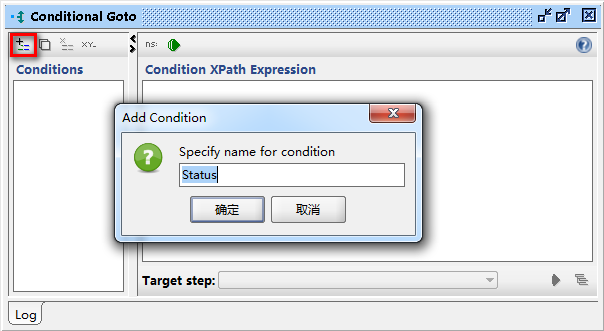
“确定”,然后选择右下角的XPath向导(仅在Pro版本中,确保有响应可用),这样我们可以选择要检查的节点;

可以看到生成的XML以树形视图呈现,能够轻松地选择我们想要用于我们的条件的节点。 选择它并按OK后,我们得到以下内容:

生成的XPath是顶部的,在底部,我们现在必须选择TestCase应该跳转到哪个步骤,如果XPath表达式计算为true(现在不需要将上述生成的XPath放到 exists(...)子句来检查指定元素的存在)。
现在如果我们使用顶部的工具栏按钮运行Conditional Goto,我们得到:
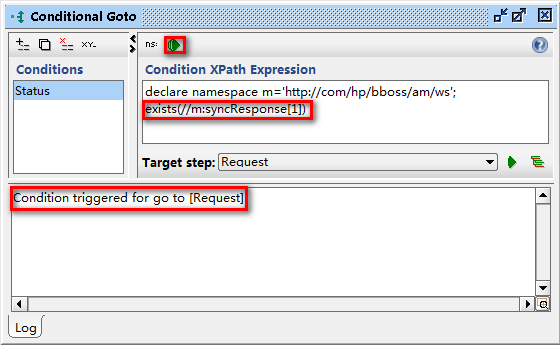
日志显示我们的条件已成功触发。
现在可以添加更多条件与不同的条件和分支,允许我们根据需要控制TestCase执行。
soapUI-Conditional Goto的更多相关文章
- SOAPUI测试步骤之流量控制(Conditional Goto)
1. TestSteps流量控制 1.1.有条件转到一步步测试 Conditional Goto拥有任意数量的的XPath表达式伴随相应的目标测试步骤.这些被应用到在先前的采样测试的最近的响应; 配置 ...
- SoapUI Pro Project Solution Collection-Test Step Object
Package com.eviware.soapui.model.testsuite used for access the current testsuite object, like test c ...
- 转载:SoapUI之接口数据传递
SoapUI之接口数据传递(TestCase.TestSuite传递) SoapUI之接口数据传递(step传递) SoapUI+Groovy做接口自动化测试 SoapUI中使用Conditional ...
- [SoapUI] 如何让某个步骤的Assertion失败之后继续执行后面的步骤
To continue tests executing after failed test step you need disable "Abort on error" optio ...
- SoapUI、Jmeter、Postman三种接口测试工具的比较分析
前段时间忙于接口测试,也看了几款接口测试工具,简单从几个角度做了个比较,拿出来与诸位分享一下吧.各位如果要转载,请一定注明来源,最好在评论中告知博主一声,感谢.本报告从多个方面对接口测试的三款常用工具 ...
- soapui groovy脚本汇总
出处:https://www.jianshu.com/p/ce6f8a1f66f4 一.一些内部元件的访问 testRunner.testCase开头 1.向下访问 testRunner.testCa ...
- SoapUI Script Library
Environment Get active environment via groovy script log.info testRunner.testCase.testSuite.project. ...
- SoapUI、Jmeter、Postman三种接口测试工具的比较
1. 用例组织方式 首先是用例组织方式的不同,不同的目录结构与组织方式代表不同工具的测试思想,学习一个测试工具应该首先了解其组织方式. SoapUI的组织方式如下图,最上层是WorkSpace,每个 ...
- [SoapUI] SOAP UI-Groovy Useful Commands
Hi All, I have posted the SOAPUI and Groovy useful commands that may help you in your testing. Below ...
随机推荐
- UVA 10120 - Gift?!(搜索+规律)
Problem D. Gift?! The Problem There is a beautiful river in a small village. N rocks are arranged ...
- css方法 - 移动端h5在iphonex的适配
@media only screen and (device-width:375px) and (device-height:812px) and (-webkit-device-pixel-rati ...
- C# 反射的深入了解
Assembly.Load("")的使用说明如下; 并不是命名空间.常用的是程序集名称,也就是dll的名称 关于反射Assembly.Load("程序集" ...
- LeetCode 19 Remove Nth Node From End of List (移除距离尾节点为n的节点)
题目链接 https://leetcode.com/problems/remove-nth-node-from-end-of-list/?tab=Description Problem: 移除距离 ...
- Sencha Cmd 5.0.1.231 是坑爹货
Sencha Cmd 5.0.1.231相比之前的版本有了很大的变动,存在很多坑爹之处,个人建议不要升级到这个版本,如果已经升级了的就卸载了还原到以前的版本吧. 历史版本下载地址:http://cdn ...
- vue钩子生命周期
1.beforeCreate // 组件实例刚刚被创建2.created // 实例已经创建完成3.beforeMount // 模板编译之 ...
- iOS 禁止手势滑动翻页
- (void)viewDidAppear:(BOOL)animated{ [super viewDidAppear:animated]; // 禁用 iOS7 返回手势 if ([self.navi ...
- eclipse打断点只进入class文件中的解决办法
内容来源 https://www.cnblogs.com/scode2/p/8671908.html#undefined 是由于对应的Java类跟编译后的class文件,没有关联上, 解决办法: 在打 ...
- h5页面弹窗滚动穿透的思考
可能我们经常做这样的弹窗对吧,兴许我们绝对很简单,两下搞定: 弹窗的页面结构代码: <!-- 弹窗模块 引用时移除static_tip类--> <div class="ma ...
- mysql if判断
select if(SUBSTR('06622200556',1,2)='06',0,1) from t_member_product_adb limit 2 输出结果为:0,0