
Ubuntu18.04配置静态ip遇到的报错
说明:
因为很多测试环境在这个Ubuntu系统上装着,却由于虚拟服务器的重启、断电,每次Ip发生变化,就得更新环境,所以需要把该环境的ip配置成静态的,一劳永逸。
根据以往配置Ubuntu静态ip的经验,直接 vi /etc/network/interfaces 在该文件下配置了静态ip,重置网络后发现并没有生效
所以查了ubuntu版本,是18.04,然后百度,发现“ubuntu从17.10开始,已放弃在/etc/network/interfaces里固定IP的配置,即使配置也不会生效,而是改成netplan方式 ,配置写在/etc/netplan/01-netcfg.yaml或者类似名称的yaml文件里”,所以根据查到的方法进行配置,结果遇到好多报错,差点吐血,这里记下自己遇到的报错

1、刚开始的配置如下:在执行netplan apply发生报错信息Invalid YAML at //etc/netplan/01-netcfg.yaml line 11 column 11: mapping values are not allowed in this context
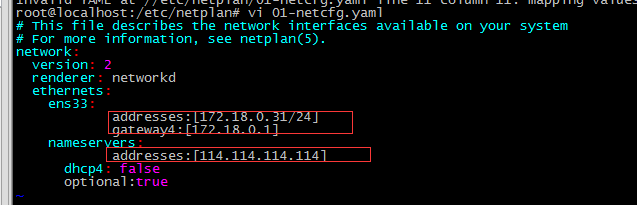
解决办法:yaml是层次结构,需要缩进,冒号(:)表示字典,连字符(-)表示列表,冒号出现的后面一定要空一格
2、冒号后添加空格后(如下图)再执行netplan apply又报错:Invalid YAML at //etc/netplan/01-netcfg.yaml line 11 column 6: did not find expected key

解决办法:nameservers应该和gateway4一样是第四层,nameservers后的addresses应该是第五层
正确的层数如下:
3、按照上面的办法解决后如下图执行netplan apply又报错:Error in network definition //etc/netplan/01-netcfg.yaml line 8 column 16: expected scalar
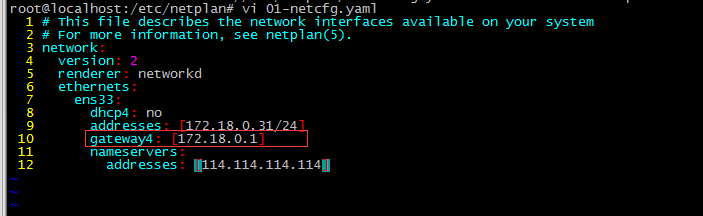
解决办法:gateway4的地址没有中括号,修改后重启网络服务就正常了(netplan apply)
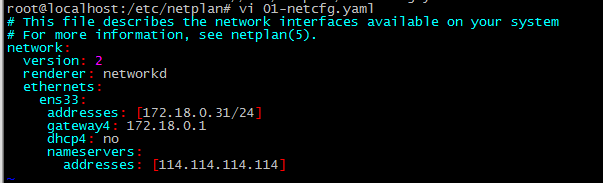
所以正确的配置格式应该如下:这样就成功配置了静态ip
我没遇到的报错:
Ubuntu18.04配置静态ip遇到的报错的更多相关文章
- Ubuntu12.04配置静态ip地址
Ubuntu12.04配置静态ip地址 $sudo gedit /etc/network/interfaces 原有内容只有如下两行: auto lo iface lo inet loopback 向 ...
- ubuntu 18.04配置静态ip,解决无法上网问题,解决resolv.conf配置文件被覆盖
Netplan 是 Ubuntu 17.10 中引入的一种新的命令行网络配置实用程序,用于在 Ubuntu 系统中轻松管理和配置网络设置. 它允许您使用 YAML 格式的描述文件来抽像化定义网络接口的 ...
- Ubuntu 14.04 配置静态IP
命令行手工配置静态IP比较麻烦,记录于此备查. 1,ubuntu的网络配置文件在: # /etc/network/interfaces //这个文件里 2,默认安装时,网络配置是使用DHCP自动分配I ...
- ubuntu 16.04 配置静态ip 后默认的网卡eno1变成eth0了不能联网的问题解决
我这次是在真实机器上面安装的ubuntu16.04 在配置了静态ip后不懂什么原因默认的eno1网卡变回了eth0网卡之后就不能上网, 同一个网段的其他集群节点也不能ping 通 因为ubuntu16 ...
- Ubuntu16.04配置静态ip
1.安装好ubuntu16.04虚拟机之后,首先按照下图的步骤进行: 首先需要打开虚拟网络编辑器,点击VMnet8的虚拟网卡,如果没有这个网卡,只需在编辑虚拟机设置里面将网络适配器类型改为NAT模式, ...
- ubuntu12.04配置静态IP及设置DNS
静态IP配置方法: 编辑/etc/network/interfaces,删掉内容,并输入以下几行(假设你的网卡是eth0) sudo gedit /etc/network/interfaces aut ...
- Ubuntu16.04配置静态IP地址
ubuntu如何设置静态IP? 设置静态IP 1.编辑/etc/network/interfaces文件: # This file describes the network interfaces a ...
- ubuntu18.04设置静态IP
ubuntu18与ubuntu14.16设置静态ip地方方法不同,很多人没去读更新文档的时候往往会设置静态ip地址不成功,下面是具体的设置方法 做之前一定要确认自己操作系统的版本,每个版本设置的方法有 ...
- 虚拟机ubuntu18.04设置静态IP
说明: 网关:192.168.8.2 待设置静态IP:192.168.8.25 1.编辑:vi /etc/netplan/01-network-manager-all.yaml 打开以后内容如下: # ...
随机推荐
- Spring 问题总结
Spring问答Top 25:http://www.importnew.com/15851.html [Java面试五]Spring总结以及在面试中的一些问题.:http://www.cnblogs. ...
- Js基础知识2-对象、对象属性全解
Object对象 Object对象包含如下属性和方法,也就意味着一切对象(函数也是对象)都包含如下方法. 每种方法和属性在不同的对象中有不同的作用,并不是每种对象都有使用每个方法的必要. 下面是Obj ...
- 关于QStandardItemModel
类QabstractItemModel,QabstractListModel,QAbstractTableModel不保存数据,用户需要从这些类派生出子类,并在子类中定义某种数据结构来保存数据.与此不 ...
- python no module named 'win32api'
在cmd下执行 pip install pypiwin32api 即可
- jdk自带的ThreadLocal和netty扩展的FastThreadLocal比较总结
最近在分析一潜在内存泄露问题的时候,jmap出来中有很多的FastThreadLocalThread实例,看了下javadoc,如下: A special variant of ThreadLocal ...
- c++ 11和java 8都支持lambda表达式
c++ 11居然都支持lambda表达式了,看了这确实是有必要了. 具体可见http://www.cprogramming.com/c++11/c++11-lambda-closures.html
- 20145104张家明 《Java程序设计》第8周学习总结
20145104张家明 <Java程序设计>第8周学习总结 教材学习内容总结 第15章 -java.util.logging包提供了日志功能相关类与接口,不必额外配置日志组件,就可以在标准 ...
- 奇怪的问题:改变了界面,生成的exe不起作用
现象:修改ui界面的控件,如改变text,生成exe没有改变,清理.重新创建也没有作用 原因:ui.h没有被更新,每次软件生成的时候都是调用的旧的文件 解决:先将debug和release文件夹删除, ...
- Python3基础 try-except else进行配合
Python : 3.7.0 OS : Ubuntu 18.04.1 LTS IDE : PyCharm 2018.2.4 Conda ...
- 最大子段和SP1716GSS3 线段树
前言 spoj需要FQ注册,比较麻烦,大家就在luogu评测吧 题目大意: $n$ 个数,$q$ 次操作 操作$0 _ x_ y$把$A_x$ 修改为$y$ 操作$1 _ l _r$询问区间$[l, ...