
mysql8.0 安装 修改密码 允许远程连接
转自:https://www.cnblogs.com/xyabk/p/8967990.html
mysql从5.7一下子跳跃到了8.0,其中的改变还是很大,有点这里就不说了,小伙伴们自己去百度了解一下,这里重点说一下,安装的事
1.解压后,文件下下面是没有my.ini 和 data目录的,需要自己新建一个my.ini和data目录
my.ini的基本代码就这几行配置,足矣,更详细的自己官网上看(F:\mysql-8.0.11-winx64 是我的解压路径)
[mysqld]

basedir=F:\mysql-8.0.11-winx64

datadir=F:\mysql-8.0.11-winx64\data

port = 3306

character-set-server=utf8

#忘记密码时使用
#skip-grant-tables
#设置协议认证方式(重点啊)
default_authentication_plugin=mysql_native_password
[mysql]
default-character-set=utf8
2.配置环境变量,将解压目录下的bin文件夹的路径配置到系统变量中的path下(F:\mysql-8.0.11-winx64\bin)
3.以管理员身份运行命令提示符
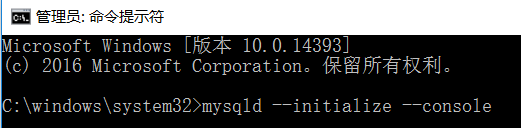
如果顺利会产生下面的信息:
第4行的信息尤其重要,这是初始化密码,请拿笔或者截图记下,这个随机密码会很随机,随机到可能有一些符号;

提示:如果你关了这个窗口,或者没记住,那也没事,删掉初始化的 datadir 目录(就是解压文件夹下的data文件夹)里面的东西,不要删除data文件夹,再执行一遍初始化命令,又会重新生成的。
4.安装服务 mysqld --install 服务名(可以不写,默认是MySql,如果你的电脑上要安装付哦个mysql,这里的服务名写一下做区分),安装成功后控制它会提示:success ** (忘记了)
mysqld --install [服务名]
5.启动服务(这时候不要去登录mysql,登录不进去的,必须要先启动)
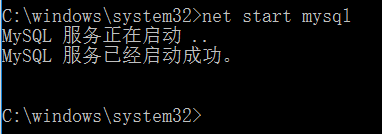
6.登录mysql,当然是为了修改密码啊,那个随机密码鬼才能记得住,这时候也不要尝试用图形化管理工具(navicat for mysql)去登录,会报错的,继续往下看
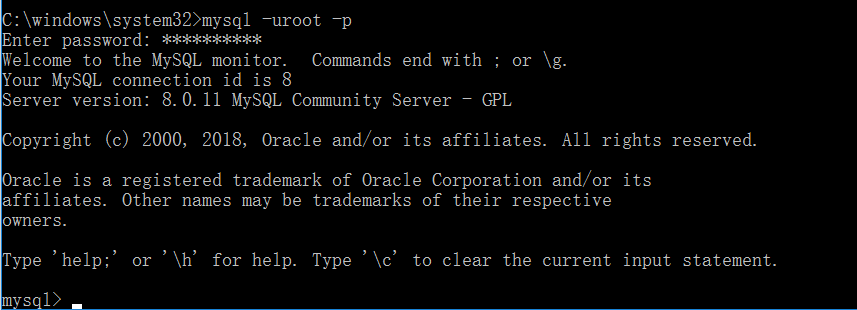
这里踩坑的小朋友一般是密码输错了,或者服务没启动,一直登录不进去。
7.修改密码
ALTER USER "root"@"localhost" IDENTIFIED BY "你的新密码";
注意:重点啊,如果你没有设置认证方式,默认的密码加密方式是:caching_sha2_password,而现在很多客户端工具还不支持这种加密认证方式,连接测试的时候就会报错:client does not support authentication protocol requested by server; consider upgrading MySQL client,这里的错误信息就是不支持身份认证方式,没关系,去my.ini里面在[mysqld]下面加上这句话即可:
default_authentication_plugin=mysql_native_password

或者命令行:
ALTER USER 'root'@'localhost' IDENTIFIED WITH mysql_native_password BY '新密码';
8.打开远程访问
对于允许远程访问,有两种角色,一种是我们的root用户,还有一种是非root用户,从安全的角度(我也不知道什么角度,听别人说的,暂且相信着吧),远程访问最后不要用root用户
用root用户访问:
GRANT ALL PRIVILEGES ON *.* TO 'root'@'%'IDENTIFIED BY '密码' WITH GRANT OPTION;
这里允许root用户远程的时候,如果出现如下的错误,就先去把root用的host改成%,再运行上面那句话,对于mysql用户管理这一块不熟悉的朋友们,请看我另一篇博客--mysql 用户及权限管理

非root用户,这里就要先去创建一个用户
切换数据库

mysql>use mysql;

创建用户(user1:用户名;%:任意ip,也可以指定,root默认就是localhost;123456:登录密码)

mysql>CREATE USER 'user1'@'%' IDENTIFIED BY '123456';

授权,默认创建的用户权限是usage,就是无权限,只能登录而已,(all:所有权限,这里有select,update等等权限,可以去搜一下;后面的*.*:指定数据库.指定表,这里是所有;to后面就是你刚才创建的用户)

mysql>grant all on *.* to 'user1'@'%';
注意:用以上命令授权的用户不能给其它用户授权,如果想让该用户可以授权,用以下命令:
GRANT all ON databasename.tablename TO 'username'@'host' WITH GRANT OPTION;
到这里mysql8.0就安装完成啦!密码也改好啦,远程也能打开了,于是继续做一个码农去啦!
mysql8.0 安装 修改密码 允许远程连接的更多相关文章
- MySql数据库安装&修改密码&开启远程连接图解
相关工具下载地址: mysql5.6 链接:http://pan.baidu.com/s/1o8ybn4I密码:aim1 SQLyog-12.0.8 链接:http://pan.baidu.com/s ...
- 最新版-MySQL8.0 安装 - 改密码 之坑
1. 需求背景 最近需要在一台性能一般的电脑上使用数据库,所以决定安装MySQL数据库,以前安装都是使用WorkBench自动化安装,但安装过程太慢占用空间过大,于是下载zip压缩包.之所以选择选择M ...
- mysql8.0.13修改密码
在安装完数据库后,由于自己不小心直接关闭了安装窗口,或者长时间没有使用root用户登录系统,导致忘记了root密码,这时就需要重置MySQL的root密码.当然,最简单方式自然是删除数据库的data目 ...
- mysql8.0版本修改密码
登录之后使用如下命令: ALTER USER 'root'@'localhost' IDENTIFIED BY "你的新密码"; 还有不知是不是因为mysql版本问题,一开始设置的 ...
- VMware workstation16 中Centos7下MySQL8.0安装过程+Navicat远程连接
1.MySQL yum源安装 2.安装后,首次登录mysql以及密码配置3.远程登录问题(Navicat15为例) 一.CentOS7+MySQL8.0,yum源安装1.安装mysql前应卸载原有my ...
- (亲测成功)在centos7.5上安装kvm,通过VNC远程连接并创建多台ubuntu虚拟机(ubuntu server版本)
在centos7.5上安装kvm,通过VNC远程连接并创建多台ubuntu虚拟机 前提:服务器端安装桌面版的centos系统 CentOS Linux release 7.5.1804 (Core) ...
- windows版mysql8.0安装详解
2018年07月04日 13:37:40 Zn昕 阅读数 6433更多 分类专栏: mysql 版权声明:本文为博主原创文章,遵循CC 4.0 by-sa版权协议,转载请附上原文出处链接和本声明. ...
- 本地不安装oracle,PLsql远程连接
Oracle的Instant client工具包可以很好地解决本地不安装oracle,PLsql远程连接. 1.首先到Oracle网站下载Instant Client : http://www.ora ...
- Mysql8.0安装步骤
Mysql8.0安装步骤 2018年05月10日 14:39:05 93年的香槟 阅读数:19628 标签: mysql 更多 个人分类: 数据库 版权声明:本文为博主原创文章,未经博主允许不得转 ...
随机推荐
- “全栈2019”Java第六十九章:内部类访问外部类成员详解
难度 初级 学习时间 10分钟 适合人群 零基础 开发语言 Java 开发环境 JDK v11 IntelliJ IDEA v2018.3 文章原文链接 "全栈2019"Java第 ...
- 张小龙演讲PPT
35条核心要点 一.产品经理要求 1.了解人性 2.了解群体心理 3.产品经理像上帝一样,可建造系统,制定规则,让群体在系统中演化 4.提高自己的艺术品位.质量要求品位/细节体验品位:作品而非产品:工 ...
- [agc016b]Colorful Hats 分类讨论
Description 有n个人,每个人都戴着一顶帽子.当然,帽子有不同的颜色. 现在,每个人都告诉你,他看到的所有其他人的帽子共有多少种颜色,请问你有没有符合所有人的描述的情况. Input ...
- [转]Java 内存溢出(java.lang.OutOfMemoryError)的常见情况和处理方式总结
原文地址: http://outofmemory.cn/c/java-outOfMemoryError java.lang.OutOfMemoryError这个错误我相信大部分开发人员都有遇到过,产生 ...
- nginx高性能WEB服务器系列之七--nginx反向代理
nginx系列友情链接:nginx高性能WEB服务器系列之一简介及安装https://www.cnblogs.com/maxtgood/p/9597596.htmlnginx高性能WEB服务器系列之二 ...
- CH2401 送礼物(双向dfs)
CH2401 送礼物 描述 作为惩罚,GY被遣送去帮助某神牛给女生送礼物(GY:貌似是个好差事)但是在GY看到礼物之后,他就不这么认为了.某神牛有N个礼物,且异常沉重,但是GY的力气也异常的大(-_- ...
- POJ3076 Sudoku
POJ3076 Sudoku 本题为16*16宫格 剪枝见代码 #include <cstdio> #include <iostream> #include <algor ...
- 9012年,我终于找到了Pypi稳定的源....
前情提要 近日听说华为也做了一个华为开源镜像站所以去体验了一波然后此处做个总结吧. 既然是体验当然是从直观的第一感觉UI开始说起. 界面体验 一点进去挺好的界面很清爽. 最难能可贵的是终于没有再使用列 ...
- 使用私有git仓库备份服务器脚本和配置文件
1. 创建私有git仓库 服务器端配置: # 安装 git yum -y install git # 创建 git 用户 useradd git # 创建私有仓库数据存储目录 mkdir /git_b ...
- FPGA基础学习(9) -- 复位设计
目录 1. 常见问题 2. 常见的复位方式 3. 合理的复位设计 3.1 复位电平 3.2 异步复位同步化 3.3 恰到好处的复位 4. 补充 4.1 所谓的上电初始化 参考文献 一开始接触到FPGA ...