
java 编写小工具 尝试 学习(六)
1、java 布局管理器-布局管理器之null布局(空布局) 的 学习,参考大神教程:http://www.cnblogs.com/liaoliao/p/5009445.html
import javax.swing.JButton;

import javax.swing.JCheckBox;

import javax.swing.JFrame;

import javax.swing.JLabel;

import javax.swing.JList;

import javax.swing.JPanel;

import javax.swing.JPasswordField;

import javax.swing.JRadioButton;

import javax.swing.JTextArea;

import javax.swing.JTextField;

import javax.swing.SwingConstants;

import javax.swing.WindowConstants;

public class SuoZhangFrame extends JFrame

{

    public SuoZhangFrame(String title)

    {

        this.setTitle(title);//设置窗口标题

        //这句代码是当用户关闭窗口的时候关掉应用程序

        this.setDefaultCloseOperation(WindowConstants.EXIT_ON_CLOSE);

        this.setSize(800, 600);//设置长和宽,最常见的屏幕分辨率 1366*768,2017年3月9日09:31:24

        this.setLocation(100,100);//设置起点位置,屏幕右上角 为(0,0)

        this.setVisible(true); //设置窗口的可见性

        //设置窗体为空布局,2017年3月9日14:04:26

        this.setLayout(null);

        //创建一个单行文本对象

        JTextField textfield =new JTextField("请输入要发送的消息");

        //添加这个 单行文本 对象 到面板上,2017年3月9日14:16:09

        //这里 实际是两步 ,先初始化一个容器,然后在这个容器上添加一个单行文本控件

        this.getContentPane().add(textfield);

        //设置 "单行文本"的精确位置(x,y,width,height)

        textfield.setBounds(60,30,180,35);

        //创建一个按钮1对象

        JButton button1 =new JButton("发送");

        //添加这个 按钮1 对象 到面板上,2017年3月9日14:16:09

        //这里 实际是两步 ,先初始化一个容器,然后在这个容器上添加一个单行文本控件

        this.getContentPane().add(button1);

        //设置 "按钮1"的精确位置(x,y,width,height)

        //注意 Y ==85 是大于 textfield的 Y 值+height 值,这样两个容器才不会重叠

        button1.setBounds(60,85,105,35);

//        //创建一个面板对象,这个面板就是一个组件容器

//        JPanel pan = new JPanel();

//

//        //添加 容器

//        this.add(pan);

//

//        //创建一个标签对象

//        JLabel label =new JLabel("测试标签",null,SwingConstants.RIGHT);

//

//        //添加这个 标签 lable 对象 到面板上

//        pan.add(label);

//

//        //创建一个单行文本对象

//        JTextField textfield =new JTextField("测试单行文本输入框");

//

//        //添加这个 单行文本 对象 到面板上

//        pan.add(textfield);

//

//        //创建一个 单行文本密码输入框 对象

//        JPasswordField passwordfield =new JPasswordField("123456");//默认密码 123456

//

//        //添加这个 单行文本密码输入框 对象 到面板上

//        pan.add(passwordfield);

//

//        //创建一个 显示纯文本的多行区域 对象

//        JTextArea textarea =new JTextArea("测试显示纯文本的多行区域");

//

//        //添加这个 显示纯文本的多行区域 对象 到面板上

//        pan.add(textarea);

//

//        //创建一个按钮对象

//        JButton button =new JButton("测试按钮");

//

//        //添加这个 BUTTON 对象 到面板上

//        pan.add(button);

//

//        //创建一个单选按钮对象

//        JRadioButton jradiobutton =new JRadioButton("测试单选按钮");

//

//        //添加这个 jradiobutton 对象 到面板上

//        pan.add(jradiobutton);

//

//        //创建一个多选按钮对象

//        JCheckBox jchackbox =new JCheckBox("测试多选按钮");

//

//        //添加这个 jchackbox 对象 到面板上

//        pan.add(jchackbox);

        //创建一个列表对象,list 需要 设置内容,暂时还不会,2017年3月9日10:15:44

        //JList jlist =new JList("测试列表");

        //添加这个 jlist 对象 到面板上

        //pan.add(jlist);

        //创建一个下拉列表对象,JComboBox 需要 设置内容,暂时还不会,2017年3月9日10:15:44

        //JComboBox jcombobox =new JComboBox("测试下拉列表");

        //添加这个 jcombobox 对象 到面板上

        //pan.add(jcombobox);

    }

}
public class UsartControl

{

    public static void main(String[] args)

    {

        // TODO Auto-generated method stub

        SuoZhangFrame frame = new SuoZhangFrame("网点控制器网络模拟器 V1.0");

    }

}
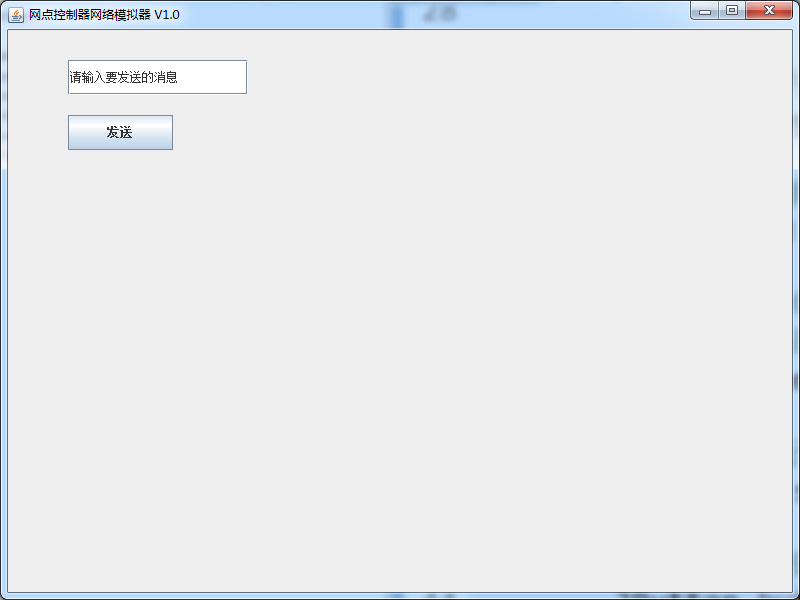
运行效果图:
import javax.swing.JButton;

import javax.swing.JCheckBox;

import javax.swing.JFrame;

import javax.swing.JLabel;

import javax.swing.JList;

import javax.swing.JPanel;

import javax.swing.JPasswordField;

import javax.swing.JRadioButton;

import javax.swing.JTextArea;

import javax.swing.JTextField;

import javax.swing.SwingConstants;

import javax.swing.WindowConstants;

public class SuoZhangFrame extends JFrame

{

    public SuoZhangFrame(String title)

    {

        this.setTitle(title);//设置窗口标题

        //这句代码是当用户关闭窗口的时候关掉应用程序

        this.setDefaultCloseOperation(WindowConstants.EXIT_ON_CLOSE);

        this.setSize(800, 600);//设置长和宽,最常见的屏幕分辨率 1366*768,2017年3月9日09:31:24

        this.setLocation(100,100);//设置起点位置,屏幕右上角 为(0,0)

        this.setVisible(true); //设置窗口的可见性

        //设置窗体为空布局,2017年3月9日14:04:26

        this.setLayout(null);

        //创建一个单行文本对象

        JTextField textfield =new JTextField("请输入要发送的消息");

        //添加这个 单行文本 对象 到面板上,2017年3月9日14:16:09

        //这里 实际是两步 ,先初始化一个容器,然后在这个容器上添加一个单行文本控件

        this.getContentPane().add(textfield);

        //设置 "单行文本"的精确位置(x,y,width,height)

        textfield.setBounds(60,30,180,35);

        //创建一个按钮1对象

        JButton button1 =new JButton("发送");

        //添加这个 按钮1 对象 到面板上,2017年3月9日14:16:09

        //这里 实际是两步 ,先初始化一个容器,然后在这个容器上添加一个按钮1

        this.getContentPane().add(button1);

        //设置 "按钮1"的精确位置(x,y,width,height)

        //注意 Y ==85 是大于 textfield的 Y 值+height 值,这样两个控件才不会重叠

        button1.setBounds(60,85,105,35);

        //创建一个标签对象

        JLabel label =new JLabel("接收消息显示区域");

        //添加这个 标签 对象 到面板上,2017年3月9日14:16:09

        //这里 实际是两步 ,先初始化一个容器,然后在这个容器上添加一个标签

        this.getContentPane().add(label);

        //设置 "标签对象"的精确位置(x,y,width,height)

        //注意 Y ==85 是大于 button1 的 Y 值+height 值,这样两个控件才不会重叠

        label.setBounds(60,130,105,35);

        //创建一个 显示纯文本的多行区域 对象

        JTextArea textarea =new JTextArea("接收数据显示区域,2017年3月9日15:10:07");

        //添加这个 显示纯文本的多行区域 对象 到面板上,2017年3月9日14:16:09

        //这里 实际是两步 ,先初始化一个容器,然后在这个容器上添加一个显示纯文本的多行区域

        this.getContentPane().add(textarea);

        //设置 "显示纯文本的多行区域"的精确位置(x,y,width,height)

        //注意 Y ==85 是大于 label 的 Y 值+height 值,这样两个控件才不会重叠

        textarea.setBounds(60,180,505,205);

//        //创建一个面板对象,这个面板就是一个组件容器

//        JPanel pan = new JPanel();

//

//        //添加 容器

//        this.add(pan);

//

//        //创建一个标签对象

//        JLabel label =new JLabel("测试标签",null,SwingConstants.RIGHT);

//

//        //添加这个 标签 lable 对象 到面板上

//        pan.add(label);

//

//        //创建一个单行文本对象

//        JTextField textfield =new JTextField("测试单行文本输入框");

//

//        //添加这个 单行文本 对象 到面板上

//        pan.add(textfield);

//

//        //创建一个 单行文本密码输入框 对象

//        JPasswordField passwordfield =new JPasswordField("123456");//默认密码 123456

//

//        //添加这个 单行文本密码输入框 对象 到面板上

//        pan.add(passwordfield);

//

//        //创建一个 显示纯文本的多行区域 对象

//        JTextArea textarea =new JTextArea("测试显示纯文本的多行区域");

//

//        //添加这个 显示纯文本的多行区域 对象 到面板上

//        pan.add(textarea);

//

//        //创建一个按钮对象

//        JButton button =new JButton("测试按钮");

//

//        //添加这个 BUTTON 对象 到面板上

//        pan.add(button);

//

//        //创建一个单选按钮对象

//        JRadioButton jradiobutton =new JRadioButton("测试单选按钮");

//

//        //添加这个 jradiobutton 对象 到面板上

//        pan.add(jradiobutton);

//

//        //创建一个多选按钮对象

//        JCheckBox jchackbox =new JCheckBox("测试多选按钮");

//

//        //添加这个 jchackbox 对象 到面板上

//        pan.add(jchackbox);

        //创建一个列表对象,list 需要 设置内容,暂时还不会,2017年3月9日10:15:44

        //JList jlist =new JList("测试列表");

        //添加这个 jlist 对象 到面板上

        //pan.add(jlist);

        //创建一个下拉列表对象,JComboBox 需要 设置内容,暂时还不会,2017年3月9日10:15:44

        //JComboBox jcombobox =new JComboBox("测试下拉列表");

        //添加这个 jcombobox 对象 到面板上

        //pan.add(jcombobox);

    }

}
import java.awt.event.ActionEvent;

import java.awt.event.ActionListener;

import javax.swing.JButton;

import javax.swing.JCheckBox;

import javax.swing.JFrame;

import javax.swing.JLabel;

import javax.swing.JList;

import javax.swing.JPanel;

import javax.swing.JPasswordField;

import javax.swing.JRadioButton;

import javax.swing.JTextArea;

import javax.swing.JTextField;

import javax.swing.SwingConstants;

import javax.swing.WindowConstants;

public class SuoZhangFrame extends JFrame

{

    static int clickCounter=0;

    public SuoZhangFrame(String title)

    {

        this.setTitle(title);//设置窗口标题

        //这句代码是当用户关闭窗口的时候关掉应用程序

        this.setDefaultCloseOperation(WindowConstants.EXIT_ON_CLOSE);

        this.setSize(800, 600);//设置长和宽,最常见的屏幕分辨率 1366*768,2017年3月9日09:31:24

        this.setLocation(100,100);//设置起点位置,屏幕右上角 为(0,0)

        this.setVisible(true); //设置窗口的可见性

        //设置窗体为空布局,2017年3月9日14:04:26

        this.setLayout(null);

        //创建一个单行文本对象

        JTextField textfield =new JTextField("请输入要发送的消息");

        //添加这个 单行文本 对象 到面板上,2017年3月9日14:16:09

        //这里 实际是两步 ,先初始化一个容器,然后在这个容器上添加一个单行文本控件

        this.getContentPane().add(textfield);

        //设置 "单行文本"的精确位置(x,y,width,height)

        textfield.setBounds(60,30,180,35);

        //创建一个按钮1对象

        JButton button1 =new JButton("发送");

        //添加这个 按钮1 对象 到面板上,2017年3月9日14:16:09

        //这里 实际是两步 ,先初始化一个容器,然后在这个容器上添加一个按钮1

        this.getContentPane().add(button1);

        //设置 "按钮1"的精确位置(x,y,width,height)

        //注意 Y ==85 是大于 textfield的 Y 值+height 值,这样两个控件才不会重叠

        button1.setBounds(60,85,105,35);

        //创建一个标签对象

        JLabel label =new JLabel("接收消息显示区域");

        //添加这个 标签 对象 到面板上,2017年3月9日14:16:09

        //这里 实际是两步 ,先初始化一个容器,然后在这个容器上添加一个标签

        this.getContentPane().add(label);

        //设置 "标签对象"的精确位置(x,y,width,height)

        //注意 Y ==130 是大于 button1 的 Y 值+height 值,这样两个控件才不会重叠

        label.setBounds(60,130,105,35);

        //创建一个 显示纯文本的多行区域 对象

        JTextArea textarea =new JTextArea("接收数据显示区域,2017年3月9日15:10:07");

        //添加这个 显示纯文本的多行区域 对象 到面板上,2017年3月9日14:16:09

        //这里 实际是两步 ,先初始化一个容器,然后在这个容器上添加一个显示纯文本的多行区域

        this.getContentPane().add(textarea);

        //设置 "显示纯文本的多行区域"的精确位置(x,y,width,height)

        //注意 Y ==180 是大于 label 的 Y 值+height 值,这样两个控件才不会重叠

        textarea.setBounds(60,180,505,205);

        //使用匿名的内部类,第一种事件监听方法

        button1.addActionListener(new ActionListener()

                {

                    @Override

                    public void actionPerformed(ActionEvent e)

                    {

                        clickCounter++;

                        // TODO Auto-generated method stub

                        textarea.setText("我被点击了"+clickCounter);

                    }

                });

//        //创建一个面板对象,这个面板就是一个组件容器

//        JPanel pan = new JPanel();

//

//        //添加 容器

//        this.add(pan);

//

//        //创建一个标签对象

//        JLabel label =new JLabel("测试标签",null,SwingConstants.RIGHT);

//

//        //添加这个 标签 lable 对象 到面板上

//        pan.add(label);

//

//        //创建一个单行文本对象

//        JTextField textfield =new JTextField("测试单行文本输入框");

//

//        //添加这个 单行文本 对象 到面板上

//        pan.add(textfield);

//

//        //创建一个 单行文本密码输入框 对象

//        JPasswordField passwordfield =new JPasswordField("123456");//默认密码 123456

//

//        //添加这个 单行文本密码输入框 对象 到面板上

//        pan.add(passwordfield);

//

//        //创建一个 显示纯文本的多行区域 对象

//        JTextArea textarea =new JTextArea("测试显示纯文本的多行区域");

//

//        //添加这个 显示纯文本的多行区域 对象 到面板上

//        pan.add(textarea);

//

//        //创建一个按钮对象

//        JButton button =new JButton("测试按钮");

//

//        //添加这个 BUTTON 对象 到面板上

//        pan.add(button);

//

//        //创建一个单选按钮对象

//        JRadioButton jradiobutton =new JRadioButton("测试单选按钮");

//

//        //添加这个 jradiobutton 对象 到面板上

//        pan.add(jradiobutton);

//

//        //创建一个多选按钮对象

//        JCheckBox jchackbox =new JCheckBox("测试多选按钮");

//

//        //添加这个 jchackbox 对象 到面板上

//        pan.add(jchackbox);

        //创建一个列表对象,list 需要 设置内容,暂时还不会,2017年3月9日10:15:44

        //JList jlist =new JList("测试列表");

        //添加这个 jlist 对象 到面板上

        //pan.add(jlist);

        //创建一个下拉列表对象,JComboBox 需要 设置内容,暂时还不会,2017年3月9日10:15:44

        //JComboBox jcombobox =new JComboBox("测试下拉列表");

        //添加这个 jcombobox 对象 到面板上

        //pan.add(jcombobox);

    }

}
java 编写小工具 尝试 学习(六)的更多相关文章
- java 编写小工具 尝试 学习(七)
1.在java 编写小工具 尝试 学习(六)里学会了,控件 的随意摆放, 以及大小(x,y,width,height),又根据前面学习的按钮 被点击 的事件监控 的方法 ,点击 按钮 在显示区域显示“ ...
- java 编写小工具 尝试 学习(一)
1.单片机 调试经常 需要 用 串口 工具 发送 一些 特定的 协议或者 命令,每次要 翻译 写成 2进制 很麻烦 ,因此 打算自己用 java 写一个 工具 方便自己 调试,2017年3月2 ...
- java 编写小工具 尝试 学习(四)
1.在新建 的窗口上 ,添加了一个按钮后 ,给 按钮添加一个事件 ,意思就是 点击按钮后 发生什么事情!不废话 贴图 贴 代码! package jFrameDemo; import java.aw ...
- java 编写小工具 尝试 学习(三)
1.在 新建的 窗口上 添加 按钮 ,不废话 ,贴代码和 截图 package jFrameDemo; import java.awt.event.ActionEvent; import jav ...
- java 编写小工具 尝试 学习(二)
1. 新建一个窗口 ,代码 如下 ,截图 如下 package jFrameDemo; import javax.swing.JFrame; import javax.swing.WindowCon ...
- java 编写小工具 尝试 学习(五)
1.今天 学习 标签 的 控件 的使用 ,学习 视频教程 参考 :http://edu.51cto.com/lesson/id-17733.html 常用控件如下截图: import javax.s ...
- (数据科学学习手札80)用Python编写小工具下载OSM路网数据
本文对应脚本已上传至我的Github仓库https://github.com/CNFeffery/DataScienceStudyNotes 1 简介 我们平时在数据可视化或空间数据分析的过程中经常会 ...
- 三个 DAL 相关的Java代码小工具
最近在做 DAL (Data Access Layer 数据访问层) 的服务化,发现有不少地方是人工编写比较繁琐的,因此写了几个小工具来完成. 1. 从 DAO 类自动生成 CoreService ...
- Java 编写小程序,下载指定网页上的所有图片
使用Java编写一个小程序,可以根据指定的网页地址,下载网页中的所有图片:使用到网络编程.线程池.IO和UUID的技术.具体代码如下: import java.io.File; import java ...
随机推荐
- Java 线程--继承java.lang.Thread类实现线程
现实生活中的很多事情是同时进行的,Java中为了模拟这种状态,引入了线程机制.先来看线程的基本概念. 线程是指进程中的一个执行场景,也就是执行流程,进程和线程的区别: 1.每个进程是一个应用程序,都有 ...
- CentOS 7运维管理笔记(1)----设置默认启动模式为GUI模式或命令行模式
昨天在虚拟机中安装CentOS 7时选择了GNOME模式安装,开机默认进入GUI模式.网上搜找修改为默认命令行模式的方法,看到说修改 /etc/inittab文件,在最低下一行添加 但是 使用 cat ...
- Windows Server 2008 R2配置JSP网站无法访问
在Windows Server 2008 R2中配置好JSP网站后,在本机可以使用 localhost访问网站,但是局域网内其机器无法访问,则需要在Windows Server 2008 R2的系统管 ...
- HTTP Status 500 - Handler processing failed; nested exception is java.lang.NoClassDefFoundError: javax/servlet/jsp/jstl/core/Config
今天在用idea搭建spring mvc时候报了这个错误,缺少jstl的依赖包.由于是使用的spring-core的依赖,而spring-core里面是有jstl的.这就郁闷了,最后是在自己的pom. ...
- idea配置maven后提示 commond not found
1.昨天换公司笔记本安装idea后,配置完maven后,发现自己配置的 responsity 里面没有jar包,还是在默认的.m2文件夹里面,之后发现原来是 配置的setting.xml里面的目录 这 ...
- 修改 Linux VM 中单个用户最大进程数的限制
在部署有并发任务执行的虚机上, 会遇到 SSH 无法访问的问题. 本文将帮助你找出其中一种比较特殊的原因, 并提供解决方案. Note 以下案例分析基于 CentOS 7, 对于其他版本的 Linux ...
- webpack之傻瓜式教程及前端自动化入门
原文地址:https://www.cnblogs.com/liqiyuan/p/6246870.html 接触webpack也有挺长一段时间了,公司的项目也是一直用着webpack在打包处理,但前几天 ...
- Hadoop学习---Hadoop的HBase的学习
Hbase Hbase的特点: Hbase是bigtable的开源的仿制版本 建立在HDFS之上 可靠性,靠性能 大:一个表可以有上亿行,上百万列 面向列:面向列(族)的存储和权限控制,列(族)独立检 ...
- tree 向下查找 (删除整条tree)
需求:通过点击获取需要删除的id(即获取到整条信息),如果该条数据没有子集,通过id删除即可,如果有子集,则该数据下所有的子集都需要删 删除后页面的数据更新在 下一篇 讲解 1 const id =' ...
- 跨平台c++/boost/asio 简单的HTTP POST请求 客户端模型
作为一个呼应,写一个c++版本的同步http post客户端功能,如果你需要纯C版本,移步这里 linux下纯C简单的HTTP POST请求 客户端模型 讲解一下基本的的http post协议 通过\ ...