
mac下面安装mysql
参考http://www.cnblogs.com/lakeslove/p/6280404.html
关于msyql5.7,安装时最大的改变就是有了一个默认密码
我安装的是mysql-5.7.17-macos10.12-x86_64.dmg
和mysql-workbench-community-6.3.8-osx-x86_64.dmg
首先安装mysql-5.7.17-macos10.12-x86_64.dmg,一步步点,到最后跳出一个临时密码
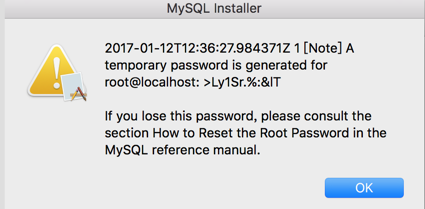
右侧通知栏里也有(我安装了两遍,所以出现了俩)

这里注意的一点是,弹出时,别急着关闭,要先复制下来放到一个文本中。
因为右侧通知栏里的信息不可以复制,而这个密码又比较难输入,不知道哪就输入错了,我第一遍就是输入了N次,都没输入对,最后又安装了一遍。
更改密码
1.启动mysql

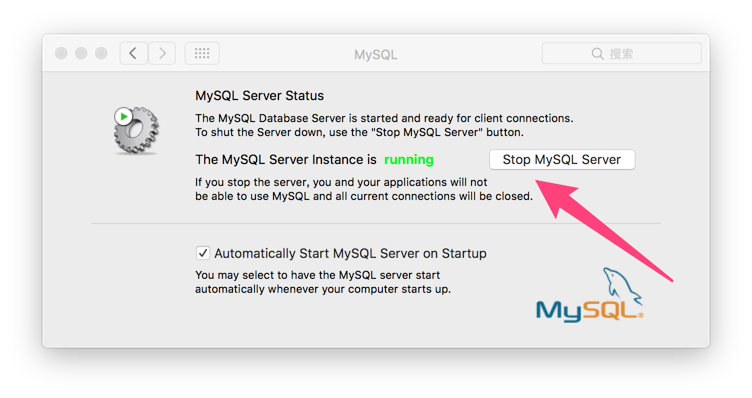
2、
我的初始密码是6lj__lW3Zq0W
cd /usr/local/mysql/bin/
./mysql -uroot -p
提示输入密码,此时输入拷贝下来的临时密码
(如果这里一直报错,那么用
./mysqld_safe --skip-grant-tables --skip-networking
参考网址http://blog.csdn.net/ku360517703/article/details/49684809
这方法在linux下屡试不爽,可是在mac下似乎没用,依然让我输入密码。官方说法是If you lose this password, please consult the section How to Reset the Root Password in the MySQL reference manual,不过我还没去看,以后忘了密码再说吧)
进入mysql之后
mysql> set password for root@localhost = password('newpassword');
之后exit,再用新密码进入一下试试
如果修改成功,那么进行下一步
配置环境变量(这步可以略过,不过那样子每次mysql都要进入/usr/local/mysql/bin/,很麻烦)
1.打开终端,输入: cd ~
会进入~文件夹
2.然后输入:touch .bash_profile
回车执行后,
2.再输入:open -e .bash_profile
会在TextEdit中打开这个文件(如果以前没有配置过环境变量,那么这应该是一个空白文档)。如果有内容,请在结束符前输入,如果没有内容,请直接输入如下语句:
export PATH=${PATH}:/usr/local/mysql/bin
然后,保存,退出TextEdit(一定是退出),关闭终端并退出。在终端输入mysql -uroot -p看看。
删除mysql
有时因为某些原因,mysql需要删除掉,比如某个配置文件搞错了无法恢复什么的
删除如下,很麻烦

sudo rm /usr/local/mysql

sudo rm -rf /usr/local/mysql*

sudo rm -rf /Library/StartupItems/MySQLCOM

sudo rm -rf /Library/PreferencePanes/My*

sudo vim /etc/hostconfig  (and removed the line MYSQLCOM=-YES-)

sudo rm -rf ~/Library/PreferencePanes/My*

sudo rm -rf /Library/Receipts/mysql*

sudo rm -rf /Library/Receipts/MySQL*

sudo rm -rf /var/db/receipts/com.mysql.*
删除完了重启电脑,就可以重新装mysql了。
mac下面安装mysql的更多相关文章
- Mac下安装Mysql出现 Can’t connect to local MySQL server through socket '/tmp/mysql.sock'
在Mac下安装mysql出现 Can't connect to local MySQL server through socket '/tmp/mysql.sock' 错误,解决如下: $ unset ...
- 配置apache,及mac下安装mysql
先打开apache,在浏览器上输入 localhost 回车后会如果屏幕上显示:It works! 如下图: 这说明你的apache已开启 在window下配置apache: 1.找到apa ...
- mac 初次配置apache,及mac下安装mysql
先打开apache,在浏览器上输入 localhost 回车后会如果屏幕上显示:It works! 如下图: 这说明你的apache已开启 mac 下apache配置(mac自带apache ...
- Mac下安装MySQL 5.6.40
Mac下安装MySQL 5.6.40 - 干勾鱼的CSDN博客 - CSDN博客 原创 Mac下安装MySQL 5.6.40 2018-06-18 10:34:03 我是干勾鱼 阅读数 5927 ...
- Mac 平台安装MySQL
Mac 平台安装MySQL 一.下载MySQL MySQL官网上https://dev.mysql.com/downloads/mysql/,下载Community Server版 出现如下界面, ...
- 在Mac下安装MySQL
在Mac下安装MySQL 最近开始将开发工具都转移到 Mac 上了,其中也会莫名其妙的遇到一些坑,不如干脆将整个流程都记录下来,方便以后查找. 下载与安装 首先进入 MySQL 官网,选择免费的C ...
- Mac 下安装 MySQL 步骤
安装 MySQL Mac 下安装MySQL推荐去官网下载dmg 版本的,我使用的版本是5.7.30. 如上图所示. 之后就是傻瓜式一键狂点不过需要注意的是,不要关闭下图所示的框框!不要关闭下图所示的框 ...
- 在Mac上安装mysql并配置环境(详细篇)
在Mac上安装mysql并配置环境(详细篇) 1.下载mysql mysql官网 这一步根据自己电脑架构选择,分为arm和x86 下载完成之后打开就可以 接下来运行安装就可以,一直下一步,设置完密码就 ...
- mac下安装MySQL完整步骤(图文详情)
原文摘自:http://www.jb51.net/article/103841.htm 最近使用Mac系统,准备搭建一套本地web服务器环境.因为Mac系统自带PHP和apach,但是没有自带mysq ...
- Mac下安装MySQL、Workbench以及建数据库建表最基础操作
刚用上Mac,什么都不懂,加之以前还没有用过mysql,就想着在Mac上装一个mysql来自己玩,奈何,在网上找了大半天,没有一个干货!愤怒!下面是我安装的过程,希望能帮到和我情况差不多的朋友 首 ...
随机推荐
- 英文版windows乱码问题(win7/8/10)
- SQL操作语句之查询及删除重复记录的方法
delete from 表 where id not in(select min(id) from 表 group by name ) //删除重复名字的记录 删除之前请用语句 select * fr ...
- atitit.userService 用户系统设计 v5 q330
atitit.userService 用户系统设计 v5 q330 1. 新特性1 2. Admin login1 3. 用户注册登录2 3.1. <!-- 会员注册使用 --> 商家 ...
- atitit.软件设计模式大的总结attialx总结
atitit.软件设计模式大的总结attialx总结 1. 设计模式的历史3 2. 设计模式的数量(253个)3 3. 设计模式的结构4 3.1. 应用场景and条件Context4 3.2. Pro ...
- react-native在win10下用adb报错的解决方案
react-native在WIN10上面运行用adb链接模拟器,会直接在powershell里报错, 报错大概意思是识别不了adb这个cmdlet函数. 找了很久的解决办法,直接找到adb.exe所在 ...
- Elasticsearch分析聚合
原文链接:http://blog.csdn.net/napoay/article/details/53484730
- Effective Java学习笔记--创建和销毁对象
创建和销毁对象 一.静态工厂方法代替构造器 静态工厂方法的优缺点 优点: 1.可以自定义名称(可以将功能表述的更加清晰) 2.不必每次调用都创建新的对象(同一对象重复使用) 3.返回的类型可以是原返回 ...
- java 读写文件常用方法
package study.bigdata; import org.apache.commons.io.FileUtils; import org.apache.commons.io.IOUtils; ...
- 兴奋、强类型版的PHP语言 - Hack
Hack 是 Facebook 推出的一款新的编程语言. Hack 是由Facebook开发的,同时结合了动态类型语言(如C语言)和静态类型语言(如PHP语言)两种特点的一种编程语言.通常在使用静态类 ...
- socket编程头文件分析
在socket网络编程中经常用到一些宏定义.结构和函数,这些经常包含在相关的头文件中,使用时直接include相关头文件即可.下面简单描述下相关的一些结构及头文件. 1. sockaddr / bi ...