
Webpack笔记(二)——搭建React开发环境
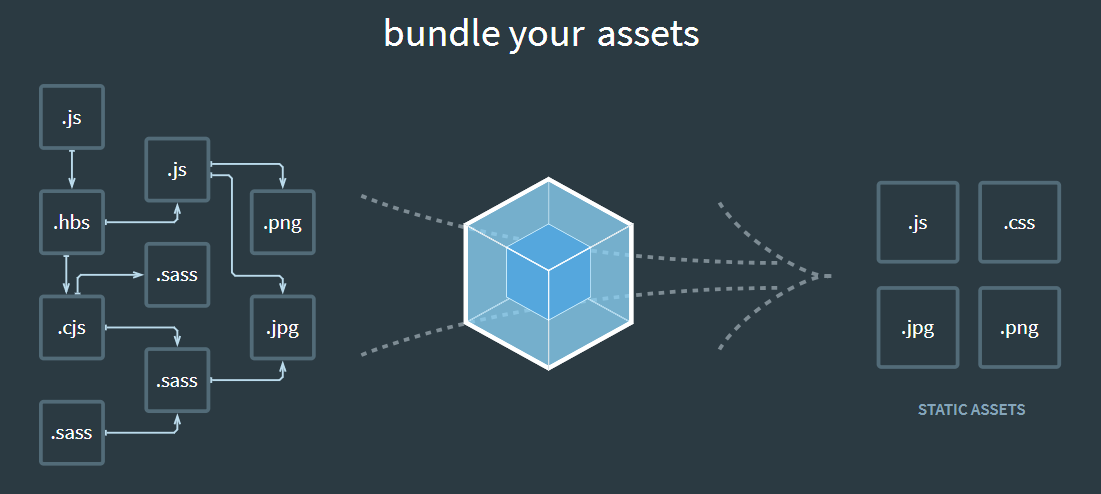
前几天一直在学习webpack,总算比之前学习的时候有了点收获,所以在昨天发布了一篇webpack入门笔记,今天继续使用webpack练了练手,搭建了一个React开发环境,如果还不熟悉的童鞋可以看一下昨天发布的笔记:入门webpack笔记
一、初始化项目文件夹
在任意目录下,新建一个文件夹作为你的项目文件夹,命名随意。随后使用命令行工具,切换到该文件夹,键入npm init进行初始化(遇到的问题一直回车就好了),初始化完成之后可以看到生成了一个package.json文件。
随后在该项目文件夹下新建两个文件夹:/dist和/src,其中/src用于放置开发的源码,/dist用于放置“编译”后的代码。
随后在/src目录下新建index.html、index.css和index.js文件
二、安装webpack工具
通过命令行使用webpack 4需要安装两个模块:webpack和webpack-cli,都安装为开发环境依赖。
npm install -D webpack webpack-cli
安装完成之后可以看到你的package.json文件发生了变化,在devDependencies属性下多了两个包的属性。
三、配置最基本的webpack
1.安装最基本的插件:
npm install -D html-webpack-plugin clean-webpack-plugin webpack-dev-server css-loader webpack-merge style-loader
2.在项目文件夹下新建文件
webpack.base.conf.js,表示最基本的配置文件,内容如下:const path = require('path');
const HtmlWebpackPlugin = require('html-webpack-plugin');
const CleanWebpackPlugin = require('clean-webpack-plugin'); module.exports = {
entry: './src/index.js',
output: {
filename: 'bundle.[hash].js',
path: path.join(__dirname, '/dist')
},
module: {
rules: [
{
test: /\.css$/,
use: ['style-loader', 'css-loader']
}
]
},
plugins: [
new HtmlWebpackPlugin({
template: './src/index.html'
}),
new CleanWebpackPlugin(['dist'])
]
};其中,
/src/index.html是你的网站入口HTML文件,/src/index.js是你的入口js文件。3.在项目文件夹下新建
webpack.dev.conf.js文件,表示开发环境下的配置。内容如下:const merge = require('webpack-merge');
const baseConfig = require('./webpack.base.conf.js'); module.exports = merge(baseConfig, {
mode: 'development',
devtool: 'inline-source-map',
devServer: {
contentBase: './dist',
port: 3000
}
});4.在项目文件夹下新建
webpack.prod.conf.js文件,表示生产环境的配置,内容如下:const merge = require('webpack-merge');
const baseConfig = require('./webpack.base.conf.js'); console.log(__dirname);
module.exports = merge(baseConfig, {
mode: 'production'
});
四、配置npm scripts
配置了三个配置文件以满足两个不同环境下的代码构建,使用语义化较好的npm scripts来构建代码有利于简化工作。
添加新的scripts内容到package.json文件的scripts属性,记得用双引号引起来,其属性如下:
// package.json

{

    "scripts": {

        "start": "webpack-dev-server --open --config webpack.dev.conf.js",

        "build": "webpack --config webpack.prod.conf.js"

    }

}
配置完之后,可以尝试修改/src/index.html、/src/index.js或/src/index.css,运行npm scripts命令查看效果。
比如按照以下内容创建文件:
index.html
<html>

    <head>

        <meta charset="utf-8"/>

        <title>React & Webpack</title>

    </head>

    <body>

        <div id="root">

            <h1>Hello React & Webpack!</h1>

        </div>

    </body>

</html>
index.css
body {

    background-color: blue;

}

#root {

    color: white;

    background-color: black;

}
index.js
import './index.css';

console.log('Success!');
随后使用命令npm run start,即可看到效果。修改css或者js文件,保存之后可以看到浏览器自动刷新并且展示出了你刚刚所做的更改。
做到这里,一个基本的开发环境已经搭建出来了,下一步就是针对React特定的环境,配置不同的webpack来进行构建。
使用React开发,主要是ES6(虽然最近所有高级浏览器都已经支持ES6,但是还是要为低级IE做准备)和React的JSX语法需要进行转换。下面针对这两种语法进行配置。
五、配置Babel
Babel是一个优秀的JavaScript编译器(这句话源自Babel官网),通过Babel的一些插件,可以将JSX语法、ES6语法转换为ES5的语法,使得低级浏览器也可以运行我们写的代码。
(1)安装Babel预设
通过以下命令安装Babel预设、babel-loader、babel-polyfill和babel-preset-react:
npm install -D babel-preset-env babel-loader babel-polyfill babel-preset-react
(2)配置.babelrc
在项目文件夹的根目录下新建一个.babelrc的文件(Windows下无法直接创建,可以通过将文件命名为.babelrc.达到创建的目的),在文件内输入以下内容:
{

    "presets": ["env", "react"]

}
(3)配置webpack.base.conf.js
在module.rules中插入一个新对象,内容如下:
{

    test: /\.js$/,

    use: 'babel-loader',

    exclude: /node_modules/

}
(4)安装react和react-dom模块
npm install --save react react-dom
(5)开始开发
在/src中新建一个App.js文件,内容如下:
import React from 'react';

class App extends React.Component {

    render() {

        return <div>

            <h1>Hello React & Webpack!</h1>

            <ul>

                {

                    ['a', 'b', 'c'].map(name => <li>{`I'm ${name}!`}</li> )

                }

            </ul>

        </div>

    }

}
export default App;
清空index.js之后在其中写入如下内容:
import React from 'react';

import ReactDOM from 'react-dom';

import App from './App';

import './index.css';

ReactDOM.render(<App/>, document.getElementById('root'));
使用npm run start命令打开页面可以看到使用React写出来的效果了。
打开浏览器查看编译后的代码,找到App组件中的map函数这一段,可以发现ES6的语法已经被转换到了ES5的语法:
['a', 'b', 'c'].map(function (name) {

    return _react2.default.createElement(

        'li',

        null,

        'I\'m ' + name + '!'

    );

})
箭头函数被写成了function匿名函数。
六、说明
上面的步骤,我已经重新跑了一遍,一步一步按照来就可以搭建成功,有兴趣的童鞋可以照着跑一遍。^_^
另外如果还有错误的话,请提醒我一下,我一定会马上改正的!
Webpack笔记(二)——搭建React开发环境的更多相关文章
- 使用webpack搭建react开发环境
安装和使用webpack 1.初始化项目 mkdir react-redux && cd react-redux npm init -y 2.安装webpack npm i webpa ...
- 二、react开发环境配置与webpack入门
Webpack 模块打包工具(module bundler)功能: 将 CSS.图片与其他资源打包 打包之前预处理(Less.CoffeeScript.JSX.ES6 等)档案 依 entry 文件不 ...
- A10 平板开发二搭建Android开发环境
我是直接在Ubuntu 12.10 64位系统下操作的,搭建Ubuntu开发环境类似,见Ubuntu 10.04开发环境配置.需要注意的是,64位的系统,需要安装支持32位的库(sudo apt-ge ...
- 从零搭建react开发环境
早在六年前,前端开发已经实现了模块化.工程化开发,既然是模块化工程化开发那就少不了包管理工具,所以我们的第一步就是先从安装nodejs开始(安装nodejs携带JavaScript的包管理工具npm) ...
- appium环境搭建(二)----搭建android开发环境
一.安装Java环境: java 环境分JDK 和JRE ,JDK就是Java Development Kit.简单的说JDK是面向开发人员使用的SDK,它提供了Java的开发环境和运行环境. JRE ...
- ISD9160学习笔记02_搭建NuMicro开发环境
开发环境这边没什么好说的,烧写玩了玩录音的测试程序. 1. 烧写工具 昨晚先尝试了下烧写工具(NuMicro ICP Programming Tool 1.30.6491.exe),板子自带了烧写器, ...
- 用webpack搭建react开发环境
安装插件: npm install react react-dom babel-loader babel-core babel-preset-react babel-preset-es2015 配置w ...
- react实战项目开发(1) 搭建react开发环境初始化项目(Create-react-app)
前言 Create React App npm install -g create-react-app create-react-app my-app cd my-app npm start 执行命令 ...
- 在 NodeJs 上搭建 React 开发环境
步骤: 1. 安装 nodejs :根据你的 Windows 类型(x86或x64)下载相应的安装包进行安装.安装完成后,可以在任一目录下打开 cmd 窗口并运行 node -v 命令,如果显示 no ...
随机推荐
- Linux学习(1)
Linux操作系统核心"Kernel",位于操作系统底层,是连接Shell.KDE.应用和硬件的接口,核心必须支持的管理事物: 1)系统调用接口(System Call Inter ...
- Grunt:任务自动管理工具(收藏+转载)
原文:http://javascript.ruanyifeng.com/tool/grunt.html 安装 命令脚本文件Gruntfile.js Gruntfile.js实例:grunt-contr ...
- Firebird 用查询结果集更新数据,merge
Merge语法: MERGE INTO target [[AS] target-alias ] USING source [[AS] source-alias ] ON join-condition ...
- Python基础学习总结(一)
1.变量和数据类型 1.1变量 1.每个变量都存储了一个值——与变量相关联的信息. 2.变量不仅可以为整数或浮点数,还可以是字符串,可以是任意数据类型. 1.1.1变量的命名和使用 变量名只能包含字母 ...
- What is the relation of theme and it's derived theme.
You know, a theme can derive from other theme in two ways: xx.xxx implicit way and parent="xxx& ...
- COGS 有标号的二分图计数系列
其实这三道题都是不错的……(虽然感觉第三题略套路了……) 分别写一下做法好了…… COGS2392 有标号的二分图计数 I 这个就很简单了,Noip难度. 显然可以直接认为黑点和白点分别位于二分图两侧 ...
- Goodbye Bingshen
在uoj上打的第二场比赛......还凑合(卧槽C题80分没了QAQ 第一次接触交互题还挺好玩的哈哈 可能是人比较多吧.....rating涨了不少...... 现在我rating正好比lrd高1哈哈 ...
- php接收post过来的json数据
<html> <head> <title>json</title> <script src="//cdn.bootcss.com/jqu ...
- _itoa atoi、atof、itoa、itow _itoa_s 类型转换使用说明
原文:http://www.cnblogs.com/lidabo/archive/2012/07/10/2584706.html _itoa 功能:把一整数转换为字符串 用法:char * _itoa ...
- Spring Boot Async异步执行
异步调用就是不用等待结果的返回就执行后面的逻辑,同步调用则需要等带结果再执行后面的逻辑. 通常我们使用异步操作都会去创建一个线程执行一段逻辑,然后把这个线程丢到线程池中去执行,代码如下: Execut ...