
2018-9-25kanboard安装及使用
2018-9-25kanboard安装及使用
欢迎走进zozo的学习之旅。
简介
Kanboard的安装提供了两种方式一种是直接安装[1],一种是用官方提供的容器直接运行。
官方的文档总体上还是很全了,但发现用的人少,英文的文档相对比较简单有些坑在里面,所以还是把安装使用的过程简单介绍一下,本着要有回报得先付出的精神。
运行官方docker容器
我直接用容器,省去了部署的流程,毕竟之前评估Jitamin花了好多精神。Docker —— 从入门到实践
先上下我的环境
CentOS Linux release 7.4.1708 (Core)

Derived from Red Hat Enterprise Linux 7.4 (Source)

NAME="CentOS Linux"

VERSION="7 (Core)"

ID="centos"

ID_LIKE="rhel fedora"

VERSION_ID="7"

PRETTY_NAME="CentOS Linux 7 (Core)"

ANSI_COLOR="0;31"

CPE_NAME="cpe:/o:centos:centos:7"

HOME_URL="https://www.centos.org/"

BUG_REPORT_URL="https://bugs.centos.org/"
下载容器镜像
[zjh@localhost ~]$ docker pull kanboard/kanboard:latest

[zjh@localhost ~]$ docker image ls

REPOSITORY                    TAG                 IMAGE ID            CREATED             SIZE

docker.io/kanboard/kanboard   latest              3791dc637c41        4 weeks ago         52.9 MB
运行容器
[zjh@localhost ~]$ docker run -d --name kanboard -p 10080:80 -t kanboard/kanboard:latest
前面的端口是你想分配的端口,后面的端口是容器kanboard的访问端口。
运行成功,直接从你的 服务器ip:10080 就可以访问了,默认账号 admin:admin
查看运行状态
[zjh@localhost www]$ docker logs -f kanboard
其他命令
[zjh@localhost www]$ docker  stop kanboard

[zjh@localhost www]$ docker  start kanboard
使用kanboard
首先配置后台邮箱
进入容器
[zjh@localhost www]$ docker exec -it kanboard bash
vi /var/www/app/config.php
修改内容如下,这里发送邮箱是用SMTP,无验证。
// Enable/disable email configuration from the user interface

define('MAIL_CONFIGURATION', true);

// E-mail address used for the "From" header (notifications)

define('MAIL_FROM', 'zjh@lierda.com');

// Mail transport available: "smtp", "sendmail", "mail" (PHP mail function), "postmark", "mailgun", "se

define('MAIL_TRANSPORT', 'smtp');

// SMTP configuration to use when the "smtp" transport is chosen

define('MAIL_SMTP_HOSTNAME', 'smtp.exmail.qq.com');

define('MAIL_SMTP_PORT', 25);

define('MAIL_SMTP_USERNAME', '邮箱地址');

define('MAIL_SMTP_PASSWORD', '邮箱密码');

define('MAIL_SMTP_ENCRYPTION', null); // Valid values are "null", "ssl" or "tls"
退出容器,重启容器,这样应该可以用了,不行就要看下你使用的邮箱配置是否正确。
推荐插件
这两个自不必多说马上按上,直接从插件目录里面安装即可:
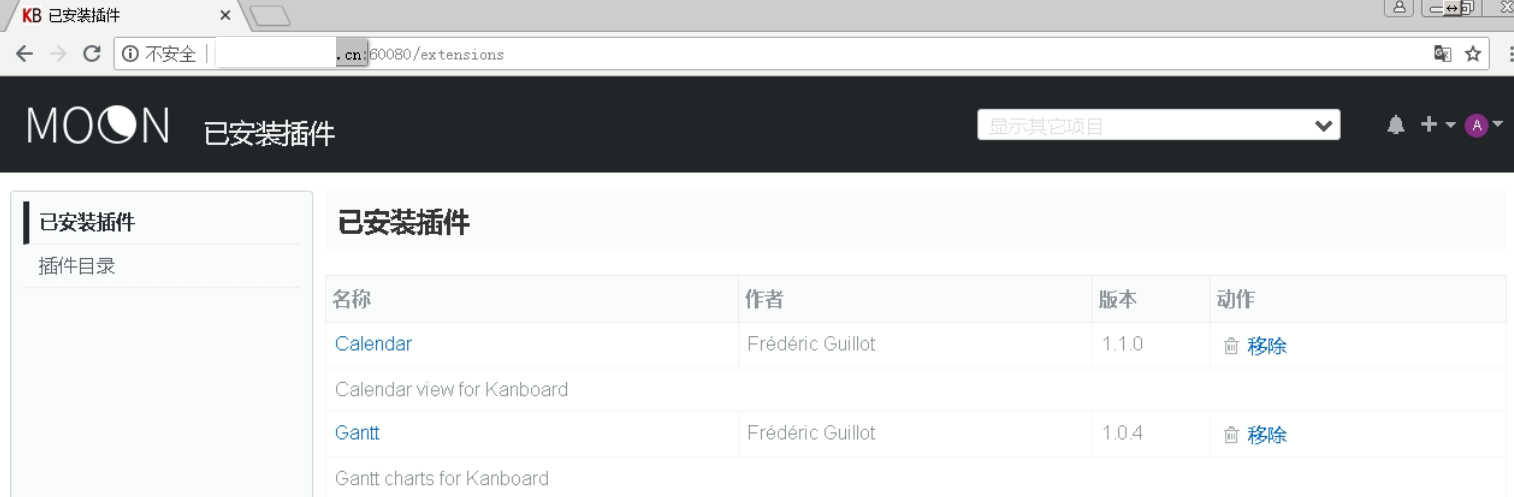
接下来可以安装 Email相关的插接:
Auto Email Extended Actions 任务延期自动推送邮件给相关人员
ExtendedMail 项目邮件模板Subtaskdate 子任务添加日期
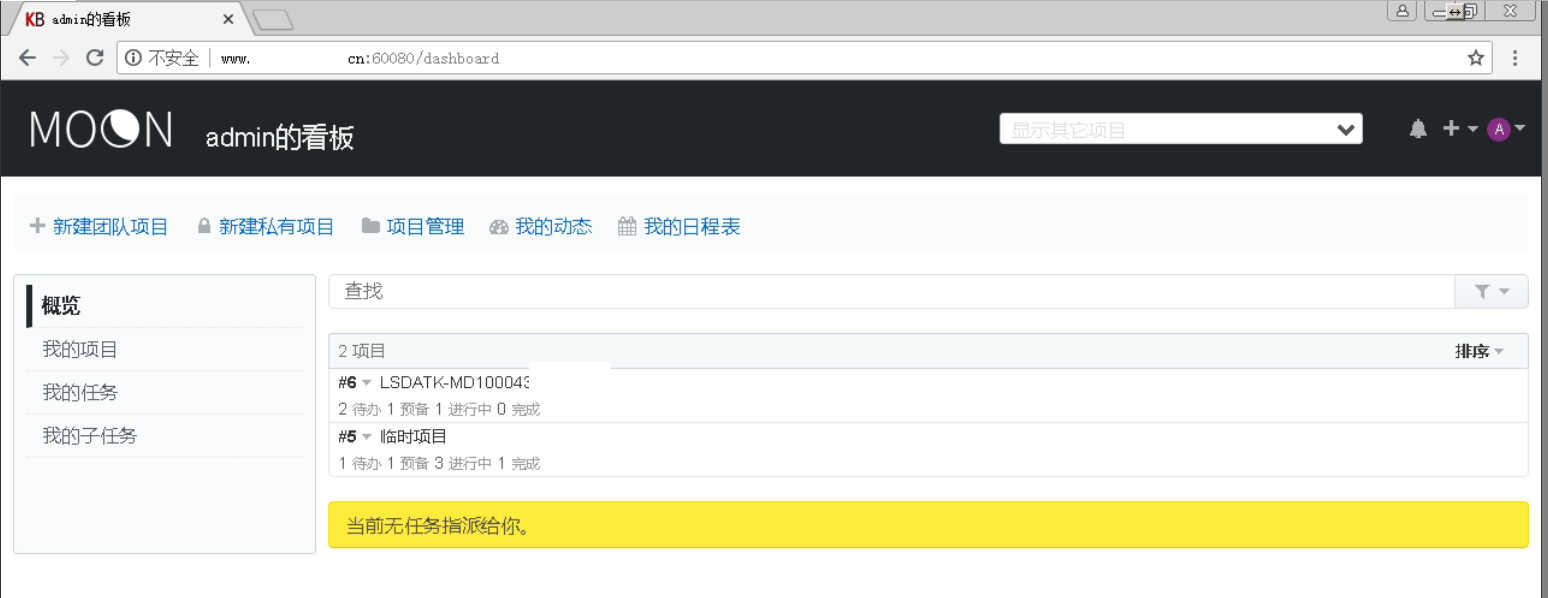
Moon 主题,其他还有几个主题,注意同时只能安装一个主题。
其他的感觉都不是很实用,需要的同学慢慢摸索吧。
安装插件出现过一次 kanboard无法运行的情况,看了日志发现是 安装了 TaskAssignCategory导致的,进到容器里面,把 /var/www/app/plugins/ 对应的插件删除即可。
错误日志[zjh@localhost www]$ docker logs -f kanboard
[2018/9/18 8:04:52] ignCategory' not found in /var/www/app/plugins/TaskAssignCategory/Plugin.php:9
[2018/9/18 8:04:52] Stack trace:
[2018/9/18 8:04:52] )
[2018/9/18 8:04:52] gnCateg...')
[2018/9/18 8:04:52] #2 /var/www/app/app/ServiceProvider/PluginProvider.php(27): Kanboard\Core\Plugin\Loader->scan()
[2018/9/18 8:04:52] ider->register(Object(Pimple\Container))
[2018/9/18 8:04:52] ovider))
[2018/9/18 8:04:52] #5 /var/www/app/index.php(6): require('/var/www/app/ap...')
[2018/9/18 8:04:52] #6 {main}
[2018/9/18 8:04:52] ix:/var/run/php-fpm.sock:", host: "10.16.10.166:10080"
[2018/9/18 8:04:52] or: stream_socket_client(): unable to connect to tcp://127.0.0.1:5672 (Connection refused)
修复
bash-4.4# cd /var/www/app/plugins/

bash-4.4#  mv TaskAssignCategory/  TaskAssignCategory_bk/

/9/18 8:09:50] bash-4.4# exit

[2018/9/18 8:09:50] exit

/9/18 8:10:12] [zjh@localhost ~]$ docker restart kanboard

[2018/9/18 8:10:13] kanboard
最后谈下使用思路
我也是慢慢磨合, 不一定是最好,但是可以满足基本需求的流程:- 创建项目,对任务做基本的权限配置,邮件模块配置
- 创建任务,可以用建好的模块导入,再调整每个任务的时间描述及子任务。
kanboard_tasks_模板(utf8) - 项目成员可以通过看板来进行日常的任务,超期的任务会有邮件通知项目管理者,安排讨论及变更。
最后上一张图片,完美


https://docs.kanboard.org/en/latest/admin_guide/installation.html#from-the-archive-stable-version ↩︎
2018-9-25kanboard安装及使用的更多相关文章
- IntelliJ IDEA 2018.1.2 安装及汉化教程(附:下载地址)
附:安装包及汉化包下载地址 链接:https://pan.baidu.com/s/1ysxtVH_gnBm0QnnqB5mluQ 密码: 9pqd 1.安装步骤: 选择安装地址:可以默认.本人安装在 ...
- IDEA(2018.01)安装和破解
IDEA(2018.01)安装和破解 1.下载IDE https://www.jetbrains.com/idea/download/#section=windows 选择Ultimate版本 2.下 ...
- 【Tools】Pycharm 2018专业版 linux安装教程 附2018专业版密钥
Linux安装pycharm2018专业版 1. 下载安装包 Pycharm下载地址:http://www.jetbrains.com/pycharm/download/ 2.终端打开你的安装包所在路 ...
- ideau 2018.1.2安装和使用
此博文的各安装软件.方法技巧仅供研究使用,请勿用于商业活动.下载.操作后请于24小时内删除.对于使用过程中出现的一切问题.责任.纠纷,概不负责. 1.下载ideau-2018.1.2,点击下载,提取码 ...
- 最新版本2018.1.1webstorm安装、汉化、破解教程
一.安装(下载与激活) 1.官网下载安装包https://www.jetbrains.com/webstorm/ 2.开始安装 3.选择安装目录,点击下一步 4.勾选64位,点击下一步 5.继续下一步 ...
- IntelliJ IDEA 2018 for MAC安装及破解
---------------------说在前面-------------------------- IntelliJ IDEA 2018 版本为2018.1.4 教程按照下载安装sdk.破解两部分 ...
- idea 2018.3.4安装破解
电脑环境:win10 64位 1.idea官网下载: 链接:https://www.jetbrains.com/idea/,如下图: 2.JDK官网下载: 链接:https://www.oracle. ...
- IntelliJ IDEA 2018.3.6 安装、激活 JRebel
在 IntelliJ IDEA 2018.3.6 中安装## JRebel 1.代开 IDEA 开发工具,然后用快捷键 Ctrl+Alt+S 打开设置并搜索 jrebel 插件 2.安装 jrebel ...
- 总结我在huawei matebook D 2018版中安装archlinux的过程
1.首先当然是准备一个启动U盘.按理说UEFI启动方式,只要将ISO镜像中的文件copy到U盘根目录即可,可以实际用的时候虽然能启动,但是进入live的时候会有些问题,所以老老实实用UltraISO ...
- 2018最新win10 安装tensorflow1.4(GPU/CPU)+cuda8.0+cudnn8.0-v6 + keras 安装CUDA失败 导入tensorflow失败报错问题解决
原文作者:aircraft 原文链接:https://www.cnblogs.com/DOMLX/p/9747019.html 基本开发环境搭建 1. Microsoft Windows 版本 关于W ...
随机推荐
- BZOJ 3771: Triple(生成函数 FFT)
Time Limit: 20 Sec Memory Limit: 64 MBSubmit: 911 Solved: 528[Submit][Status][Discuss] Description ...
- shell脚本显示当前主机系统信息
编写脚本/root/bin/systeminfo.sh, 当前主机系统信息,包括主机名,IPv4地址,操作系统版本,内核版本,CPU型号,内存大小,硬盘大小. vim /root/bin/system ...
- 嵌入式C语言自我修养 01:Linux 内核中的GNU C语言语法扩展
1.1 Linux 内核驱动中的奇怪语法 大家在看一些 GNU 开源软件,或者阅读 Linux 内核.驱动源码时会发现,在 Linux 内核源码中,有大量的 C 程序看起来“怪怪的”.说它是C语言吧, ...
- S3C2440上LCD驱动(FrameBuffer)实例开发讲解(一)
一.开发环境 主 机:VMWare--Fedora 9 开发板:Mini2440--64MB Nand, Kernel:2.6.30.4 编译器:arm-linux-gcc-4.3.2 二.背景知识 ...
- STM32JTAG口用作普通IO的配置
使用Jlink向STM32烧录程序时,需要使用6个芯片的引脚(以STM32F103C8T6为例),分别是PB4/JNTRST.PB3/JTDO.PA13/JTMS.PA14/JTCK.PA15/JTD ...
- Python学习 :正则表达式
正则表达式 python 使用正则表达式(re)来进行匹配引擎搜索 正则表达式是对字符串操作的一种逻辑公式,就是用事先定义好的一些特定字符.及这些特定字符的组合,组成一个“规则字符串” 关于正则表达式 ...
- Python学习:4.运算符以及数据类型解析
运算符 一.算数运算: 二.比较运算: 三.赋值运算 四.逻辑运算 五.成员运算 基本数据类型 一.Number(数字) Python3中支持int.float.bool.complex. 使用内置的 ...
- #if、#if defined 的使用
#if的使用 if 后面接的是表达式 #if a==1 code -- #endif 如果#if后面的表达式能成立,就会把#if和#endif之间的代码编译进去 #if defined的使用 #if ...
- 十分钟搭建和使用ELK日志分析系统
前言 为满足研发可视化查看测试环境日志的目的,准备采用EK+filebeat实现日志可视化(ElasticSearch+Kibana+Filebeat).题目为“十分钟搭建和使用ELK日志分析系统”听 ...
- day 10 形态学处理 膨胀
#-*- coding:utf-8 -*- #1.导入包 import cv2 import numpy as np #2.导入图片 img = cv2.imread('home.jpg',0) #3 ...