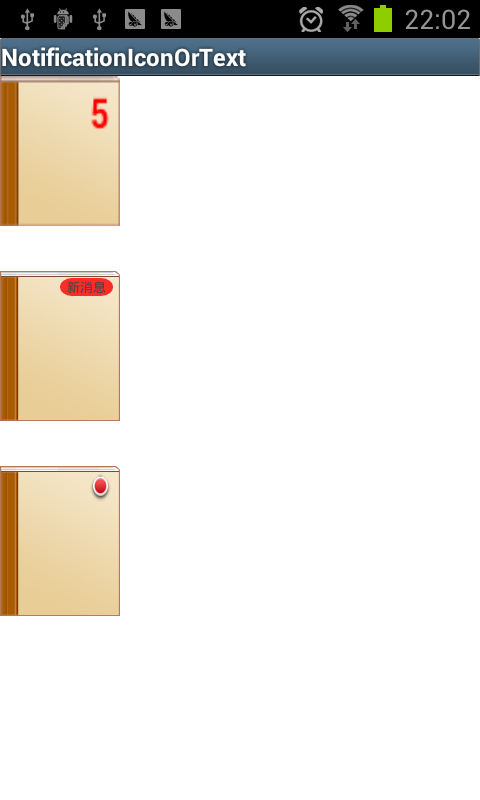
BadgeView主要是继承了TextView,所以实际上就是一个TextView,底层放了一个label,可以自定义背景图,自定义背景颜色,是否显示,显示进入的动画效果以及显示的位置等等;
这是Git上的一个开源项目.
2.打开activity_main.xml
<LinearLayout xmlns:android="http://schemas.android.com/apk/res/android"
xmlns:tools="http://schemas.android.com/tools"
android:layout_width="match_parent"
android:layout_height="match_parent"
android:orientation="vertical" >
<ImageView
android:id="@+id/iv"
android:layout_width="80dp"
android:layout_height="100dp"
android:scaleType="fitXY" />
<ImageView
android:id="@+id/iv2"
android:layout_width="80dp"
android:layout_height="100dp"
android:layout_marginTop="30dp"
android:scaleType="fitXY"
android:src="@drawable/app_logo" />
<ImageView
android:layout_marginTop="30dp"
android:id="@+id/iv3"
android:layout_width="80dp"
android:layout_height="100dp"
android:scaleType="fitXY"
android:src="@drawable/app_logo" />
</LinearLayout>
3,打开MainActivity.java
public class MainActivity extends Activity {
private ImageView iv;
private ImageView iv2;
private ImageView iv3;
@Override
protected void onCreate(Bundle savedInstanceState) {
super.onCreate(savedInstanceState);
setContentView(R.layout.activity_main);
iv = (ImageView) findViewById(R.id.iv);
iv2 = (ImageView) findViewById(R.id.iv2);
iv3 = (ImageView) findViewById(R.id.iv3);
Bitmap b1 = getResIcon(getResources(), R.drawable.app_logo);
Bitmap b2 = generatorContactCountIcon(b1,5);
iv.setBackgroundDrawable(new BitmapDrawable(b2));
BadgeView badgeView = new BadgeView(MainActivity.this, iv2);
badgeView.setText("新消息");
badgeView.setTextSize(8.5f);
badgeView.setTextColor(Color.DKGRAY);
badgeView.show();
BadgeView badgeView2 = new BadgeView(MainActivity.this, iv3);
badgeView2.setBackgroundResource(R.drawable.noread);
badgeView2.show();
}
/**
* 获取Icon对应的bitmap
* @param res
* @param resId
* @return
*/
private Bitmap getResIcon(Resources res, int resId) {
Drawable icon = res.getDrawable(resId);
if (icon instanceof BitmapDrawable) {
BitmapDrawable bd = (BitmapDrawable) icon;
return bd.getBitmap();
} else {
return null;
}
}
/**
* 在给定的图片的右上角加上红色提醒数量
*
* @param icon
* 给定的图片
* @return 带联系人数量的图片
*/
private Bitmap generatorContactCountIcon(Bitmap icon,int count) {
// 初始化画布
int iconSize = (int) getResources().getDimension(
android.R.dimen.app_icon_size);
Bitmap contactIcon = Bitmap.createBitmap(iconSize, iconSize,
Config.ARGB_8888);
Canvas canvas = new Canvas(contactIcon);
// 拷贝图片
Paint iconPaint = new Paint();
iconPaint.setDither(true);// 防抖动
iconPaint.setFilterBitmap(true);// 用来对Bitmap进行滤波处理,这样,当你选择Drawable时,会有抗锯齿的效果
Rect src = new Rect(0, 0, icon.getWidth(), icon.getHeight());
Rect dst = new Rect(0, 0, iconSize, iconSize);
canvas.drawBitmap(icon, src, dst, iconPaint);
// 启用抗锯齿和使用设备的文本字距
Paint countPaint = new Paint(Paint.ANTI_ALIAS_FLAG
| Paint.DEV_KERN_TEXT_FLAG);
countPaint.setColor(Color.RED);
countPaint.setTextSize(20f);
countPaint.setTypeface(Typeface.DEFAULT_BOLD);
canvas.drawText(String.valueOf(count), iconSize - 18, 25, countPaint);
return contactIcon;
}
}
- Android 使用Canvas在图片上绘制文字
一个小应用,在图片上绘制文字,以下是绘制文字的方法,并且能够实现自动换行,字体自动适配屏幕大小 private void drawNewBitmap(ImageView imageView, Stri ...
- C#图像处理(1):在图片上加文字和改变文字的方向
C#在图片上加文字,代码如下: /// <summary> /// 图片上方加文字,文字将会被180度反转 /// </summary> /// <param name= ...
- C#实现图片叠加,图片上嵌入文字,文字生成图片的方法
/// <summary> /// 图片叠加 /// </summary> /// <param name="sender"& ...
- python 图片上添加文字
import PIL from PIL import ImageFont from PIL import Image from PIL import ImageDraw #设置字体,如果没有,也可以不 ...
- 使用Qpaint在图片上写文字
开发过程中需要实现在图片上叠加文字,可以采用Qpaint在图片上写文字,然后将图片显示在上面.再将Qlabel加到Qwidget中.效果如下 //创建对象,加载图片 QPixmap pix; pix. ...
- 函数putText()在图片上写文字
#include <iostream> #include <opencv2/opencv.hpp> using namespace std; using namespace c ...
- 把图片上的文字转换成word文字?
转换后的文字不是很如意,但是免费方便. 1.打开Office办公软件自带的OneNote工具.随便新建一个笔记页面,以方便我们接下来的操作. 2.插入图片.在菜单栏里点击[插入],选择插入[图片],找 ...
- 如何去除图片上的文字(PS使用教程)
很多时候由于工作的需要,需要对我们的图片进行修改,修改的同时还想要保存我们的图片背景,所以很多人就不知道怎么弄了,小编跟大家分享一下使用PS如何简单的去掉图片上的文字,希望对大家有所帮助! 方法/步骤 ...
- Office WORD如何在图片上添加文字
如图所示,在图片格式中选择图片衬于文字下方即可,这样看起来感觉就像在图片上直接加字一样,没有生硬的感觉. 最终效果: Word如何在图片上添加文字Word如何在图片上添加文字Word如何在图片上添加文 ...
随机推荐
- h5禁用手机input点击放大
最近项目做的是h5的手机移动端,在用苹果浏览器测试时,弹出框输入信息会自动拉伸屏幕,并且不会像安卓一样回来. 网上查找说设置浏览器自适应头,但是并没有效果, <meta name="v ...
- python__基础 : 多继承中方法的调用顺序 __mro__方法
在多继承中,如果一个子类继承了两个平级的父类,而这两个父类有两个相同名字的方法,那么一般先继承谁,调用方法就调用先继承的那个父类的方法.如: class A: def test(self): prin ...
- java的值传递机制
一.练习:编写Java程序,将二维数组中的行列互调显示出来. 代码1为自己编写: package com.xxgpra.CH6; public class Hangliehudiao_pra4 { p ...
- 第5章 MapReduce操作
目录 5.1 案例分析:单词计数 1.设计思路 2.程序源代码 3.程序解读 4.程序运行 5.2 案例分析:数据去重 1.设计思路 2.编写程序 3.程序解读 4.程序运行 5.3 案例分析:求平均 ...
- python闭包的概念及使用
闭包:在函数里定义了另外一个函数(函数嵌套),内函数里运用了外函数的变量,外函数返回内函数的函数引用(函数名). nonlocal 的使用:闭包内部函数可直接调用外部函数的变量,如果修改需要使用non ...
- centos配置NTP服务器
时间服务器: NTP(Network Time Protocol,网络时间协议)是用来使用网络中的各个计算机时间同步的一种协议,NTP服务器就是利用NTP协议提供时间同步服务的. 一.环境准备: 1. ...
- C语言经典程序100例
-------------------------------------------------------------------------------- [程序1] 题目:古典问题:有一对兔子 ...
- 如何在VMware Fusion中导入windows下的虚拟机
最近换了新款的mbp,因为偷懒,便将之前在windows台式机上的虚拟机搬了过来. 特此记录下搬运过程,方便以后查看. 一 操作过程 安装激活VMware 常规操作,无需赘言 拷贝windows下虚拟 ...
- Highchart 饼图联动
感觉好久没有更新博客了,最近一直忙着毕业论文,紧接着就开始搭建数据库,实在抽不出时间写. 正好趁着做数据库,写一写关于Highchart里两个饼图之间的互动. 用到的数据比较大,我也懒得修饰了,涉及到 ...
- gsl 复数
一.复数的表示 复数的两种表示: gsl复数结构的声明和部分宏在gsl_complex.h中,方法的声明和另一部分宏在gsl_complex_math.h.复数的表示(结构)有三种,即float型.d ...