
Mac OS利用ssh访问ubuntu虚拟机及云端操作
1、桥接模式
将该虚拟机的网口设置成桥接模式(Bridged Adapter),以确保主机可以ping通虚拟机:

2、安装ssh
在ubuntu虚拟机上安装ssh server:
sudo apt-get install openssh-server
安装结束后,确认本机ssh服务是否打开,输入
ps -e | grep ssh
如果看到sshd说明ssh服务已经打开了,如果没有sshd,可以输入以下命令开启ssh服务:
sudo /etc/init.d/ssh start
3、IP地址
找到ubuntu的IP地址,即可以通过在terminal输入:
ifconfig
会出现下面的东西:
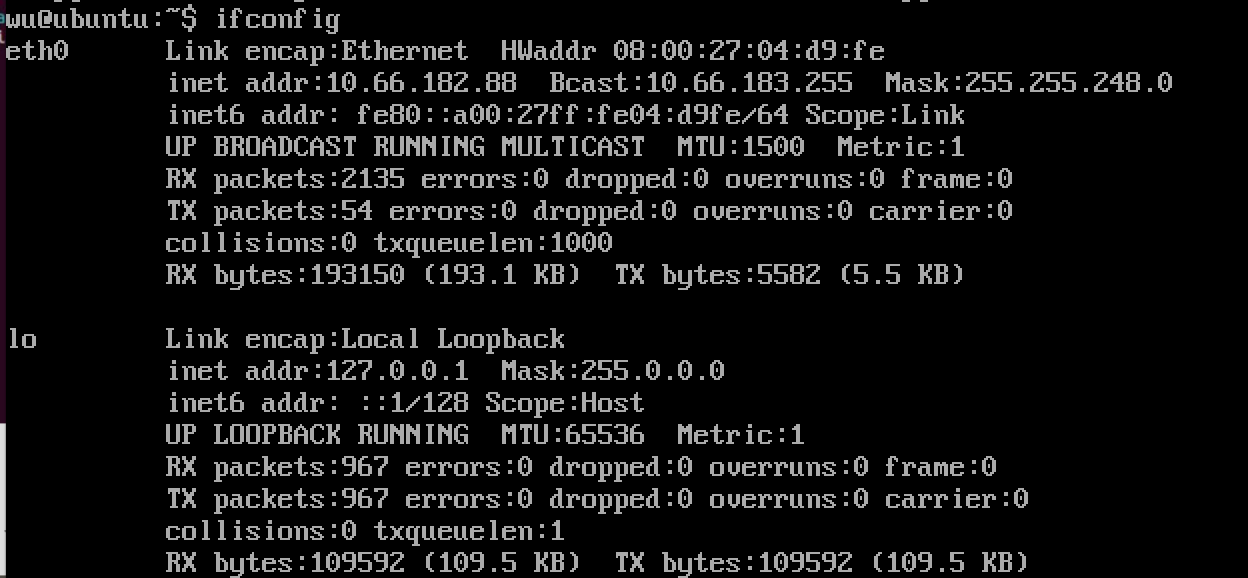
找到拥有inet的那一行,后面的地址即为该虚拟机的IP地址。这里可以看到,该虚拟机的IP地址为10.66.182.88
4、连接
在主机上同样安装ssh。安装好后为了连接虚拟机,可以进行如下操作:
wubijiadeMacBook-Pro:~ wooka$ ssh wu@10.66.182.88

The authenticity of host '10.66.182.88 (10.66.182.88)' can't be established.

ECDSA key fingerprint is SHA256:xxx.

Are you sure you want to continue connecting (yes/no)? yes

Warning: Permanently added '10.66.182.88' (ECDSA) to the list of known hosts.

wu@10.66.182.88's password:

Welcome to Ubuntu 14.04.5 LTS (GNU/Linux 4.4.0-31-generic x86_64)

* Documentation:  https://help.ubuntu.com/

System information as of Thu Oct 25 22:23:38 HKT 2018

System load:  0.0 Processes: 109

Usage of /: 17.3% of 8.50GB Users logged in: 1

Memory usage: 6%  IP address for eth0: 10.66.182.88

Swap usage: 0%

Graph this data and manage this system at:

https://landscape.canonical.com/

New release '16.04.5 LTS' available.

Run 'do-release-upgrade' to upgrade to it.

Last login: Thu Oct 25 22:23:38 2018 from localhost

wu@ubuntu:~$ ls
这里ssh wu@10.66.182.88,wu为虚拟机的用户名。
至此可以直接从主机访问虚拟机的文件了。通过输入exit可退出访问。
wu@ubuntu:~$ exit

logout

Connection to 10.66.182.88 closed.
5、免密配置
然而,麻烦的是,每次主机访问虚拟机时都要输入密码。如何进行免密操作?
为主机和虚拟机共同建立一个共享的密码。
即,可输入ssh-keygen,产生一个public/private密码对。
wubijiadeMacBook-Pro:~ wooka$ ssh-keygen

Generating public/private rsa key pair.

Enter file in which to save the key (/Users/wooka/.ssh/id_rsa): y

# 下面一行代表可否用另一个密码代替之前需要输入的密码,为了方便,可以省略直接回车。

Enter passphrase (empty for no passphrase):

Enter same passphrase again:

Your identification has been saved in y.

Your public key has been saved in y.pub.

The key fingerprint is:

SHA256:xxx

wooka@wubijiadeMacBook-Pro.local

The key's randomart image is:

+---[RSA 2048]----+

|.o . o.. .o  |

|. + o..... o |

|o..o .o.o.+  |

|=o..+Eo+oo . + |

|o+.oooooS = .  |

|..o.. .o . o o |

| o o. . o o  |

|. . .o . o |

| . .+ .  |

+----[SHA256]-----+
现在,我们将pubilc key推送到虚拟机上,即
$ ssh-copy-id wu@10.66.182.88

/usr/bin/ssh-copy-id: INFO: Source of key(s) to be installed: "/Users/wooka/.ssh/id_rsa.pub"

/usr/bin/ssh-copy-id: INFO: attempting to log in with the new key(s), to filter out any that are already installed

/usr/bin/ssh-copy-id: INFO: 1 key(s) remain to be installed -- if you are prompted now it is to install the new keys

wu@10.66.182.88's password:

Number of key(s) added:  1

Now try logging into the machine, with: "ssh 'wu@10.66.182.88'"

and check to make sure that only the key(s) you wanted were added.
现在,你控制ubuntu虚拟机的时候,就不需要输入密码了哦!
6、文件云端运行
假如我在主机端 (如 Macbook) 上写代码. 在我的主目录下写好了一个 Python 脚本 test.py,但我想把该脚本用 ssh 远程推送到旁边空闲的 Linux 去运算。
比如这个 Python 脚本是这样的:
import platform

a = 0

for i in range(999):

	a += 1

print("Finish job, result = %i" %a)

print("This is", platform.system())
如果我要在虚拟机上运行的话,可以这样:
wubijiadeMacBook-Pro:~ wooka$ ssh wu@10.66.182.88 python3 < ~/test.py

Finish job, result = 999

This is Linux
可以看到,文件被推送到了linux上运行了。command中的<表示将右边的文件送入左边的python3中
7、文件云端传输
之前只是文件传送到虚拟机上运行,但是现在我要将文件传送到虚拟机里怎么办呢?比如说我要运行一个py文件,但是该py文件依赖于另一个py文件。这样的话,我必须要把两个文件都放在虚拟机下才能运行。
比如文件 a.py:
# This is b.py

def inner_func():

	print("This is the function in b")
还有一个文件需要调用a.py才能运行:
# This is a.py

from b import inner_func

inner_func()
答案是,在本地主机上输入scp(secure copy),加密传输复制~/{a,b}.py,就可将我的主目录里的两个文件复制到虚拟机的temp的目录中。
wubijiadeMacBook-Pro:~ wooka$ scp ~/{a,b}.py wu@10.66.182.88:~/temp

a.py  100% 53  65.4KB/s 00:00

b.py  100% 69  89.5KB/s 00:00
接下来,执行虚拟机上被传送的文件。这时候,相当于在ssh的时候发送一条指令去执行a.py,这条指令用" "框起来,说明是要发送去云端再执行的指令。
wubijiadeMacBook-Pro:~ wooka$ ssh wu@10.66.182.88 "python3 ~/temp/a.py"

This is the function in b
接下来,对于云端虚拟机上产生的结果,我们要返回到本机中怎么办?其实,只要把scp的两个参数改变一下位置就可以了。
wubijiadeMacBook-Pro:~ wooka$ scp wu@10.66.182.88:~/temp/a.py ~/Desktop/

a.py  100% 53  72.8KB/s 00:00
Reference:
Mac OS利用ssh访问ubuntu虚拟机及云端操作的更多相关文章
- mac os 利用ssh 搭建git server服务器详细教程,以及git基本用法
详细讲mac 连接mac的git操作 首先在服务端上 第一:新建一个仓库 1, cd /Users/userName/projects 用linux命令进入一个你想要创建与他人共享的文件夹. 2,su ...
- 解决Mac OS X 系统在home文件夹下面操作不支持的方法
解决Mac OS X 系统在home文件夹下面操作不支持的方法 最近需要使用Mac OS X 系统尝试安装使用appium程序,安装过程中发现,Mac OS X 系统在home文件夹下面操作不支持 ...
- [大数据学习研究]1.在Mac上利用VirtualBox搭建本地虚拟机环境
1. 大数据和Hadoop 研究学习大数据,自然要从Hadoop开始. Hadoop不是一个简单的软件,而是有一些列软件形成的生态,其核心思想来自Google当初发布的三篇论文,后来做了开源的实现, ...
- Mac OS X 恢复 VMware Fusion 虚拟机中的 vmdk 文件
今天手贱把 VMware Fusion 虚拟机中的 Windows 10 搞挂了,原因是磁盘清理了下,然后重启就蓝屏了,Windows 10 自动修复.手动还原.手动重置系统,试过都不行,恢复系统是没 ...
- mac os利用xampp实现apache下的cgi
折腾了两天终于把问题解决了,mac os是10.10.3..够新了吧 系统原生的apache配置cgi老是配不好,突然发现xampp也有macos版的,准备下下来试试. 安装完成后,打开apache服 ...
- windows 访问 ubuntu虚拟机 django服务器 失败
配置ubuntu配置成桥接,在ubuntu虚拟机中运行django.py开发服务器.windows访问django失败. 虚拟机运行: python manage.py runserver 0.0.0 ...
- 远程訪问路由器下的mac os(ssh+vnc)
需求: 使用能够上网的外网pc(win7操作系统).远程訪问公网tp-link下的的mac电脑 环境: mac os -----tp-link-----------pc 工具: putty Tig ...
- 關於mac os系統的一些快捷鍵和操作
一.了解mac os 1.桌面的组成元素 2.认识“Dock栏” Dock是一个神奇的东西,可以把Dock理解为Windows的任务栏,在这个地方可以随意拖放你想常驻在你屏幕底部的应用. Dock在工 ...
- 如何将NTFS格式的移动硬盘挂接到Mac OS上进行读写(Read/Write)操作
现在硬盘便宜,很多同学都有移动硬盘,如果你同时使用Windows与Mac OS的话,移动硬盘最好不要使用NTFS文件系统,否则在Mac OS上,你只能读你的移动硬盘,不能写. 但是实际上的情况是,移动 ...
随机推荐
- python 网络爬虫介绍
一.网络爬虫相关概念 网络爬虫介绍 我们都知道,当前我们所处的时代是大数据的时代,在大数据时代,要进行数据分析,首先要有数据源,而学习爬虫,可以让我们获取更多的数据源,并且这些数据源可以按我们的目的进 ...
- 老项目迁移到 springboot 过程
打算把detectx迁移,毕竟springboot更适合它, 首先我是用的快速建立的项目,springboot版本为 1.5.19.RELEASE ,官网查了下,这个是GA稳定生产环境版本 然后如果要 ...
- JQuery快速入门-操作元素的属性和样式
我们在学习JavaScript时,详细介绍了DOM对象.从DOM树可以得知,对DOM的操作,主要包括:元素的属性.内容.值.CSS. 一.元素属性的操作 在 jQuery 中,可以对元素的属性执行获取 ...
- centos 7 jenkins 部署
安装jenkins 1.拉取库的配置到本地对应文件 sudo wget -O /etc/yum.repos.d/jenkins.repo http://pkg.jenkins-ci.org/redha ...
- nodejs安装及npm模块插件安装路径配置
在学习完js后,我们就要进入nodejs的学习,因此就必须配置nodejs和npm的属性了. 我相信,个别人在安装时会遇到这样那样的问题,看着同学都已装好,难免会焦虑起来.于是就开始上网查找解决方案, ...
- Tomcat源码学习(1)
Tomcat源码学习(1) IntelliJ IDEA 17.3.3 导入 Tomcat 9.0.6源码 下载源码 tomcat_9.0.6 启动 IDEA. 点击 Open,选择刚才下载的文件解压后 ...
- 2013337朱荟潼 Linux第十八章读书笔记——调试
第十八章 调试 0.总结 oops 内核的调试配置 用Git进行二分搜索 bug总会有,简洁描述发给LKML 1. 准备开始 在用户级的程序里,bug表现比较直接:在内核中却不清晰. 2. 内核中的b ...
- hadoop-2.7.2 分布式集群搭建
1.机器信息 五台centos 64位机器 2.集群规划 Server Name Hadoop Cluster Zookeeper Ensemble HBase Cluster Hadoop01 ...
- ping出现dup问题
华为交换机收到mac地址漂移告警: Dec 24 2018 16:48:22+08:00 HW5320 %%01SECE/4/UCSUPPRESSRESUME(l) [66]:MAC address ...
- Linux命令(十四) 查看工作目录文件 ls
目录 1.命令简介 2.常用参数介绍 3.实例 4.直达底部 命令简介 ls 命令是 Linux 下最常用的命令. ls 就是 list 的缩写.默认情况下 ls 命令用来打印出当前目录的清单, 如果 ...