
Window下JDK、Tomcat、eclipse安装与配置
今天项目组开会,由于.Net平台的限制无法满足现有业务需求,项目计划从.Net平台转Java平台,采用Java+Spark+Hadoop,之前关于Java和Hadoop的书也买的有只是平时看的少,最近也都是在看关于股票和项目架构的书,放在那好久了,正好凑着项目转Java的机会把Java也学一下,Hadoop的话先放一放,其实都是面向对象的编程语言,主要还是编程思想,和C#都是差不多,所以要转Java我还真不怕,之前也不是没转过,当时自学半个月oc就直接从C#转iOS了,一个字就是干!撸起袖子就是干!
学习任何语言都是从配置环境开始,Java环境配置比较麻烦,不像C#直接安装VS就好了,由于今天时候也不早了,今天先把JDK安装配置一下,以后再安装IDE和服务器。
一、下载JDK 这个从网上下载下来就ok了,比较简单,就不写了
二、安装JDK和JRE
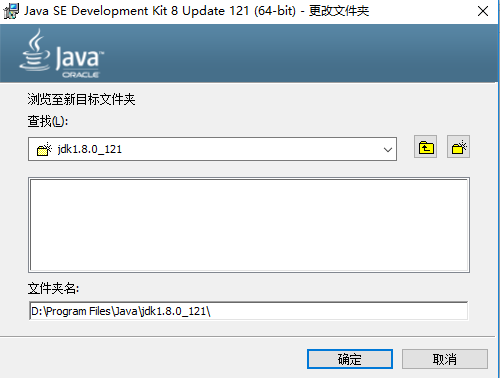
将下载的JDK双击安装,在安装的过程中会出现两次让用户选择路径,第一次是安装JDK第二次是安装jre。这里我把Jdk和jre都安装在了同一个文件夹下,D:\Program Files\Java,一个是D:\Program Files\Java\jdk1.8.0_121,一个是D:\Program Files\Java\jre8。下图是安装jdk的截图,安装jre时选择正确路径就好。

三、配置系统变量
1.在我的电脑右键属性显示下面的窗口,点击环境变量。
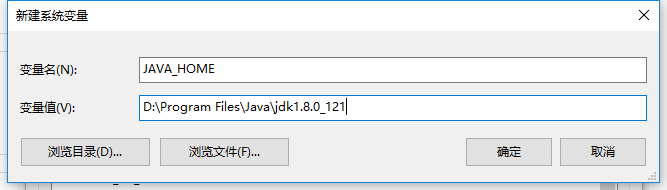
2.在系统变量部分新建JAVA_HOME 变量,这里变量值是安装的JDK的路径
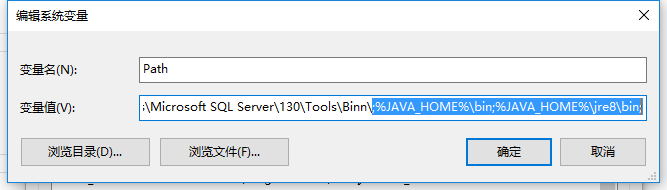
3.寻找 Path 变量→编辑
在变量值最后输入 %JAVA_HOME%\bin;%JAVA_HOME%\jre8\bin;
(注意原来Path的变量值末尾有没有;号,如果没有,先输入;号再输入上面的代码)
4.新建 CLASSPATH 变量
变量值填写 .;%JAVA_HOME%\lib;%JAVA_HOME%\lib\tools.jar(注意最前面有一点)

四、验证是否安装配置成功
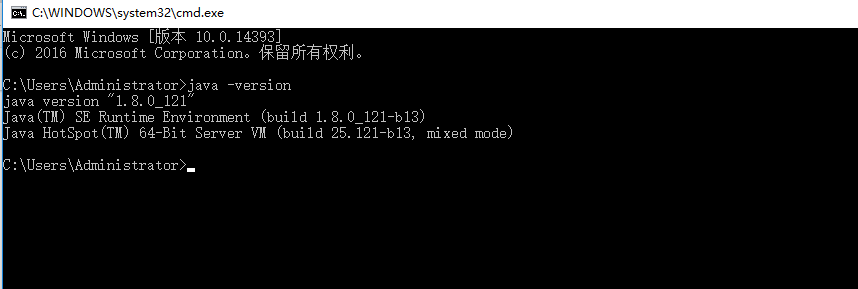
打开cmd命令窗口输入Java -Version,出现下面的内容说明JDK配置成功。
五、Tomcat的安装配置
1.下载可从官网下载Tomcat http://tomcat.apache.org/download-80.cgi
2.安装
在安装过程中可以配置下默认的端口号 这里改为80端口

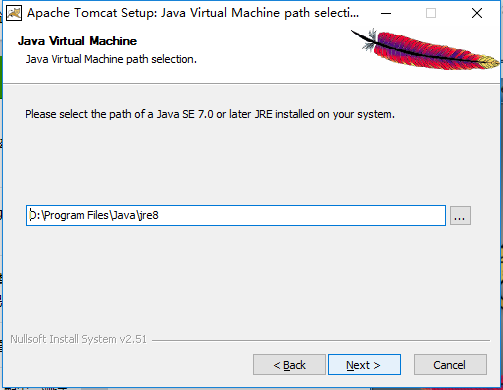
3.选择配置JDK时安装jre的路径
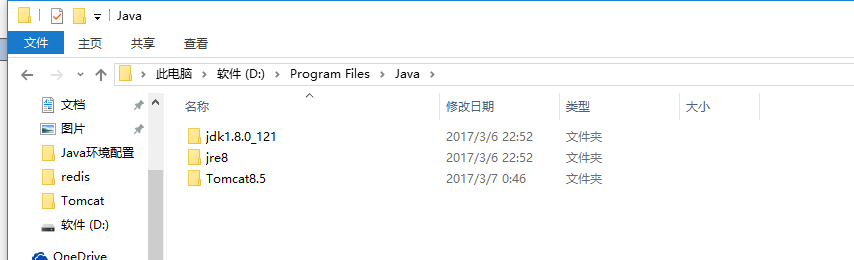
4.选择安装的路径 这里我把它安装在了JDK同一个文件夹下
5.安装完成配置环境变量
一直点击下一步,安装完成,此时在浏览器输入http://localhost/是会报错的,还需要配置下系统变量,安装上面配置JDK系统变量的方法
新建 CATALINA_HOME——>D:\Program Files\Java\Tomcat8.5 安装的路径
6.测试安装是否成功
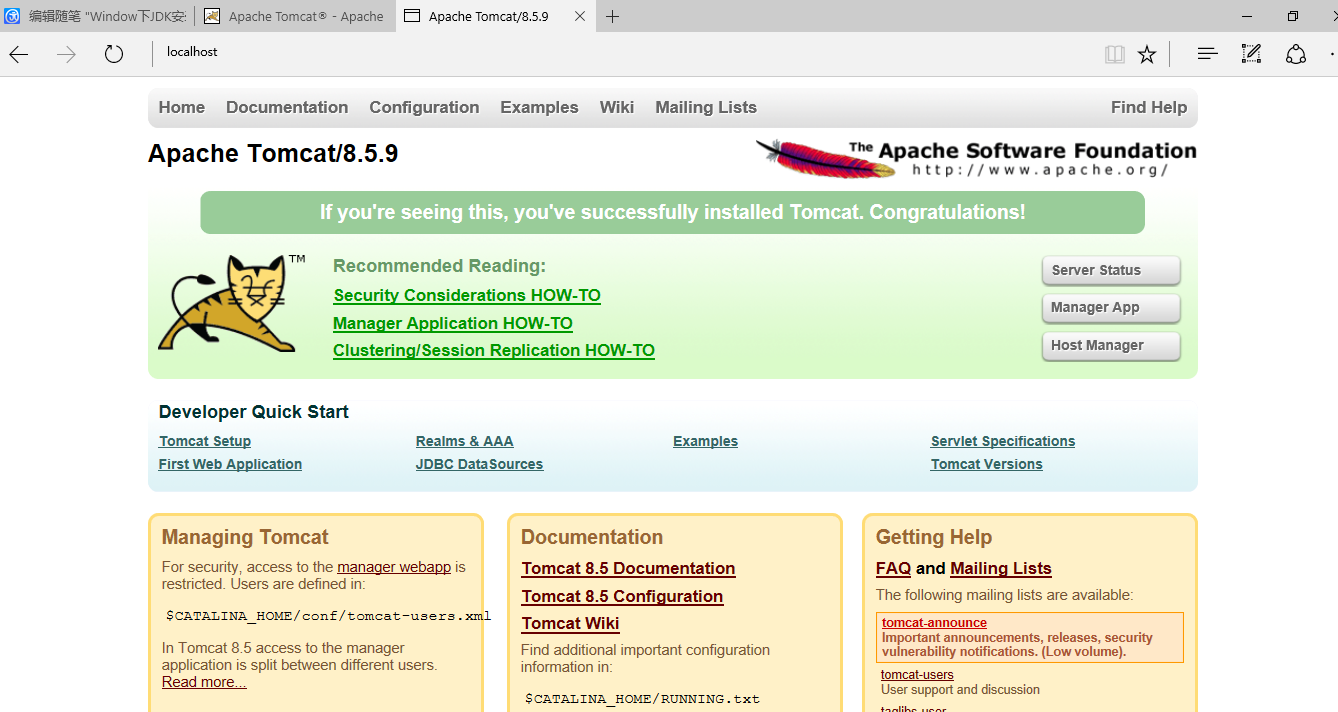
在浏览器输入http://localhost/,显示下面的页面则安装成功
六、eclipse的安装与测试
我这是接着昨天的博客继续写,今天白天搞了半天,在公司把环境可算是搭建好了,这还要感谢公司的小伙伴潘工和李工,回到家自己又操作了一遍这一遍顺利多了。
1.安装Eclipse
从官网下载然后安装,这里需要注意的是在安装过程中要选择安装的是什么类型的,开始选的是不是javaee的那个,然后就找不到怎么创建动态web工程了,又重新安装选择了一下。
2.创建Dynamic Web project
选择New-Dynamic Web project,如果没有在other中找。并选择tomcate。

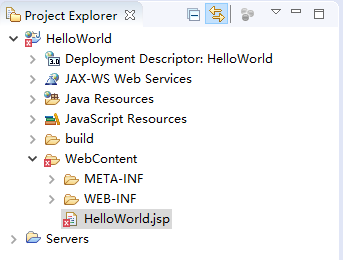
3.新增一个HelloWorld.jsp文件
在WebContext下右键新建一个HelloWorld.jsp文件,在文件的Body中输入HelloWorld.
4.启动
选中窗体下面的Server右键Add And Remove,将HelloWorld选中到服务中
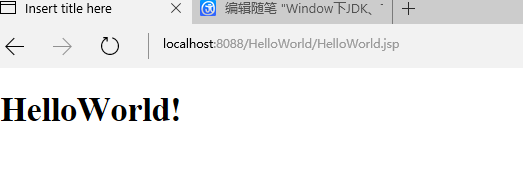
5.点击启动按钮启动,启动之后可以在浏览器输入http://localhost:8088/HelloWorld/HelloWorld.jsp,就会输出HelloWorld.
6.错误
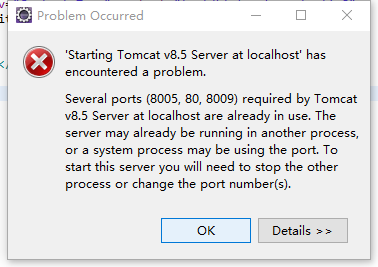
在启动服务的过程中会弹出端口被占用如下图,如果只是在conf的server.xml更改端口其实也是没有用的,需要将原来的tomcat删除然后重新添加。如果想查看是哪些服务占用了端口可以使用命令行netstat来查看,具体可以百度。
Window下JDK、Tomcat、eclipse安装与配置的更多相关文章
- 关于JDK+Tomcat+eclipse+MyEclipse的配置方法
说一下关于JDK+Tomcat +eclipse+MyEclipse的配置方法: 1.jdk的配置 我用的是jdk1.6版本,与jdk1.5方法相同.执行完安装程序后就要在进行一下配置,步骤如下:右键 ...
- Linux CentOS 7 下 Apache Tomcat 7 安装与配置
前言 记录一下Linux CentOS 7安装Tomcat7的完整步骤. 下载 首先需要下载tomcat7的安装文件,地址如下: http://mirror.bit.edu.cn/apache/tom ...
- linux下JDK,tomcat的安装与环境变量配置
先从网上下载jdk(jdk-1_5_0_02-linux-i586.rpm) ,下载后放在/home目录中,当然其它地方也行. 进入安装目录#cd /home#cp jdk-1_5_0_02-linu ...
- JDK - Tomcat - Eclipse - JSP - Servlet 配置运行全攻略
花了将近两个月的时间,从 JDK 开始一步一步摸索,历经千辛万苦,终于让第一个 Servlet 运行起来了,创建第一个 Servlet 程序确实要比创建第一个 Asp.net 程序困难多了,但是不要 ...
- Linux(ubuntu)下jdk&tomcat的安装
1.下载相应版本的jdk及tomcat:sudo wget ${url} 2.解压: tar zxvf jdk-7u79-linux-x64.tar.gz tar zxvf apache-tomca ...
- Linux下jdk&tomcat的安装
unbantu: 1.下载相应版本的jdk及tomcat:sudo wget ${url} 2.解压: tar zxvf jdk-7u79-linux-x64.tar.gz tar zxvf apa ...
- linux下jdk,tomcat的安装
一.安装jdk 1.jdk下载地址: http://www.oracle.com/technetwork/java/javase/downloads/jdk7-downloads-1880260.ht ...
- ubuntu-12.04.1-desktop-x64下JDK环境的安装与配置
1.上oracle官网下载最新的JDK.在这里,我的系统是ubuntu-12.04.1-desktop-amd64,目前位置JDK的最新版本位7u9.jdk-for-linux有两种安装包,一种是rp ...
- Linux CentOS 7 下 JDK 1.7 安装与配置
前言 简单记录一下在CentOS 7中安装配置JDK 1.7的全过程~ 下载 首先是jdk 1.7 64bit & 32bit的下载地址: jdk-7u79-linux-x64.tar.gz ...
随机推荐
- SRM465
250pt: 给定50个整数点,范围-500-500之间.然后在这些点上选2个点作为中心,画边长为整数的正方形,并且正方形不能重叠(可以不平行),而且而且边长不同为不同方案.求有多少种方案.. 思路: ...
- Swift3 页面顶部实现拉伸效果代码
//懒加载 //顶部需要拉伸自定义视图 lazy var headView:MyHeaderView = { //let hframe = CGRect(x: 0, y: 0, width: swid ...
- Azure DevOps Server 2019 (TFS)安装教程
概述 Azure DevOps Server 2019 (之前的名称为TFS),作为微软Azure DevOps 的企业私有(on-premises)服务器,是一个为开发团队提供软件协作开发管理的服务 ...
- .NET Core 微服务之grpc 初体验(干货)
Grpc介绍 GitHub: https://github.com/grpc/grpc gRPC是一个高性能.通用的开源RPC框架,其由Google主要面向移动应用开发并基于HTTP/2协议标准而设计 ...
- NET npoi帮助类
nuget添加npoi /// <summary> /// npoi帮助类 /// </summary> public static class NpoiHelper { // ...
- dev gridview 设置分组
private void GridConfig() { GridGroupSummaryItem item = new GridGroupSummaryItem(); item.FieldName = ...
- 背水一战 Windows 10 (48) - 控件(集合类): FlipView
[源码下载] 背水一战 Windows 10 (48) - 控件(集合类): FlipView 作者:webabcd 介绍背水一战 Windows 10 之 控件(集合类) FlipView 示例Fl ...
- eclipse代码提示javadoc背景为黑色框的解决办法
我的eclipse是近期下载的oxygen版本.不知道怎么出现了一个这个问题,鼠标悬停指向代码时应该出现的代码提示解释框,全为黑色,看不到文字.如下图 经过验证,最终解决方法为window->G ...
- 读书笔记--SQL必知必会--常用MySQL(MariaDB)命令及示例
DBMS信息 显示DBMS的版本 select version(); 显示DBMS状态 status; 显示DBMS资源状态 show status; 显示DBMS支持的权限 show privile ...
- Windows server2012 IIs 8 自定义日志记录
问题: 通过CDN加速的网站,记录日志时无法追踪源IP,日志的IP都为CDN节点ip. 分析: 1.在解析记录header时,CDN实际会把源IP以其它header的形式回传,如网宿为[Cdn-Src ...