
脚手架搭建vue框架
一、 node安装
1)如果不确定自己是否安装了node,可以在命令行工具内执行: node -v (检查一下 版本);

2)如果 执行结果显示: xx 不是内部命令,说明你还没有安装node , node 安装地址:http://nodejs.cn/download/
注 :安装 vue-cli 脚手架目前需要node版本为 v4.0 以上;
第一步: 用脚手架搭建项目 :
1). npm install --global vue-cli
2). vue init webpack my-project
Project name 项目名称(enter)
Porject description 项目描述(enter)
Author (enter)
Install vue-router 是否按照vue路由(y)
use eslint ... 是否使用eslint检查你的代码(n)
set up unit tests.... 测试(n)
set up e2e... 测试(n)
yes use NPM... (enter)
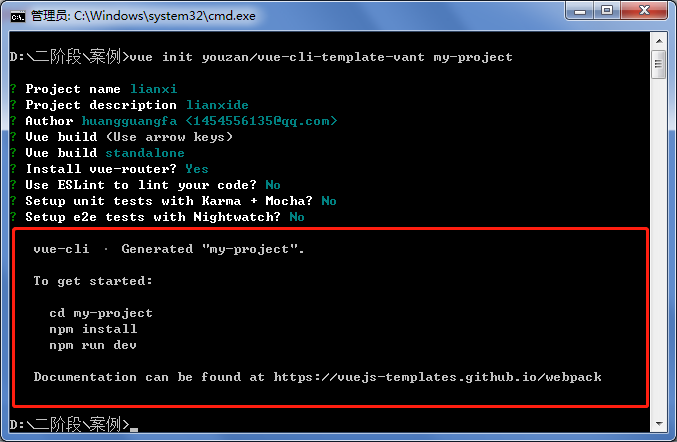
按上面提示 编辑 安装要一小会 , 稍等..... 好了 ,安装完成 ,继续执行快捷命令让浏览器打开页面 npm run dev
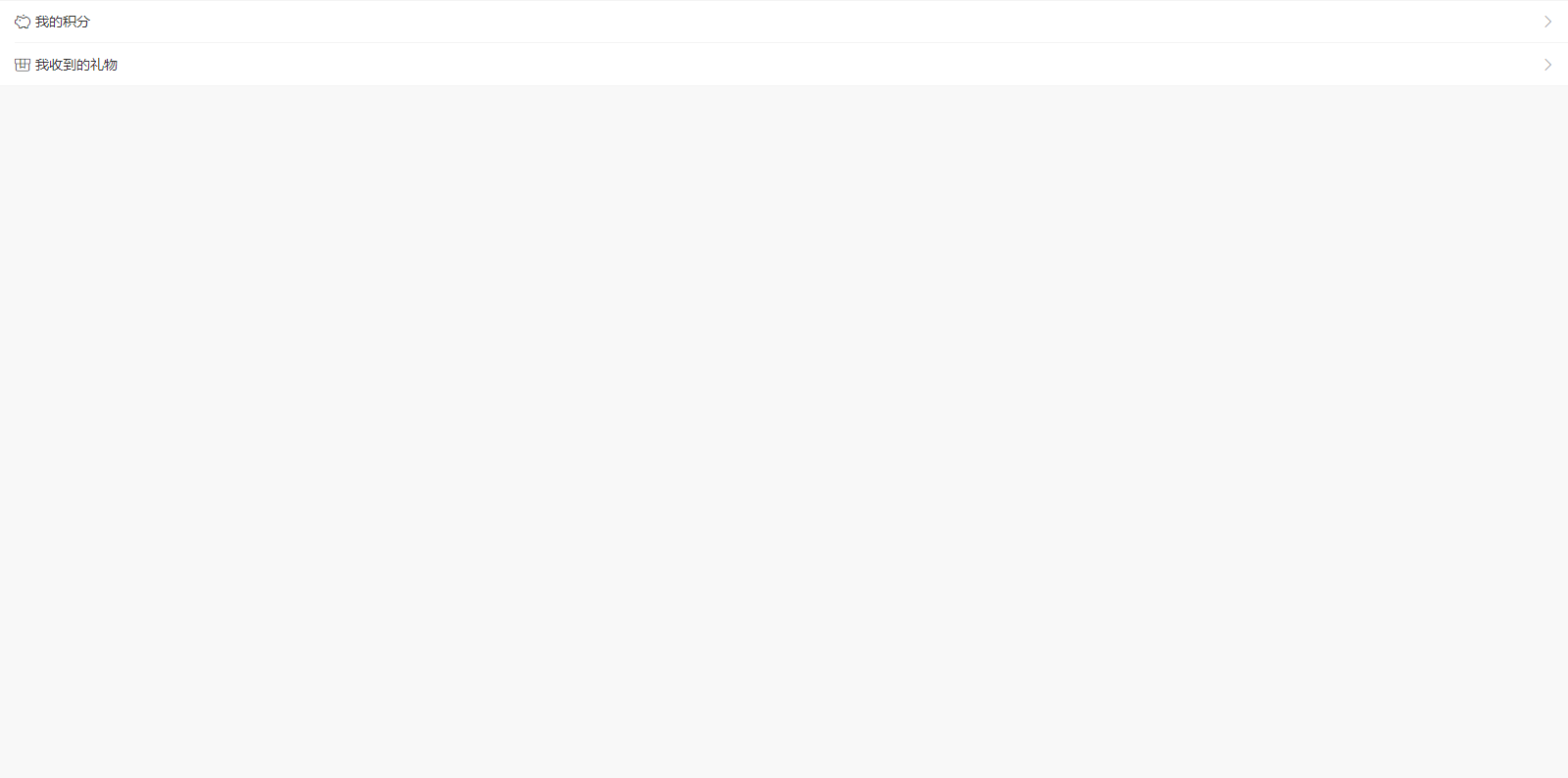
项目安装成功 , 接下来就是配置文件啦 重新打开那个文件夹在这个项目文件夹里面打开命令窗口 ,因为这样方便我们安装路由 router
1.安装路由 : npm install vue-router --save-dev
2 . 在src里面创建必备的文件夹来放我们要用的代码 前期工作很重要哦 , <assets>(用来放一些样式和移动端的re什么的) <components>放一些公共组件 , 比如一些网站的首页导航部分啦 <pages>里面就是
我们要放对应的页面一些页面内容 里面也要对应的放好 ,这个是根目录 ,根目录里面放的是个个页面的模块 < router>!!!路由配置很重要哦 , 里面规定了页面的跳转 ,页面的配置.页面根路由和子路由的配置 <utils> 放请求数据的封装方法 ,暂时五个文件夹啦.接下来就是文件夹的里面内容的配置.
3 路由配置 App.vue里面是要显示的页面内容 ,显示那部分 ,
App.vue部分是整个项目的布局 , 容器 , 项目的结构都在这里 , 大致是这样的 头部 ---内容---底部
<template>

    <div id="app">    <!--只能用一个div包裹,不能多个元素并挂出现,不然会报错-->

          <Header></Header>  <!--这个是首页导航栏-->

            <router-view></router-view>  <!--整个页面的内容就在这里显示出来-->

        </div>

</template>

<script>

import Header from '@/components/Header';   //这个引入组件 Header是引入组件的名字 from是引入组建的地址

export default {

  components: {  //注册组件 ,这样他就可以以标签的形式来使用展示到页面

    Header    //注册组件的名字

  }

};

</script>

<style lang="less">

    @import './assets/styles/reset.css';  /*引入样式*/

    @import './assets/styles/common.less';   /*引入样式*/

body {

     background-color: #ebebeb;

}

</style>
4 . 路由的配置
//加载Vue,vue-router

import Vue from 'vue' //在node_modules里面找

import Router from 'vue-router'  //在node_modules里面找

//使用router 运行命令

 Vue.use(Router);

 // import Index from '/@/pages/home/index'

 import Index from '@/pages/home' //找到home下面的页面

 import Film from '@/pages/film/index' //配置路由找到对应的页面

 import Demo from '@/components/demo'//这个是用来测试的demo

 import NowPlaying from '@/pages/film/children/now-playing'

 import ComingSoon from '@/pages/film/children/coming-soon'

 //配置路由

 const router = new Router({

     routes: [

         //配置首页

         {

             path:'/',       //根路由

             name:'index',  //路由地址

             component:Index   //这个路由地址对应的那个页面

         },

          {

             path:'/demo',       //要跳转的页面

             name:'demo',  //路由地址

             component:Demo   //这个路由地址对应的那个页面

         },

         {

             path:'/film',    //要跳转的页面

             name:'film',  //路由地址

             component:Film,   //跳到这个路由对应的那个页面

             //配置他的子路由 ,这样就可以通过父路由跳到子路由

             children : [   //子路由的文件夹

                 {

                     path:'now-playing',     //要跳转的页面地址

                     name:'now-playing',  //路由的名称

                     component:NowPlaying   //这个路由地址对应的那个页面

                 },

                 {

                     path:'coming-soon',    //要跳转的页面地址

                     name:'coming-soon',  //路由的名称

                     component:ComingSoon   //通过父路由跳转到子路由的名字

                 }

             ]

         }

     ]

 });

 //导入

 export default router;  //
配置完路由 , 在mian.js 里面加入一条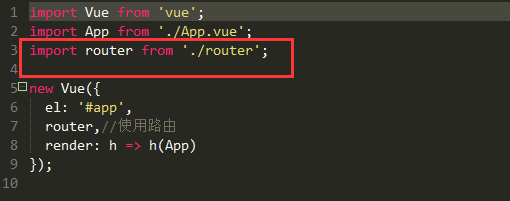 引入js文件和注册组件
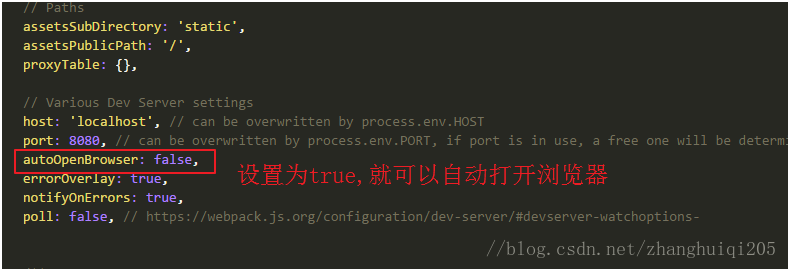
配置跨域,在config文件里找到index.js 文件
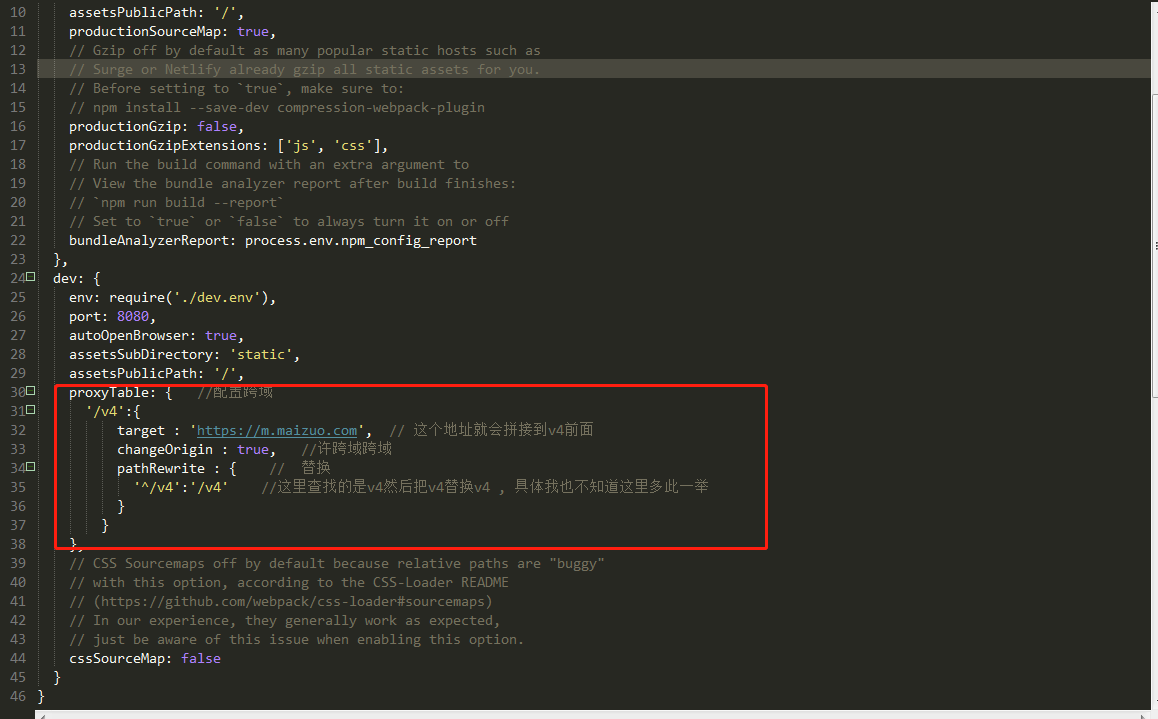 配置完成后记得把项目重新启动
脚手架搭建vue框架的更多相关文章
- 利用VUE-CLI脚手架搭建VUE项目
前言 在学习完vue基础语法之后,学着利用vue-cli脚手架搭建一个项目,本篇随笔主要记录搭建的过程,供大家一起学习. 具体内容 搭建vue项目的准备工作 1.安装Nodejs.NPM以及VSCod ...
- 在windows下用脚手架搭建vue环境
做了几个月vue项目,最近两个项目使用脚手架搭建的,确实用脚手架搭建方便了许多,想想以前自己手配的时候,确实是... 1.在这之前我是默认你已经使用过vue的,也默认你已经安装了node.js 2.接 ...
- vue-cli脚手架搭建Vue.js项目
前提条件: 一.node.js 下载 https://nodejs.org/zh-cn/download/ 二.webpack 安装 npm install webpack -g PS:-g 就是 ...
- 使用Vue CLI脚手架搭建vue项目
本次是使用@vue/cli 3.11.0版本搭建的vue项目 1. 首先确保自己的电脑上的Node.js的版本是8.9版本或者以上 2. 全局安装vue/cli npm install @vue/cl ...
- 手把手教你使用webpack搭建vue框架
我们在使用vue开发项目的时候,都是用vue-cli直接来搭建的.但是这是别人已经造好的轮子,我们既然要使用别人造好的轮子,我们总不能知其然而不知其所以然.所以呢,我这边文章就教你如何使用webpac ...
- Vuejs实例-01使用vue-cli脚手架搭建Vue.js项目
[TOC] 1. 前言 vue-cli 一个简单的构建Vue.js项目的命令行界面 整体过程: $ npm install -g vue-cli $ vue init webpack vue-admi ...
- 使用脚手架搭建vue项目
全局安装环境 安装webpack npm install webpack -g 安装vue脚手架 npm install -g @vue/cli-init 初始化vue项目 vue init webp ...
- 使用node.js 脚手架搭建Vue项目
1.安装node.js https://nodejs.org/zh-cn/ 下载安装node.js 在命令行测试 node -v 输出版本号说明安装成功 2.使用npm更新安装cpnm npm ins ...
- 脚手架搭建vue项目
1.安装安装node.js: 2.cnpm install vue-cli -g (全局安装,需要注意的是我这里是用淘宝镜像安装的,没有安装cnpm的需要先去安装一下) 3.vue --version ...
随机推荐
- 好玩的Raft动画演示,原理秒懂
关于Raft原理,许多朋友也许不是很明白原理,下面的地址是一个好玩的Raft动画,看完后能够很快的掌握Raft原理: http://thesecretlivesofdata.com/raft/ 动画中 ...
- 一个Tparams小测试
var aParams: TParams; aPar: TParam; I:Integer; begin aParams := TParams.Create(nil); aPar := aParams ...
- Linux 中的定时处理 cron服务
cron服务 在LINUX中,周期执行的任务一般由cron这个守护进程来处理 当安装完操作系统后默认会安装此服务工具并且会自动启动crond,该进程会每分钟定期检查是否有要执行的任务,若有则执行. c ...
- hadoop /etc/Hadoop/slaves文件解析【转】
slaves文件里面记录的是集群里所有DataNode的主机名,到底它是怎么作用的呢?slaves文件只作用在NameNode上面,比如我在slaves里面配置了 host1 host2 host3 ...
- 18. socket io
类似dataservice 我们socket io 和后端交互 我们也可以做成专门的service 我们先引入 为什么不是cdn呢? 因为client就是从我们的server端拿到的socket.io ...
- @PathVariable 与@RequestParam
http://localhost:8080/Springmvc/user/page.do?pageSize=3&pageNow=2 你可以把这地址分开理解,其中问号前半部分:http://lo ...
- Module build failed: Error: Cannot find module 'url-loader' 的坑
本文地址:http://www.cnblogs.com/jying/p/8280956.html 开发环境:react.webpack.es5 引用图片报错:Module build failed: ...
- Linux初学时的一些常用命令(4)
1. 磁盘 查看当前磁盘使用情况 df -h 查看某个文件大小 du -sh 文件名 如果不输入文件名,默认是当前目录的所有文件之和,即当前目录大小 2. 系统内存 free 参数详解:https:/ ...
- 面向对象程序设计(Java)本学期课程改革说明
1.教学方式采用反转课堂教学法,学生课前完成知识的学习,课堂是师生之间.学生之间互动的场所,包括答疑解惑.知识的运用技巧探讨等,教师的课堂责任是理解学生的问题和引导学生去运用知识. 2.为更好地执行反 ...
- 大数据入门到精通3-SPARK RDD filter 以及 filter 函数
一.如何处理RDD的filter 1. 把第一行的行头去掉 scala> val collegesRdd= sc.textFile("/user/hdfs/CollegeNavigat ...