
kvm虚拟化平台搭建
一、虚拟化
虚拟化是指计算机元件在虚拟的基础上而不是真实的基础上运行。虚拟化技术可以扩大硬件的容量,简化软件的重新配置过程。CPU的虚拟化技术可以单CPU模 拟多CPU并行,允许一个平台同时运行多个操作系统,并且应用程序都可以在相互独立的空间内运行而互不影响,从而显著提高计算机的工作效率。
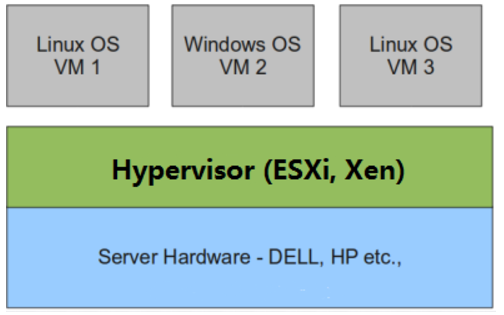
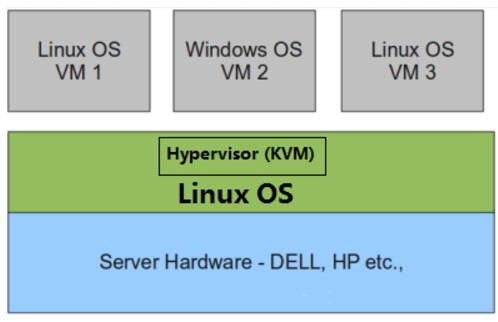
物理机我们一般称为宿主机(Host),宿主机上面的虚拟机称为客户机(Guest)。那么 Host 是如何将自己的硬件资源虚拟化,并提供给 Guest 使用的呢?这个主要是通过一个叫做 Hypervisor 的程序实现的。根据 Hypervisor 的实现方式和所处的位置,虚拟化又分为两种: 1型虚拟化和2型虚拟化
1型虚拟化
Hypervisor 直接安装在物理机上,多个虚拟机在 Hypervisor 上运行。这种虚拟化中 Hypervisor 直接管理调用硬件资源,不需要底层操作系统,也可以理解为 Hypervisor 被做成了一个很薄的操作系统。 这种方案的性能处于主机虚拟化与操作系统虚 拟化之间 。代表是VMware ESX Server、Citrix XenServer 和 Microsoft Hyper-V,Linux KVM。
2型虚拟化
物理机上首先安装常规的操作系统,比如 Redhat、Ubuntu 和 Windows。Hypervisor 作为 OS 上的一个程序模块运行,并对管理虚拟机进行管理。KVM、VirtualBox 和 VMWare Workstation 都属于这个类型。
二、kvm架构
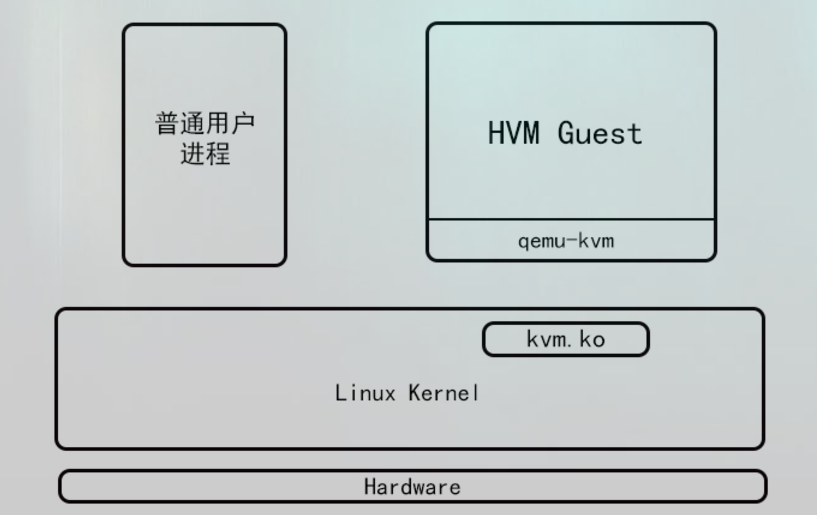
kvm是一种基于内核的虚拟化(属于2型虚拟化),主要分为两大部分
1、位于内核空间的的kvm.io:主要负责虚拟机的虚拟CPU也就是vCPU ,还有就是对虚拟内存进行管理和调度
2、QEMU-KVM:qemu运行在用户空间,kvm运行在内核空间,两者通过/dev/kvm打交道。这个QEMU-KVM就是通过修改QEMU代码而得出的专门用来创建和管理虚拟机的管理工具,是为了KVM能更好的和内核打交道。VM 运行期间,QEMU 会通过 KVM 模块提供的系统调用进入内核,由 KVM 负责将虚拟机置于处理的特殊模式运行。为一个虚拟机提供的是io等设备。
三、kvm实现示例
实验环境:VMware Workstation 10、centos7(64位)
前提:(需要开启VMware 创建的虚拟机支持虚拟化,如下图红框所示)

1、查看系统是否支持

看到“vmx”表示支持
2、安装kvm相关包
yum install qemu-kvm libvirt virt-install virt-manager bridge-utils
systemctl start libvirtd
- qemu-kvm ----模拟计算机的工具,为KVM虚拟机提供IO设备
- libvirt ----用于管理 KVM 的Hypervisor
- virt-install ----命令行的虚拟机创建安装工具
- bridge-utils ----网桥工具
- virt-manager 是 KVM 图形化管理工具
3、在宿主机创建用于虚拟化的网桥
1)增加 /etc/sysconfig/network-scripts/ifcfg-br0
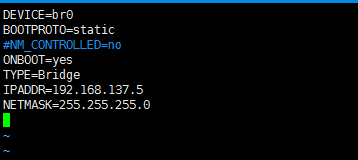
2)找到本机现在ip使用的网卡,本例中为 /etc/sysconfig/network-scripts/ifcfg-eno16777736

3)重启网卡
systemctl restart network

可以看到ip,已经跑到br0上去了。
4、在宿主机创建虚拟机
1)下载测试镜像:cirros-0.3.4-x86_64-disk.img ,从网址:http://download.cirros-cloud.net
2) 创建安装磁盘
[root@localhost ~]# qemu-img create -f qcow2 /var/kvm-images/disk-10g.img 10G

Formatting '/var/kvm-images/disk-10g.img', fmt=qcow2 size= encryption=off cluster_size= lazy_refcounts=off
3)安装虚拟机
[root@localhost ~]# virt-install --name boshen-vm --virt-type kvm --vcpus 1 --ram 512 -c /var/kvm-images/cirros-0.3.4-x86_64-disk.img --network bridge=br0 --noautoconsole --graphics none --console pty,target_type=serial --os-type=linux --os-variant=rhel7 --disk path=/var/kvm-images/disk-10g.img,size=10,format=qcow2

Starting install...

Domain installation still in progress. You can reconnect to

the console to complete the installation process.
5、虚拟机基本管理命令
1)查看虚拟机列表
[root@localhost ~]# virsh list

 Id    Name                           State

----------------------------------------------------

      boshen-vm                      running
2)进入虚拟机
virsh console boshen-vm
3)关闭虚拟机
virsh shutdown boshen-vm
4)强制关闭虚拟机
virsh destroy boshen-vm
[root@localhost ~]# virsh list --all

 Id    Name                           State

----------------------------------------------------

 -     boshen-vm                      shut off
5)启动虚拟机
[root@localhost ~]# virsh start boshen-vm

Domain boshen-vm started
[root@localhost ~]# virsh list

 Id    Name                           State

----------------------------------------------------

      boshen-vm                      running
6)删除虚拟机
virsh destroy boshen-vm

virsh undefine boshen-vm
7)查看虚拟机硬盘
[root@localhost ~]# qemu-img info /var/kvm-images/disk-10g.img

image: /var/kvm-images/disk-10g.img

file format: qcow2

virtual size: 10G ( bytes)

disk size: 196K

cluster_size:

Format specific information:

    compat: 1.1

    lazy refcounts: false
8)添加硬盘
首先创建一块新的硬盘:disk-5g.img
[root@localhost ~]# qemu-img create -f qcow2 /var/kvm-images/disk-5g.img 5G

Formatting '/var/kvm-images/disk-5g.img', fmt=qcow2 size= encryption=off cluster_size= lazy_refcounts=off
然后为虚拟机添加硬盘
[root@localhost ~]# virsh attach-disk boshen-vm /var/kvm-images/disk-5g.img vdb --live --cache=none --subdriver=qcow2

Disk attached successfully
9)卸载硬盘
[root@localhost ~]# virsh detach-disk boshen-vm --target vdb

Disk detached successfully
kvm虚拟化平台搭建的更多相关文章
- kvm虚拟化平台搭建入门
KVM虚拟化有两种网络模式:1)Bridge网桥模式2)NAT网络地址转换模式Bridge方式适用于服务器主机的虚拟化.NAT方式适用于桌面主机的虚拟化. 环境: 本次实验要开启VMWare中对应Ce ...
- KVM 虚拟化基本搭建
KVM虚拟化技术 KVM是基于x86架构上Linux操作系统的全虚拟化解决方案 ,在Centos6.3系统中,kvm已经被集成到内核中,相当于使用内核来做虚拟机管理程序.由于KVM本身就工作于内核环境 ...
- Linux 部署KVM虚拟化平台
简单介绍 KVM 是基于虚拟化扩展(Intel VT 或者 AMD-V)的 X86 硬件的开源的 Linux 原生的全虚拟化解决方案.KVM 中,虚拟机被实现为常规的 Linux 进程,由标准 Lin ...
- KVM虚拟化平台环境部署
一:安装依赖包 二:配置网卡 三:配置环境 实验环境: KVM01 192.168.200.10 关闭防火墙及相关的安全机制 [root@KVM01 ~]# systemctl stop fire ...
- KVM虚拟化技术实战全过程
今天准备开始.................... centos安装-kvm 教程: http://www.linuxidc.com/Linux/2017-01/140007.htm http:// ...
- KVM虚拟化技术
KVM虚拟化技术 Qemu-kvm kvm virt-manager VNC Qemu-kvm创建和管理虚拟机 一.KVM简介 KVM(名称来自英语:Kernel-basedVirtual Machi ...
- kvm虚拟化之convirt集中管理平台搭建
情况说明: (1)本文采用OEL6.3x64操作系统,需要有KVM安装环境.(2)convirt2.1.1采用源码方式安装,convirt环境分别两部分,一部分是cms,用于管理kvm/xen虚拟主机 ...
- <Mastering KVM Virtualization>:第三章 搭建独立的KVM虚拟化
在第二章,你了解了KVM的内部结构:在本章中,您将了解如何将Linux服务器设置为虚拟化主机.我们正在讨论将KVM用于虚拟化并将libvirt作为虚拟化管理引擎. KVM开启了虚拟化并利用你的服务器或 ...
- [原创]KVM虚拟化管理平台的实现
KVM虚拟化管理平台的实现 源码链接:https://github.com/wsjhk/IaaS_admin.git 根据KVM虚拟化管理的要求,设计并实现网页操作管理KVM虚拟机.设计原理架构如下图 ...
随机推荐
- [LeetCode_96] Unique Binary Search Trees
题目链接 https://leetcode.com/problems/unique-binary-search-trees/ 题意 计算给定节点数的BST有多少种 思路 递归 相关知识 二叉搜索树(B ...
- 2 c++对象被使用前要先被初始化
虽然有些时候int x;会被初始化为0,但是也可能不会,这就造成随机初始值会影响我们程序的运行. 类成员变量初始化顺序是依照其声明顺序而来的.基类要早于派生类别初始化. 构造函数最好使用成员初值列: ...
- rviz2
VINS-Mono ####Panels: 面板: - Class: rviz/Displays 显示1 Help Height: Name: Displays Property Tree Widge ...
- IE6、7下overflow:hidden失效的问题
问题产生原因: 当父元素的直接子元素或者下级子元素的样式拥有position:relative或者position:absolute属性时,父元素的overflow:hidden属性就会失效. 例如: ...
- DevExpress如何实现皮肤的添加及本地化
DevExpress.XtraBars.Helpers.SkinHelper类允许您填充现有RibbonGalleryBarItem或任意菜单(PopupMenu或BarSubItem)项目对应的De ...
- Linux使用touch批量修改文件/文件夹时间戳
Linux下touch是一个非常有用的命令. touch语法结构如下: touch [-acfm][-d <日期时间>][-r <参考文件或目录>][-t <日期时间 ...
- qt 5.2.1类和模块的关系图
QT│ ├─ActiveQt│ │ ActiveQt│ │ ActiveQtDepends│ │ ActiveQtVersion│ │ QAxAggregated│ │ QAxB ...
- JeeSite 4.0
http://jeesite.com/ JeeSite 是一个 Java EE 企业级快速开发平台,基于经典技术组合(Spring Boot.Spring MVC.Apache Shiro.MyBat ...
- CentOS 7安装配置Samba服务器
CentOS 7安装配置Samba服务器 CentOS 7下Samba服务器安装配置过程笔记. 假设我们有这样一个场景 共享名 路径 权限 SHAREDOC /smb/docs 所有人员包括来宾均可以 ...
- Ajax原生四大步骤
1.首先创建一个js文件夹名为common.js.创建一个createXhr()的函数.在此方法中创建异步对象XMLHttpRequest,后面使用的时候直接引入common.js文件,然后进行调用就 ...