
IDEA新手下载及和eclipse,myeclipse的区别
一:下载安装包,我们可以去官网下载。下载地址:http://www.jetbrains.com/idea/download/#secation=windows

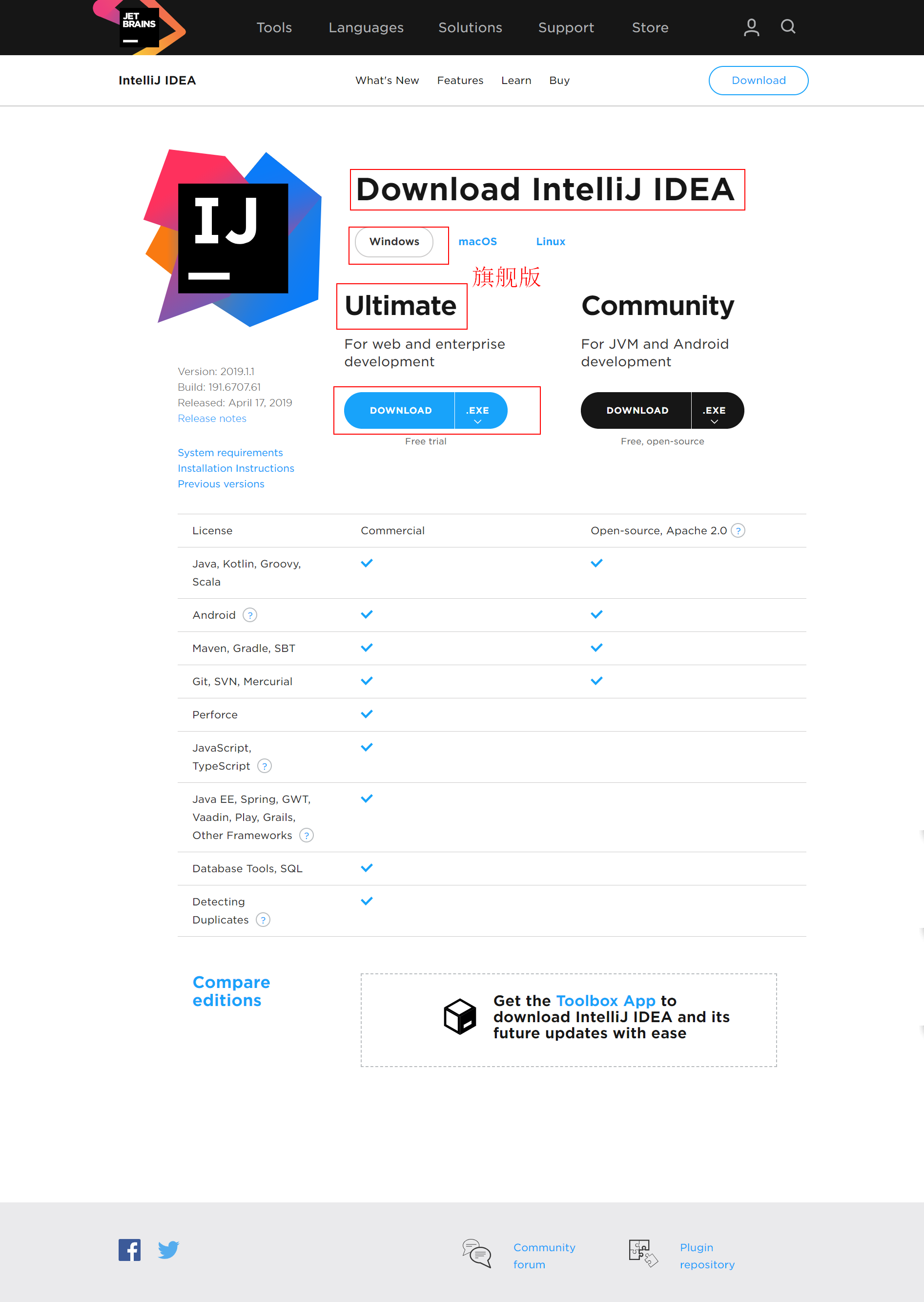
二:IDEA的安装:
1.下载安装包后双击


2.单击Next

3.此处为你安装的路径,一定要记得你安装在哪里了,下面会用到,然后单击下一步

4.根据自己电脑选择32/64bit,然后单击下一步

5.单击Install

6.下载中

7.完成

三:IDEA的破解
1.首次启动的时候会出现这个界面:此时选择不导入已有的设置,点击OK

2.设置主题

3.设置插件
4.破解激活,可以直接百度搜索idea的破解码,然后全部复制粘贴

四:IDEA的使用
1.创建一个新的项目

2.java-》New(本地安装的jdk路径)-》Next
注意:若仅仅是创建一个java项目,就不必勾选Web Application,当创建web项目的时候再勾选

3.输入项目名称(自定义)-》输入项目位置(最好自己建一个文件夹,专门存放在那个文件夹里面)-》单击finish

4.

5.

五:IDEA和eclipse的区别
idea可以直接支持eclipse的快捷键,图省事的朋友可以直接切换之,方法是setting > keymap >第一个下拉框切换即可。
- 最重要的肯定是代码提示了,idea默认的是ctrl+space这个和系统输入法是冲突的,修改方法是setting > keymap > copy一份配置 > 查找complete code >删除老得使用新的就行了,我自己使用的是alt+comma和eclipse中一样,另:eclipse中的修改方法是,reference > key > content assist。
- 特别喜欢的删除一行操作:这个在eclipse中经常用到快捷键是ctrl+d,在idea中ctrl+d居然是复制当前行,很无语啊哈哈,查了下idea中使用ctrl+x来删除当前行
- 然后是查找文件操作:这个也很常用到,idea中比较方便是ctrl+n,eclipse中负责一些ctrl+shift+T
- 跟进代码和方法中:这个和eclipse有一个相同的方法实现,就是按住ctrl点击鼠标左键来实现,快捷键则不同eclipse中是F3,idea中是ctrl+b,查看继承及重写也很好记ctrl+shift+b
- 代码格式自动调整:这个和eclipse也有很大区别,idea是ctrl+alt+F,eclipse中则是ctrl+shift+f
- 回到上次编辑的地方:ctrl+alt+backspace,eclipse对应的是alt+左箭头
- 代码模板:ctrl+j(idea)
- 最近编辑文件,这个在idea中是ctrl+e
- 覆盖父类方法:idea中是ctrl+o
- 提示方法参数:挺有用的idea中是ctrl+p
- 查询+高亮:选中某个词,alt+f3,之后f3,和shift+f3可以向前向后。
- 向上向下起新行:idea中貌似只能向下起新行shift+enter,ctrl+enter可以在行首向上起新行,行中不行。T_T
- 跳转最近编辑内容:ctrl+shift+backspace,这个类似于eclipse中的Alt+左右箭头
- 查看方法、类说明:ctrl+q,这个感觉没有eclipse方便,eclipse中是f2
此处引用了该博主文章,以下为原博主文章链接:
https://blog.csdn.net/qq_27104255/article/details/77976370
IDEA新手下载及和eclipse,myeclipse的区别的更多相关文章
- 如何在Eclipse/Myeclipse/Scala IDEA for Eclipse 中正确删除已经下载过的插件(图文详解)
不多说,直接上干货! 见 Eclipse/Myeclipse/Scala IDEA for Eclipse里两种添加插件的方法(在线和离线) 第一步 :在菜单栏中,找到help-------insta ...
- Eclipse/MyEclipse 安装国际化资源文件编辑插件(i18n tools)
一.JInto 官网:http://www.guh-software.de/index_en.html http://www.guh-software.de/jinto_en.html 下载地址:ht ...
- eclipse/MyEclipse 日期格式、注释日期格式、时区问题[转]
http://www.cnblogs.com/hoojo/archive/2011/03/21/1990070.html 在eclipse/MyEclipse中,如果你的注释或是运行System.ou ...
- eclipse/MyEclipse 日期格式、注释日期格式、时区问题
eclipse/MyEclipse 日期格式.注释日期格式.时区问题 在eclipse/MyEclipse中,如果你的注释或是运行System.out.print(new java.util.Date ...
- Hadoop项目开发环境搭建(Eclipse\MyEclipse + Maven)
写在前面的话 可详细参考,一定得去看 HBase 开发环境搭建(Eclipse\MyEclipse + Maven) Zookeeper项目开发环境搭建(Eclipse\MyEclipse + Mav ...
- JDK+Eclipse+MyEclipse+tomcat的安装与配置
以下我所使用的各软件版本为:JDK(1.6):eclipse(3.2.2):myEclipse(5.5.1GA):tomcat(5.5.12): 一.安装JDK: 下载完JDK(1.6)后双击进行安装 ...
- 在Eclipse/MyEclipse中安装spket插件
Spket ide是强大的工具包为了JavaScript和XML的开发,这个强大的编辑器对JavaScript, XUL/XBLand Yahoo! Widget的开发都有全面的支持 ,比如代码完毕, ...
- 使用Eclipse/MyEclipse开发Java程序
集成开发环境(IDE)是一类软件 将程序开发环境和程序调试环境集合在一起,提高开发效率 下载eclipse安装包网址:http://www.eclipse.org/downloads/ **MyEcl ...
- [EXTJS5学习笔记]第二十六节 在eclipse/myeclipse中使用sencha extjs的插件
本文地址:http://blog.csdn.net/sushengmiyan/article/details/40507383 插件下载: http://download.csdn.net/detai ...
随机推荐
- javaEE web 系统安装时自定义初始化
通常JavaWeb项目在第一次启动时我们需要做一些初始化工作,比如:初始化一个管理员的登录账户和密码,配置缓存.定时任务等,这些操作可以通过手工修改数据库完成,但是容易出错且繁琐,而且也很麻烦.如果这 ...
- 360浏览器 收藏夹 ico 缓存 目录
C:\Users\Administrator\AppData\Roaming\360se6\apps\data\users\default\data\ico
- 手机,平板当中浏览和编辑DWG的CAD控件出来啦!支持ARX二次开发
控件2014.06.30 安卓开发最新更新 发布时间:2014-06-30 22:22:42 开发包下载地址:http://www.mxdraw.com/MxDraw6.0Android(201406 ...
- 三个层面学playbook(核心)
三个层面学playbook(核心) ansible-playbook是ansible工具中的核心,对比ad-hoc(ansible)命令,可以把playbook理解为一系列动作的组成,结果传递.判断等 ...
- c++复合类型
1.数组 数组存储同类型的值: 数组使用下标或索引对元素进行标号,从0开始编号: 只能在定义数组时才能使用初始化,此后就不可以了,也不能将一个数组赋给另一个数组: 初始化数组时,提供的值可以少于数组元 ...
- 08私有化、MRO顺序
一. 私有化 1)xx: 公有变量 2)_x: 单前置下划线,私有化属性或方法,from somemodule import *禁止导入,类对象和子类可以访问 3)__xx:双前置下划线,避免与子类中 ...
- MYSQL每日一学 - 时间间隔表达式
参考链接:https://dev.mysql.com/doc/refman/5.7/en/expressions.html Interval表达式(Temporal intervals)的使用 Int ...
- 数组排序函数-php数组函数(一)
数组排序,共13个 函数中有u的,能自定义比较函数:有k的,按照键来排序:有r(reverse)的,倒序:有a(association)的,一定是键值关联,除了rsort() usort() sort ...
- jQuery的ready与js的load事件的区别
摘自:http://www.cnblogs.com/see7di/archive/2011/07/15/2239677.html 为了理解这两个事件的异同,读者应该先了解HTML文档加载的顺序. DO ...
- python 通过句柄获取窗口内容
-- enoding:utf-8 -- 生成 buffer 对象 import win32con from win32gui import PyMakeBuffer, SendMessage, PyG ...