
搭建一套Java开发环境以及使用eclipse从头一步步创建java项目
一、java 开发环境的搭建
在windows 环境下怎么配置环境。
1.首先安装JDK
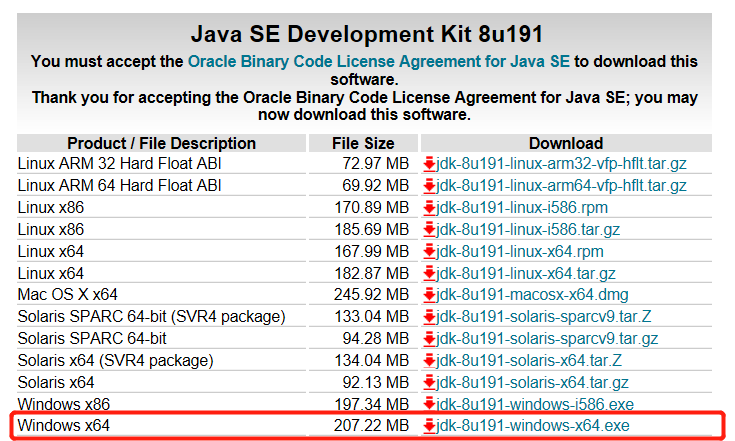
java的sdk简称JDK ,去其官方网站下载JDK。 https://www.oracle.com/technetwork/java/javase/downloads/jdk8-downloads-2133151.html
2.环境变量配置
运行下载的 jdk-7u13-windows-i586.exe (这里用了1.7的版本,后面因为用了高版本软件,必须要1.8的版本,又替换了原来1.8的版本jdk-8u191-windows-x64.exe,过程一样。)

配置、检查JAVA_HOME,PATH, CLASSPATH 三个属性。
windows10,右键 此电脑 - - 属性 - - 高级系统设置 - - 高级 - - 环境变量
1).配置 JAVA_HOME属性
找到java安装目录,C:\Program Files (x86)\Java\jdk1.7.0_13
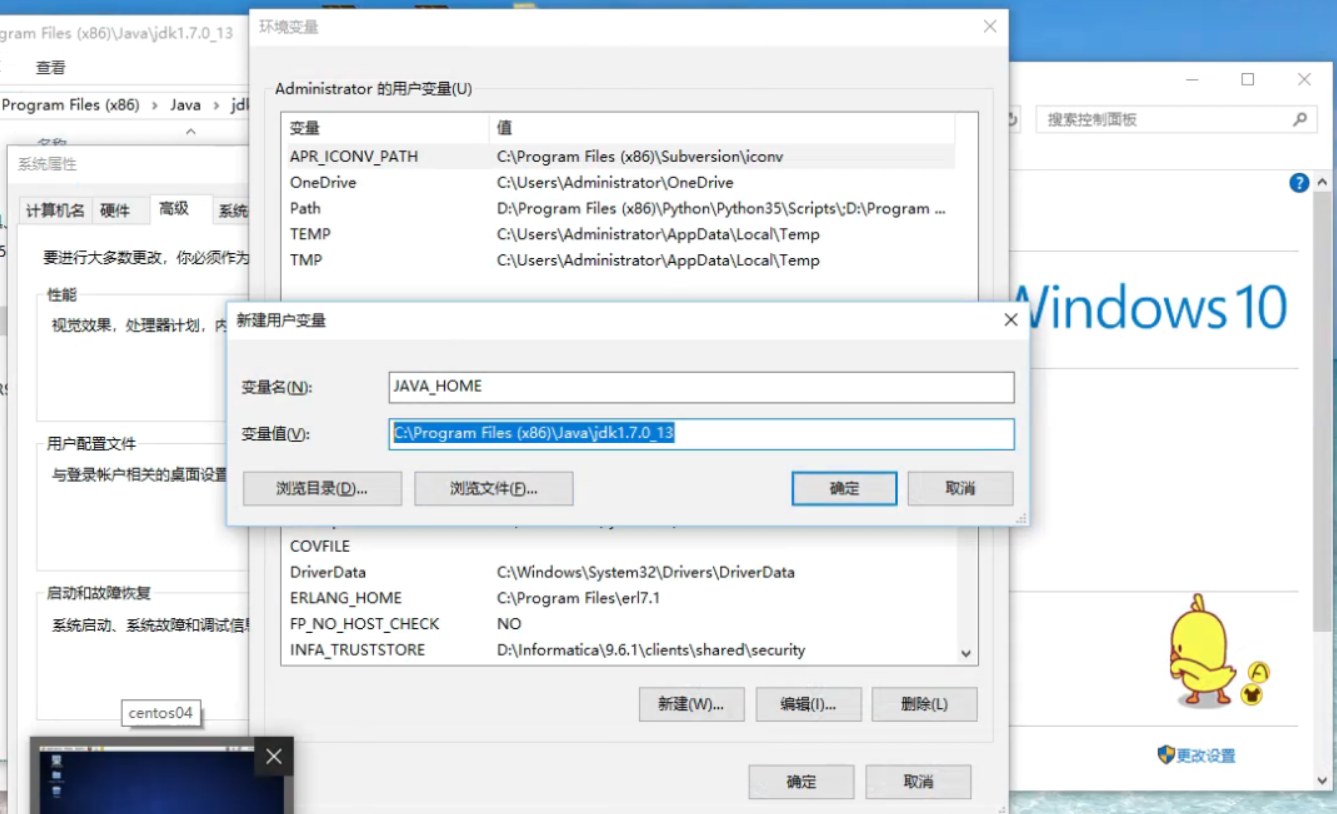
变量名处填写JAVA_HOME, 变量值处直接粘贴上一次复制的java SDK的安装目录 C:\Program Files (x86)\Java\jdk1.7.0_13' ,然后点击"确定".
2).配置CLASS_PATH 变量
和配置JAVA_HOME类似,在在“系统变量”点击“新建”,在弹出的窗口中分别输入
变量名: CLASSPATH
变量值: .;%JAVA_HOME%\lib\dt.jar;%JAVA_HOME%\lib\tools.jar;
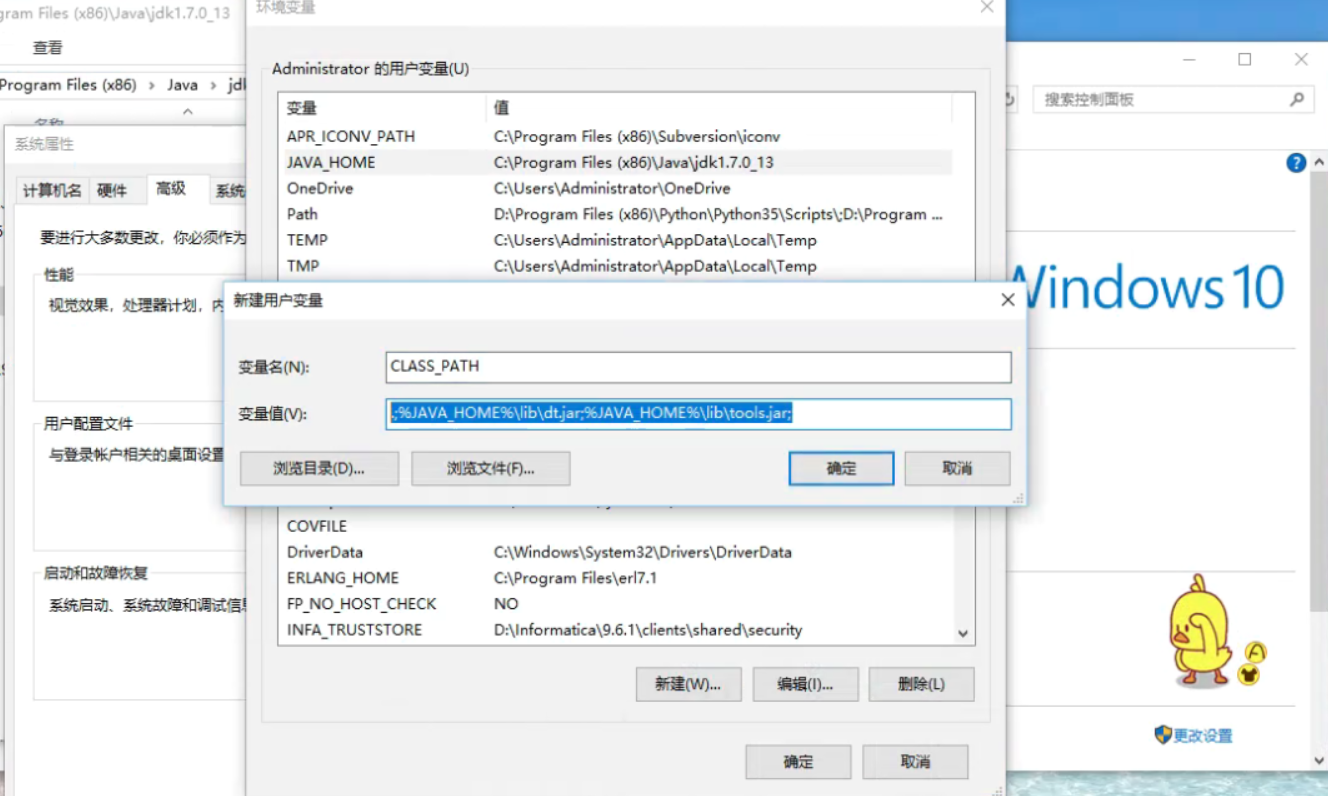
点击 确定 即可配置好 CLASS_PATH变量
3).配置path变量
在’系统变量‘ 中 是否已经有path变量进行添加

路径为:C:\Program Files (x86)\Java\jdk1.7.0_13\bin
3.测试环境变量配置:
然后点击 开始——运行,输入 cmd 或者 win+r 快捷键输入cmd.
在dos环境下输入 java -version

配置环境变量完成
二、 使用elipse 从头一步步创建java项目
1.下载eclipese
官方地址:http://www.eclipse.org/downloads/
2.解压运行eclipse.exe 。(这里用的是中文版的,后来发现中文本的并不好用,又下载了新版本的英文版的)
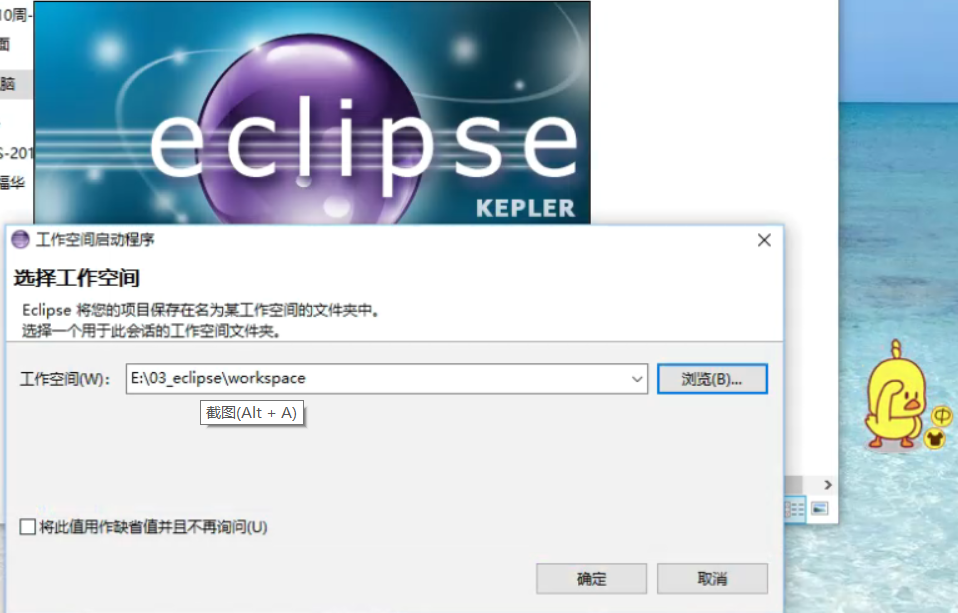
3.建立工作空间
打开eclipse.exe 出现第一个界面,需要设置工作空间,我放在E:\03_eclipse\workspace,点击确定
点击工作区域右上角 workbench 链接,进入工作台(右上角黄色字体功能连接,忘记了截图)
打开工作界面

创建一个java 项目
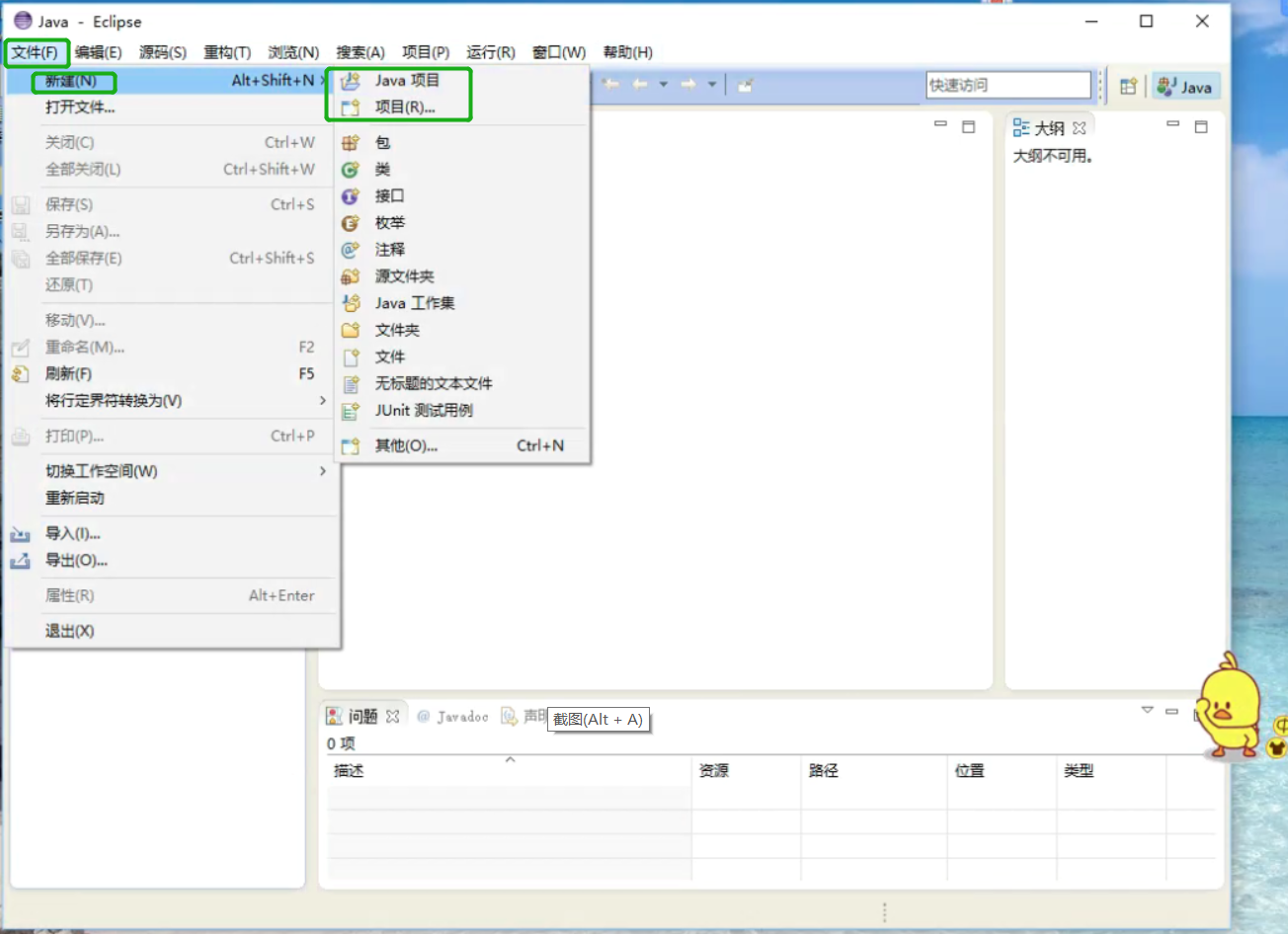
学Java、Python的课程时,老师都说学编程语言,要有仪式感,一定要从“HelloWord” 开始。好吧,为了做示范环境,也从HelloWord开始。
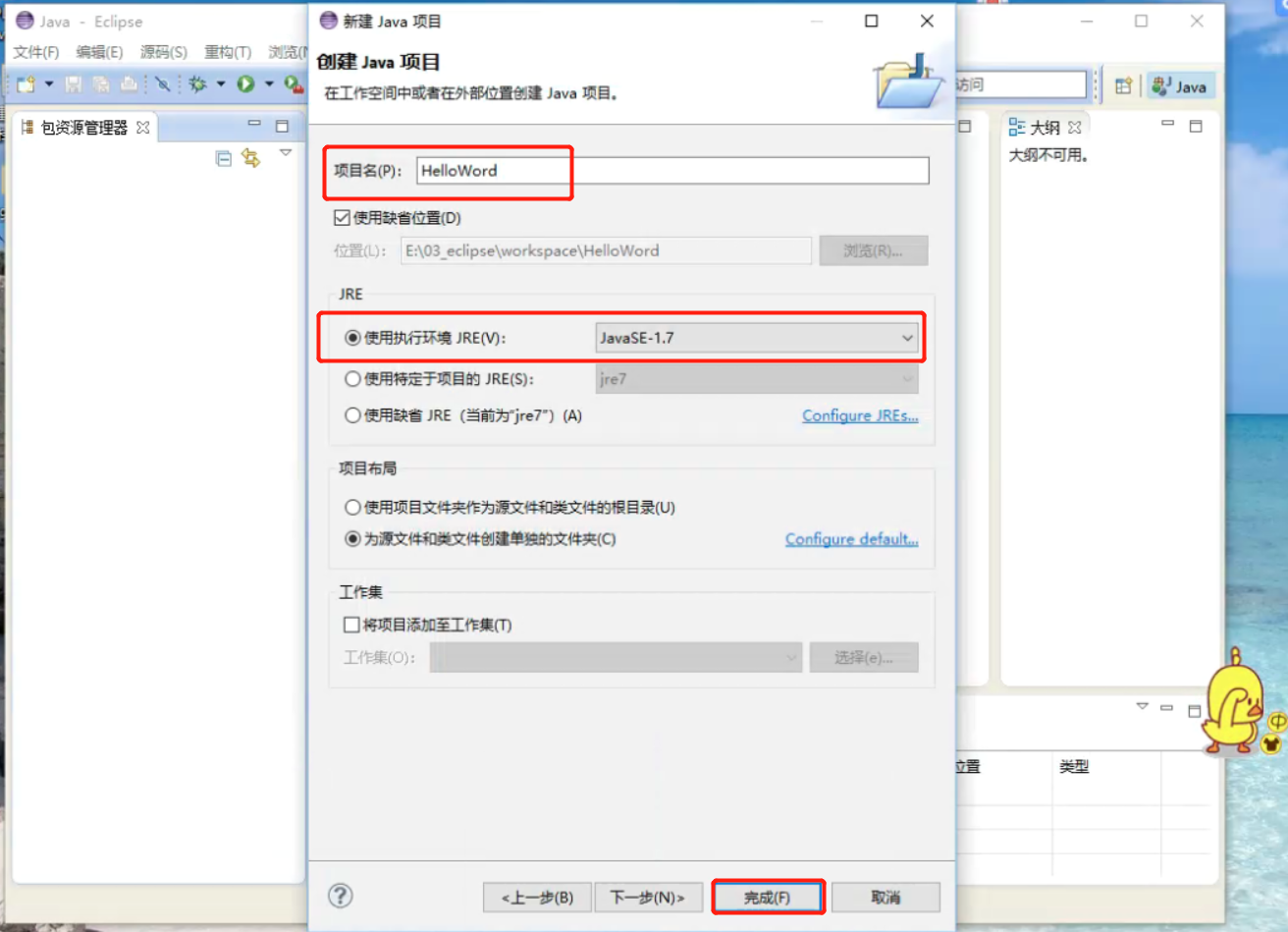
项目填自己的项目名字,使用环境选择自己的环境,我这里是JavaEE-1.7(因为安装的是java1.7的版本).
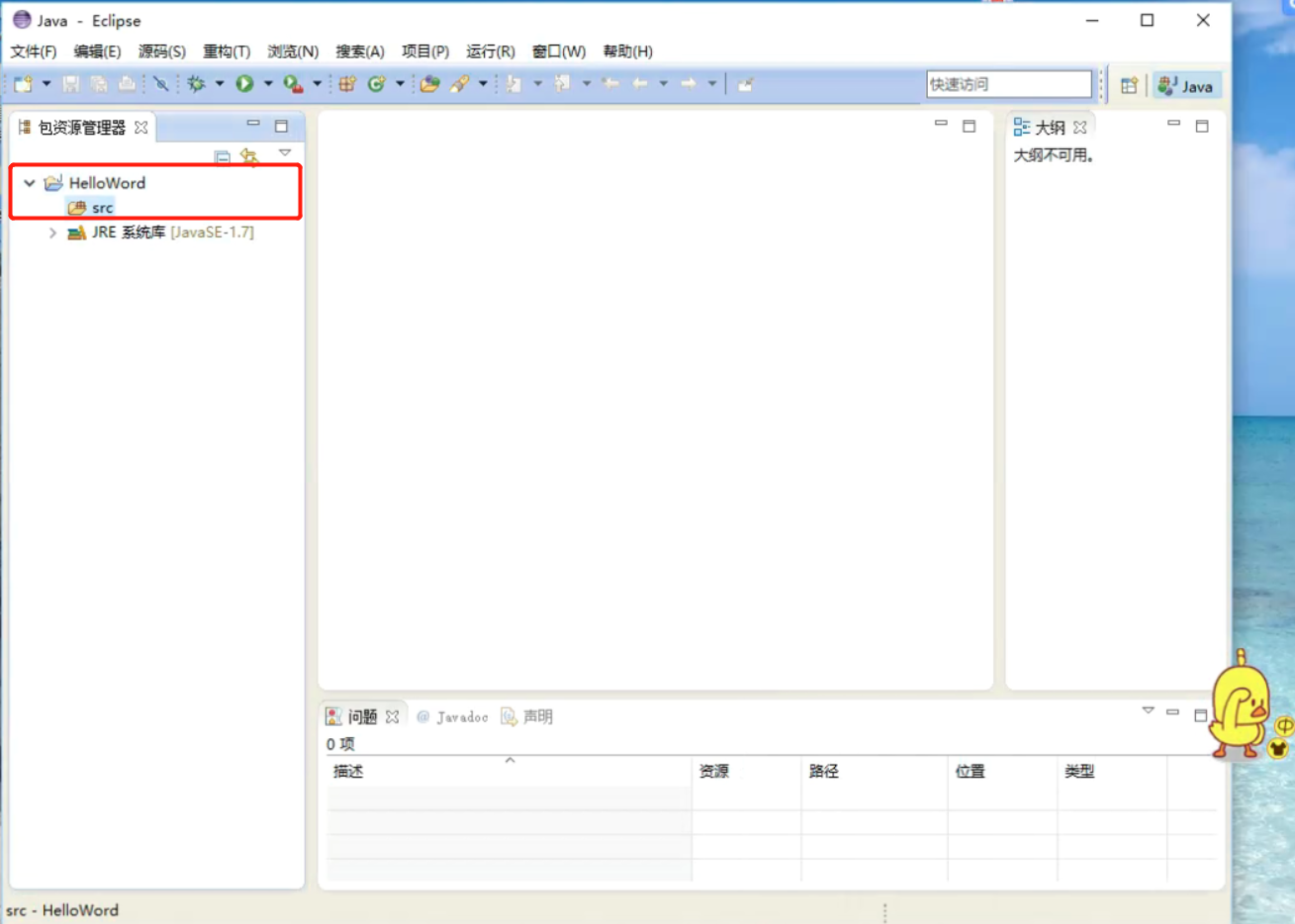
工作台会显示建好的工程.
新建package 包

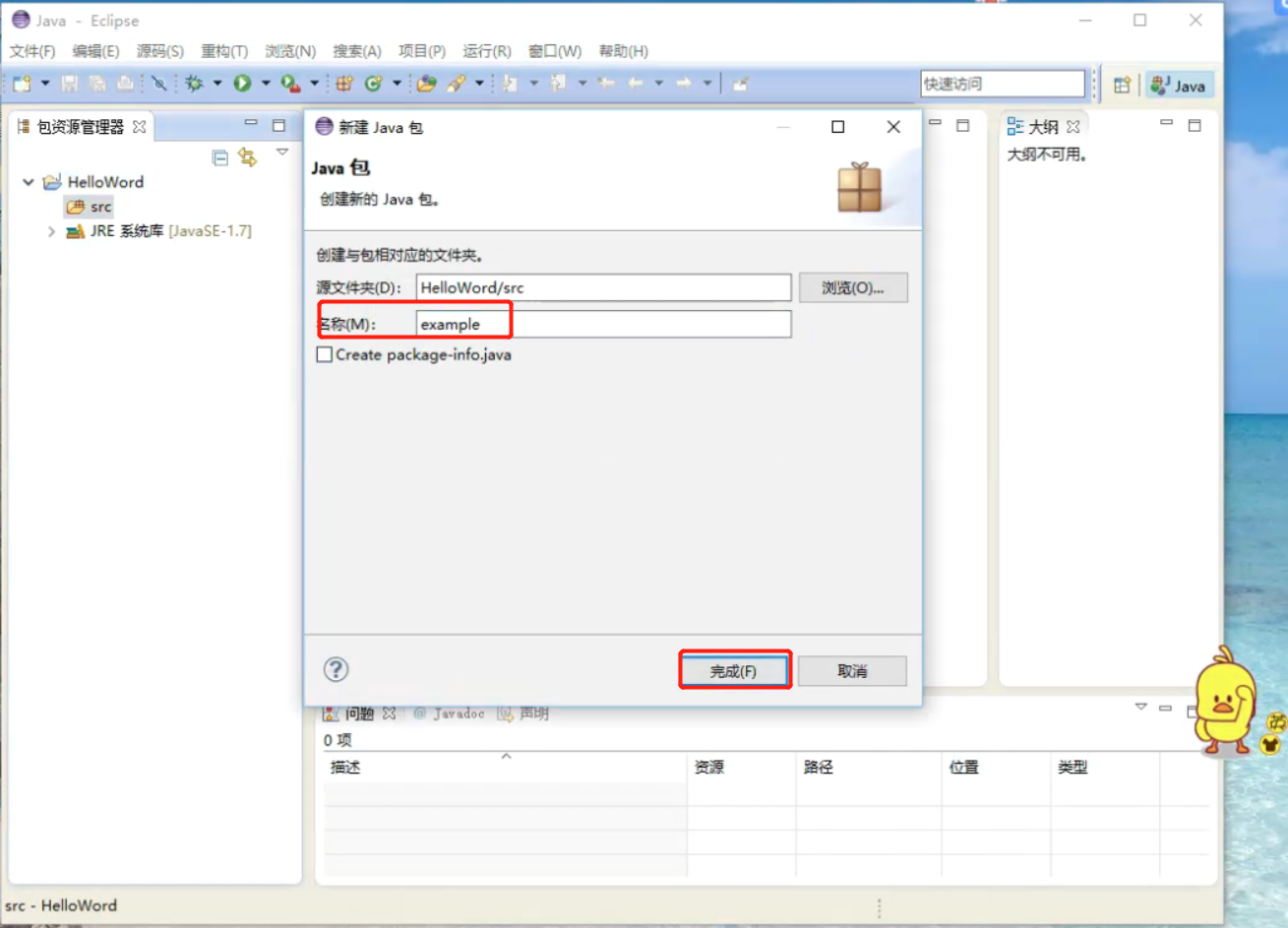
这里的包名称没有特别要求,主要是开发约定的规范,这里写的是博客名。点击finish完成。
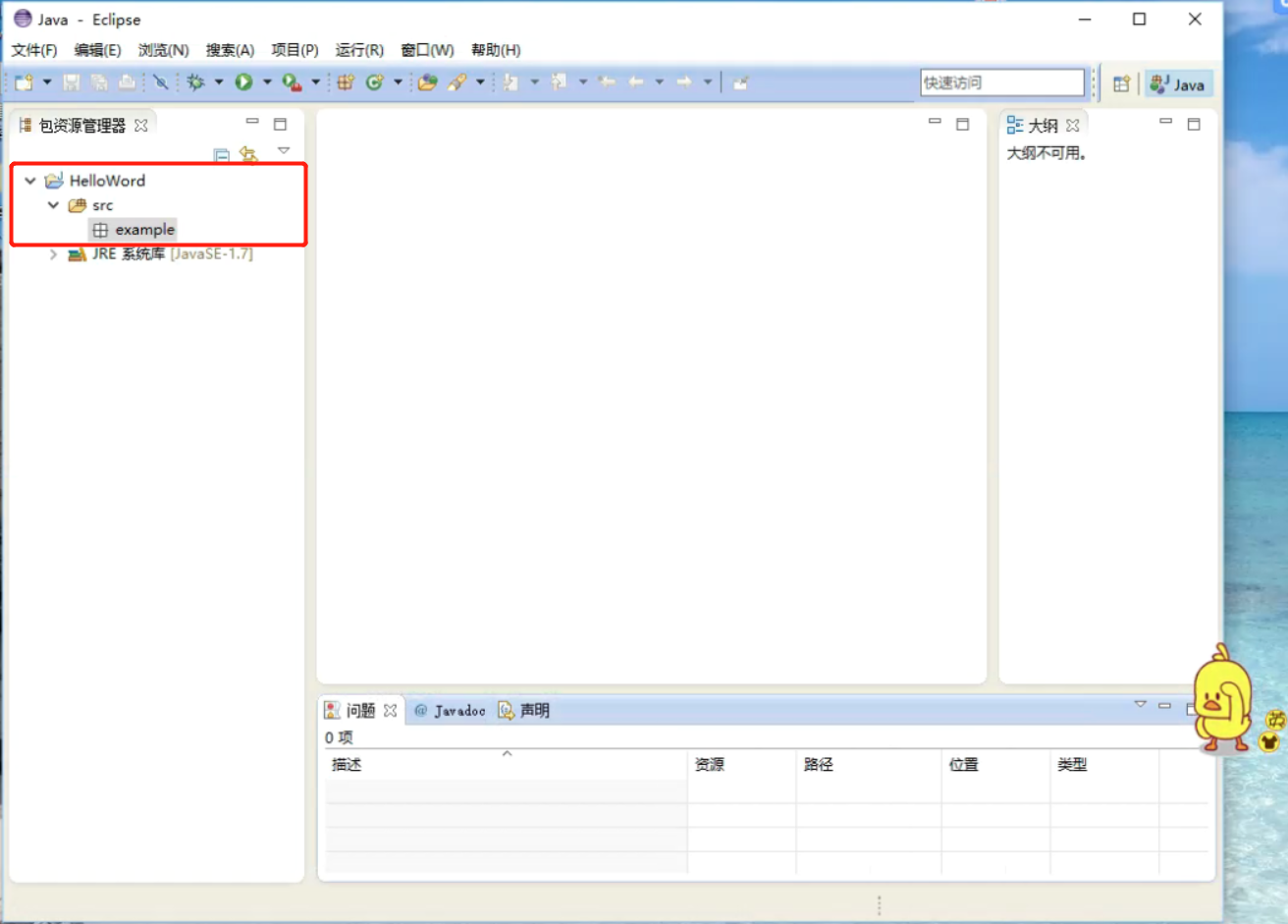
在src目录下就会出现我刚刚新建的PACKAGE包新建一个类。
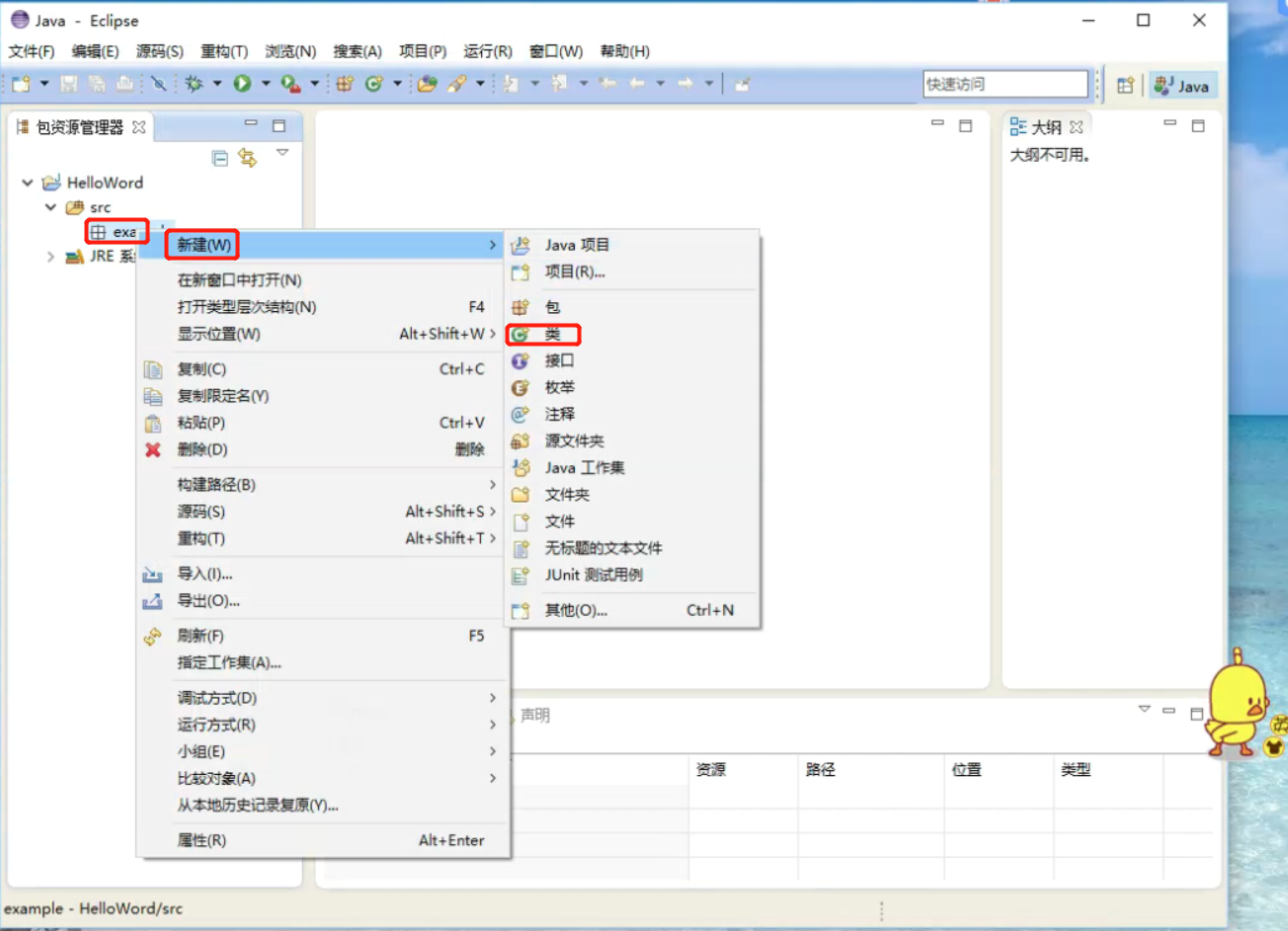

填写好类名称(类名称注意大小写),勾选如图所示的复选框(public static void main(String[] args)),是为了自动生成main方法,点击“Finish”完成。
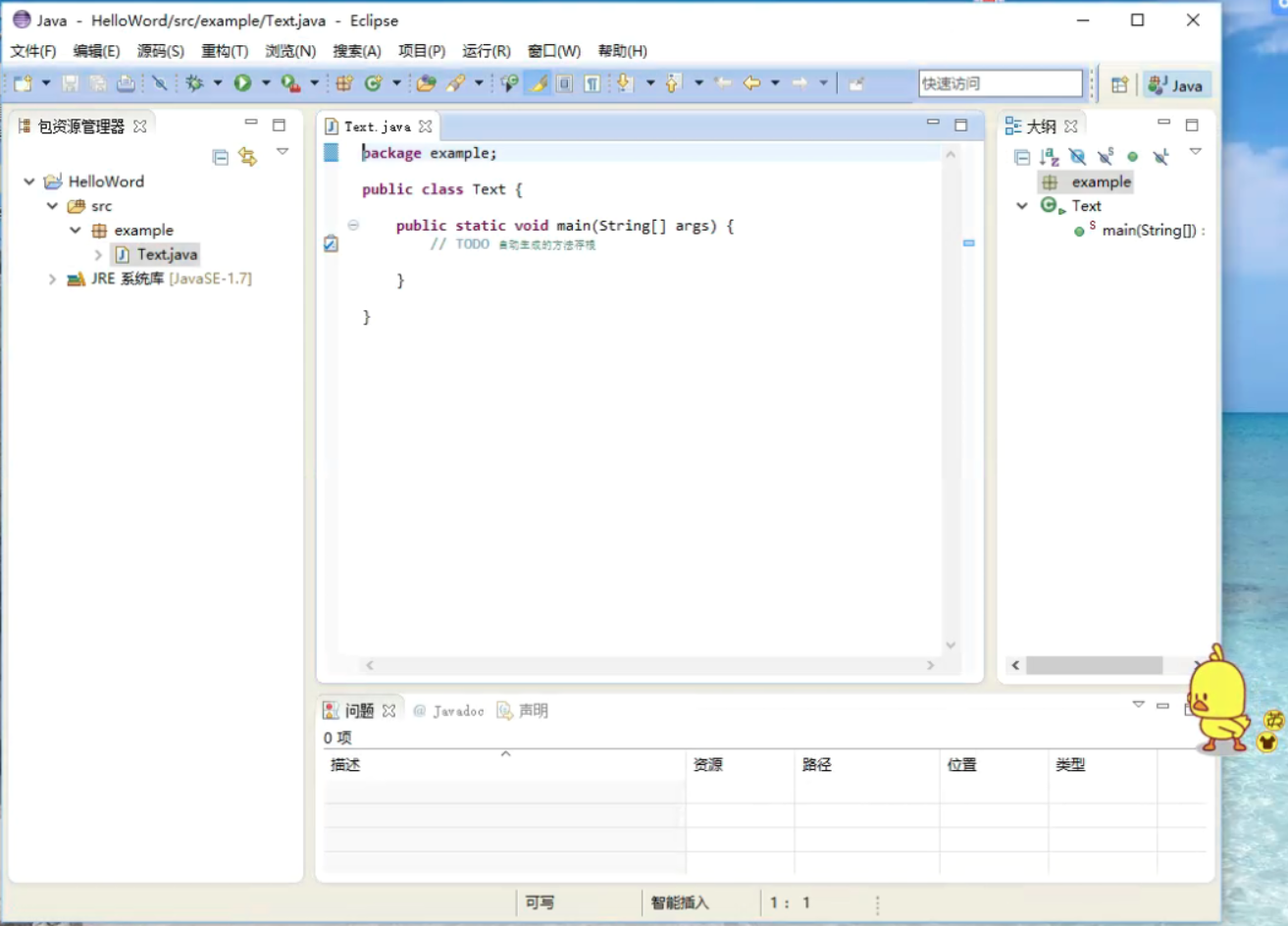
类文件已经建好。
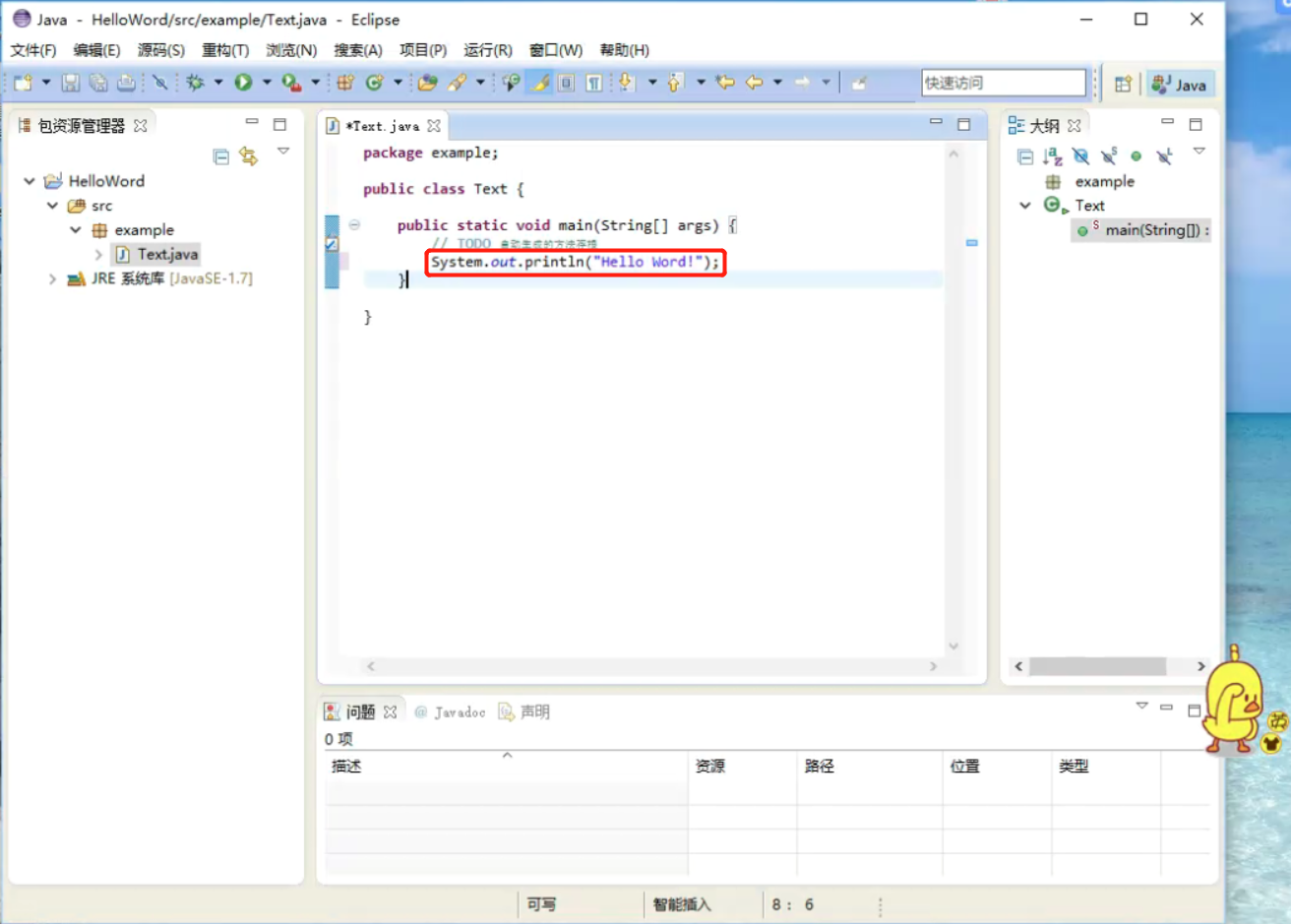
写一个简单的helloword仪式一下。(从Java开发,到实施运维、到数据库开发、到informatica工作流开发,到项目管理。这次主要是想写一个消费者。其次因一些需要,搭建一个简单得示范环境。)
编译运行
点击菜单栏的 Run--Run编译运行,或者直接按Ctrl+F11
启动程序的方法还有很多,eclipse本身有很多快捷按钮。

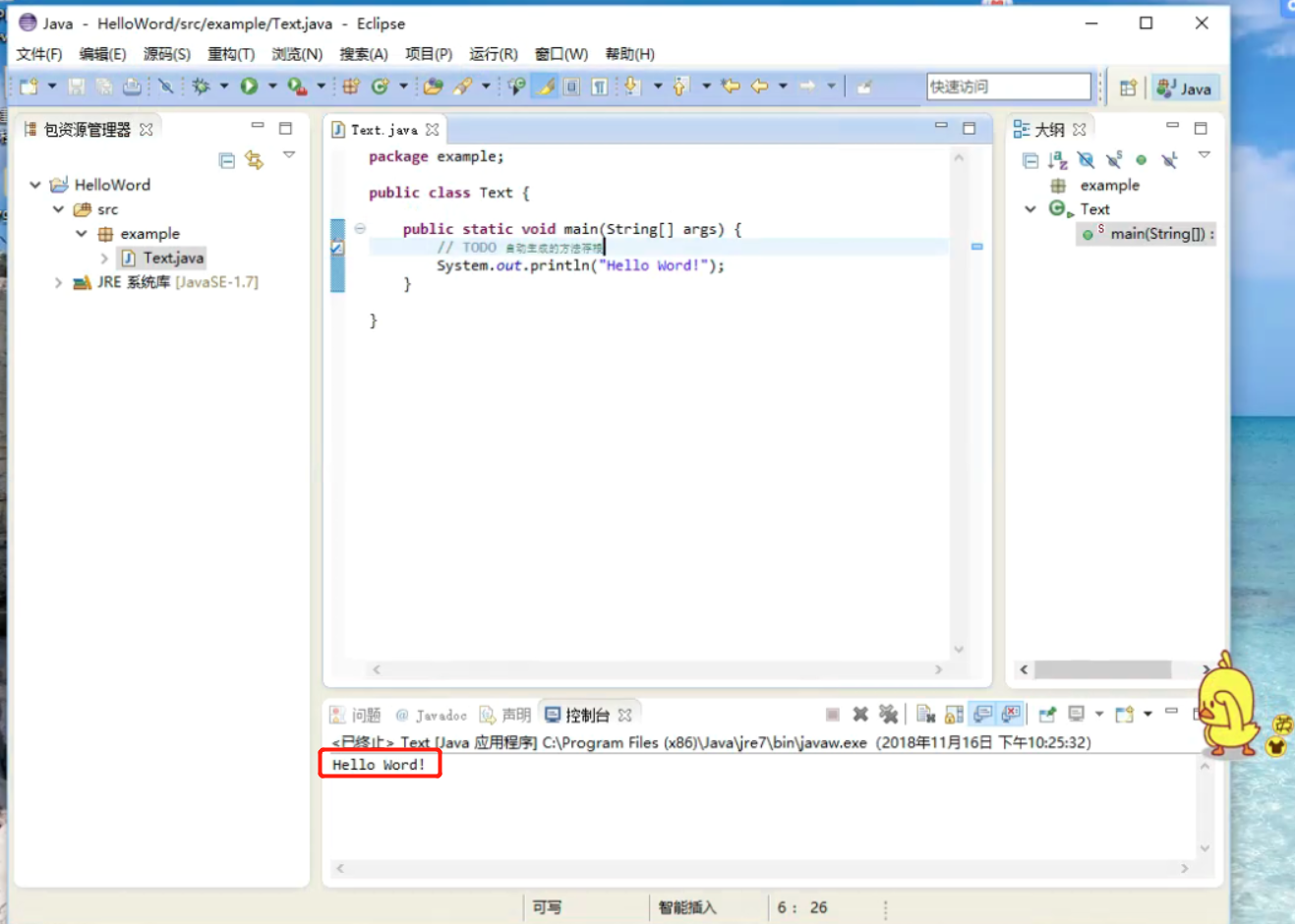
启动程序成功运行后,在console窗口中可以看出输出结果。(仪式完成)
编写一个99乘法表。
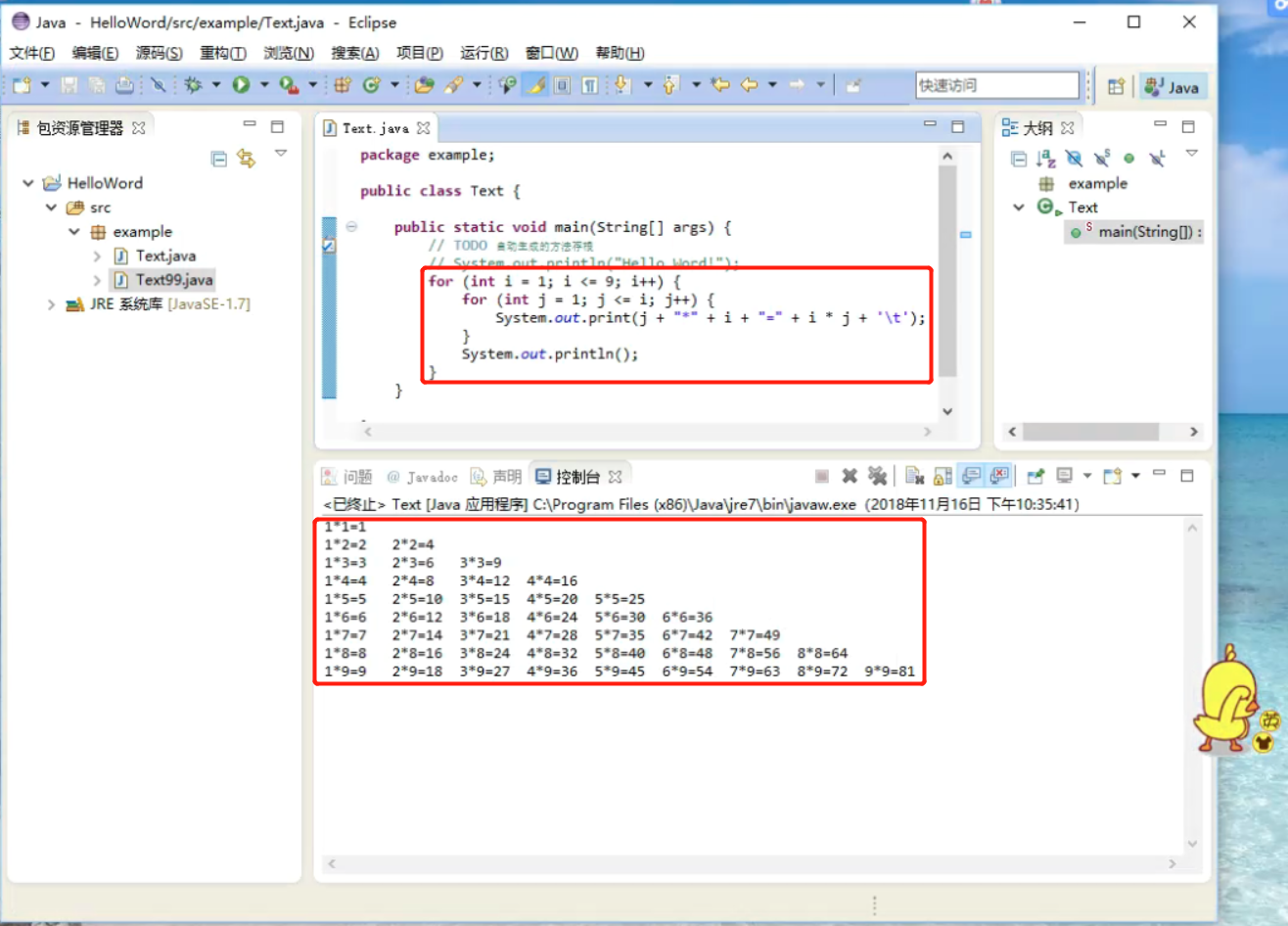
package example;

public class Text {

    public static void main(String[] args) {

        // TODO 自动生成的方法存根

        // System.out.println("Hello Word!");

        for (int i = 1; i <= 9; i++) {

            for (int j = 1; j <= i; j++) {

                System.out.print(j + "*" + i + "=" + i * j + '\t');

            }

            System.out.println();

        }

    }

}
比价一下Python编写得99乘法表。
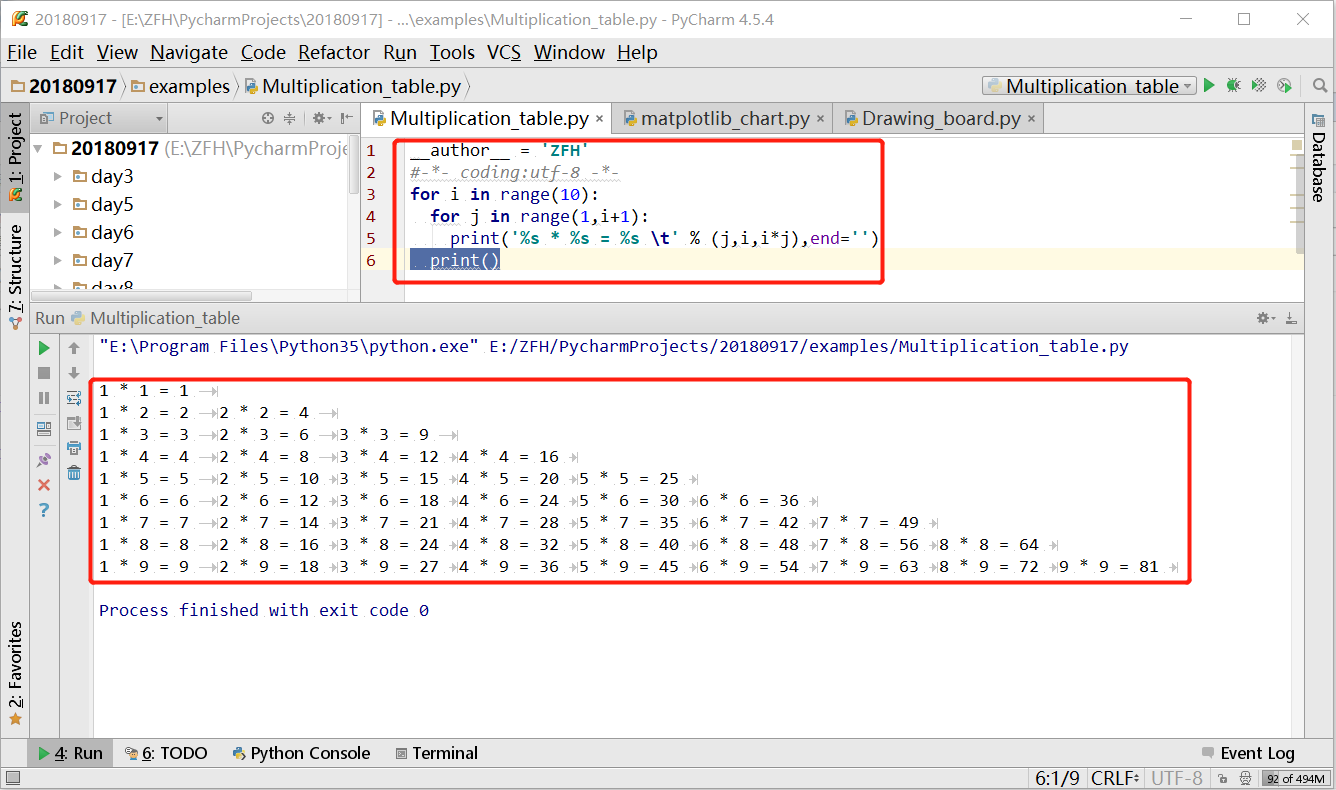
__author__ = 'ZFH'

#-*- coding:utf-8 -*-

for i in range(10):

  for j in range(1,i+1):

    print('%s * %s = %s \t' % (j,i,i*j),end='')

  print()
........这一次写消费者挑战还是很大的,欠账太多。
搭建一套Java开发环境以及使用eclipse从头一步步创建java项目的更多相关文章
- Java开发环境的搭建以及使用eclipse从头一步步创建java项目
一.java 开发环境的搭建 这里主要说的是在windows 环境下怎么配置环境. 1.首先安装JDK java的sdk简称JDK ,去其官方网站下载最近的JDK即可..http://www.orac ...
- java第一天--Java开发环境的搭建以及使用eclipse从头一步步创建java项目
一.java 开发环境的搭建 这里主要说的是在windows 环境下怎么配置环境. 1.首先安装JDK java的sdk简称JDK ,去其官方网站下载最近的JDK即可..http://www.orac ...
- 搭建java开发环境、使用eclipse编写第一个java程序
搭建java开发环境.使用eclipse编写第一个java程序 一.Java 开发环境的搭建 1.首先安装java SDK(简称JDK). 点击可执行文件 jdk-6u24-windows-i586. ...
- 001、JAVA开发环境安装与eclipse软件第一印象
折腾了快1个星期,一直没有成功装好JAVA环境,eclipse一直打不开,java环境配置的问题真是不得不吐槽一下,太烂了.今天反反复复折腾好久,终于搞定了.用的金山毒霸,方法如下: 一.打开金山毒霸 ...
- 假期任务一:安装好JAVA开发环境并且在Eclipse上面成功运行HelloWorld程序
(本周主要做了java环境的安装,安装完jdk后又安装了eclipse,平均每天两小时Java吧,这周敲代码的时间比较少,大多是在b站看java入门视频和菜鸟教程的基础语法,也就打开eclipse验证 ...
- Linux下安装和配置java开发环境(jdk/eclipse/tomcat)
第一步 安装jdk 1.进入usr目录 cd /usr 2.在usr目录下建立java安装目录 mkdir java 3.将jdk-6u24-linux-i586.bin拷贝到java目录下 cp j ...
- Java开发环境配置(3)--eclipse汉化插件安装、卸载 中遇到的问题
eclipse汉化中遇到的问题 网上汉化的帖子很多 如: Eclipse超级完美汉化教程_百度经验http://jingyan.baidu.com/article/e75057f28401a8ebc9 ...
- Java开发环境的搭建(jdk,eclipse)
一.java 开发环境的搭建 这里主要说的是在windows 环境下怎么配置环境. 1.首先安装JDK java的sdk简称JDK ,去其官方网站下载最近的JDK即可. http://www.orac ...
- 如何在一台新电脑上配置JAVA开发环境
对于JAVA新手来说,刚开始要学JAVA,而自己的电脑上毫无与JAVA开发有关的环境,应该如何进行配置呢? (安卓新手也需要JAVA开发环境) 第一步,下载.安装java JRE JRE (Java ...
随机推荐
- struts配置问题
- 使用magento eav数据模型为用户提供图片上传功能的实践
一,在megento表中,增加一个存储上传图片路径的属性, 给magento的customer实体类型增加一个audit_file_path属性,因为要customer使用的是EAV模型,得操作几个关 ...
- JavaScript替换字符串中最后一个字符
1.问题背景 在一个输入框中,限制字符串长度为12位.利用键盘输入一个数字,会将字符串中最后一位替换,比方:111111111111.再输入一个3,会显示111111111113 2.详细实现 < ...
- 朴素的UNIX之-调度器细节
0.多进程调度的本质 我们都知道UNIX上有一个著名的nice调用.何谓nice,当然是"好"了.常规的想法是nice值越大越好,实际上,nice值越好,自己的优先级越低.那么为何 ...
- 深入浅出VGA和DVI接口
由CrazyBingo修改…… 前言:目前显示器的主流接口是VGA.DVI以及HDMI,再加上一个比较少有的Displayport接口,一共可归为四类.相信不少消费者对这些接口认识并不多,特别是普通用 ...
- bzoj3998: [TJOI2015]弦论(SAM+dfs)
3998: [TJOI2015]弦论 题目:传送门 题解: SAM的入门题目(很好的复习了SAM并加强Right集合的使用) 其实对于第K小的字符串直接从root开始一通DFS就好,因为son边是直接 ...
- zzulioj--1613--少活一年?(稍微有点坑,水!)
1613: 少活一年? Time Limit: 1 Sec Memory Limit: 128 MB Submit: 344 Solved: 70 SubmitStatusWeb Board De ...
- 【NOI 2015】 程序自动分析
[题目链接] https://www.lydsy.com/JudgeOnline/problem.php?id=4195 [算法] 并查集 [代码] #include<bits/stdc++.h ...
- 双系统下Ubuntu安装教程
一.下载Ubuntu镜像包 二.用老毛桃制作U盘启动盘 三.下载Universal USB Installer 下载后无需安装,直接运行Universal USB Installer, step1: ...
- 案例分析:大数据平台技术方案及案例(ppt)
大数据平台是为了计算,现今社会所产生的越来越大的数据量,以存储.运算.展现作为目的的平台.大数据技术是指从各种各样类型的数据中,快速获得有价值信息的能力.适用于大数据的技术,包括大规模并行处理(MPP ...