
缩放动画(ScaleTransform)
在Silverlight的动画框架中,ScaleTransform类提供了在二维空间中的坐标内进行缩放操作,通过ScaleTransform可以在水平或垂直方向的缩放和拉伸对象,以实现一个简单的缩放动画效果,故此我将其称为缩放动画(ScaleTransform)。使用ScaleTransform需要特别关注的有两点:中心点坐标和X、Y轴方向的缩放比例,比例值越小则对象元素就越小(既收缩),比例值越大则对象元素就越大(既呈现为放大效果)。
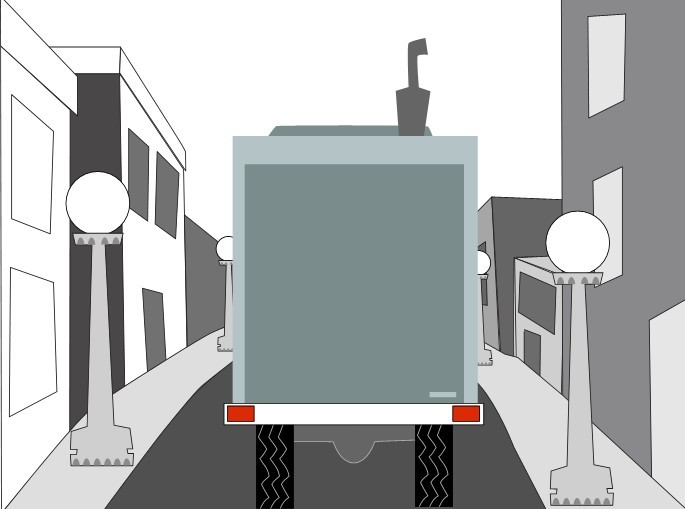
Blend对Silverlight里的动画设计支持非常强大,同偏移动画、旋转动画一样简单,要实现缩放动画也只需要对设计好的动画元素进行简单的设计就能完成动画效果的创建。
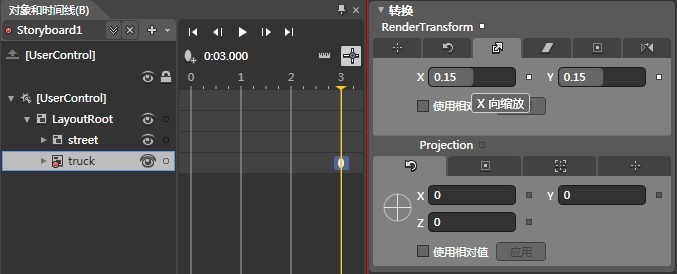
通过创建动画容器时间线后,如上图进行动画效果属性的设置,Blend便会生成相应的动画编码在XAML文件里,详见如下代码块:
<Storyboard x:Name="Storyboard1">

     <DoubleAnimationUsingKeyFrames BeginTime="00:00:00" Storyboard.TargetName="truck"

      Storyboard.TargetProperty="(UIElement.RenderTransform).(TransformGroup.Children)[0].(ScaleTransform.ScaleX)">

        <EasingDoubleKeyFrame KeyTime="00:00:03" Value="0.15"/>

    </DoubleAnimationUsingKeyFrames>

    <DoubleAnimationUsingKeyFrames BeginTime="00:00:00" Storyboard.TargetName="truck"

      Storyboard.TargetProperty="(UIElement.RenderTransform).(TransformGroup.Children)[0].(ScaleTransform.ScaleY)">

      <EasingDoubleKeyFrame KeyTime="00:00:03" Value="0.15"/>

    </DoubleAnimationUsingKeyFrames>

</Storyboard>
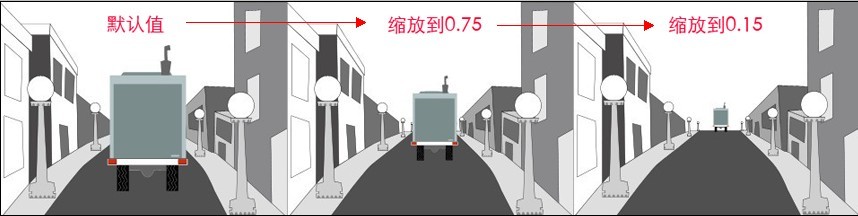
任何一个元素对象,其缩放动画(ScaleTransform)的默认值为(1,1),既保持元素原样不变。如前面所说,比例值越小则对象元素就越小(既收缩),比例值越大则对象元素就越大(既呈现为放大效果)。如上示例就是将缩放比例值设置的0.15,其运行效果如下图所示:
如果上图动画效果使用程序编码去实现,同样的也是很简单的,主要就是利用动画根据时间去控制对象的ScaleTransform变换效果的ScaleX和ScaleY值,详细如下:
Code highlighting produced by Actipro CodeHighlighter (freeware)http://www.CodeHighlighter.com/-->
/// <summary> /// 创建对象truck的缩放动画,3秒钟从原始大小缩放到15%的大小
/// </summary>
public void CreateStoryboard()
{
//创建动画容器时间线 Storyboard storyboard = new Storyboard();
//创建X轴方向的缩放动画,设置对象缩放到0.15,置对象缩放缓存时间为3秒 DoubleAnimation doubleAnimation = new DoubleAnimation();
doubleAnimation.To = 0.15; doubleAnimation.Duration = new Duration(new TimeSpan(0, 0, 3));
Storyboard.SetTarget(doubleAnimation, truck); Storyboard.SetTargetProperty(doubleAnimation, new PropertyPath("(UIElement.RenderTransform).(TransformGroup.Children)[0].(ScaleTransform.ScaleX)"));
storyboard.Children.Add(doubleAnimation);
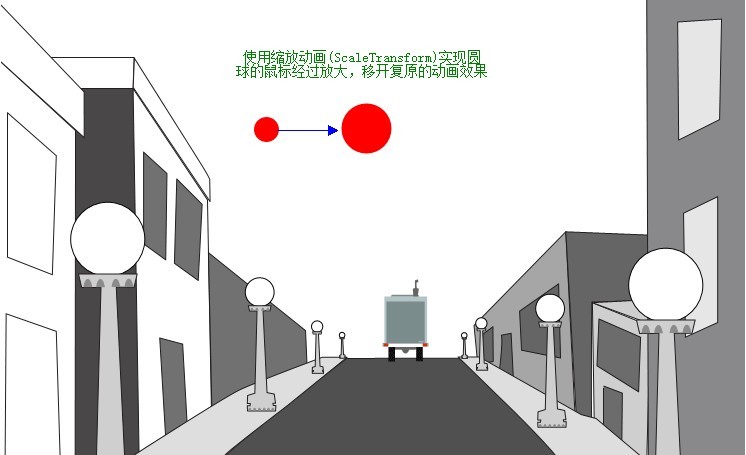
如上示例,如果将移动的对象换成一个“车”,执行动画的时候就感觉是一辆车在马路上行驶了。缩放动画(ScaleTransform)在平时的开发中非常适用,不如界面上有一个组件,默认为缩放一半显示,当用户的鼠标指向它的时候将对象放大到正常比例(x,y=>1,1)显示,鼠标离开的时候将对象恢复到默认大小(x,y=>0.5,0.5),此时就可以使用缩放动画(ScaleTransform)去实现。
<Ellipse Width="50" Height="50" Fill="Red" x:Name="ellipse" RenderTransformOrigin="0.5,0.5">

    <Ellipse.RenderTransform>

      <TransformGroup>

        <ScaleTransform ScaleX="0.5" ScaleY="0.5"/>

          <SkewTransform/>

            <RotateTransform/>

        <TranslateTransform/>

      </TransformGroup>

    </Ellipse.RenderTransform>

</Ellipse>


ellipse.MouseEnter += (mes, mee) =>

{

    Storyboard storyboard = new Storyboard();

    DoubleAnimation doubleAnimation = new DoubleAnimation();

    doubleAnimation.To = 1;

    doubleAnimation.Duration = new Duration(TimeSpan.FromMilliseconds(300));

    Storyboard.SetTarget(doubleAnimation, ellipse);

    Storyboard.SetTargetProperty(doubleAnimation,

    new PropertyPath("(UIElement.RenderTransform).(TransformGroup.Children)[0].(ScaleTransform.ScaleX)"));

    storyboard.Children.Add(doubleAnimation);

       doubleAnimation = new DoubleAnimation();

     doubleAnimation.To = 1;

    doubleAnimation.Duration = new Duration(TimeSpan.FromMilliseconds(300));

    Storyboard.SetTarget(doubleAnimation, ellipse);

    Storyboard.SetTargetProperty(doubleAnimation,             new PropertyPath("(UIElement.RenderTransform).(TransformGroup.Children)[0].(ScaleTransform.ScaleY)"));

    storyboard.Children.Add(doubleAnimation);

       storyboard.Begin();

};

 ellipse.MouseLeave += (mls, mle) =>

{

    Storyboard storyboard = new Storyboard();

    DoubleAnimation doubleAnimation = new DoubleAnimation();

    doubleAnimation.To = 0.5;

    doubleAnimation.Duration = new Duration(TimeSpan.FromMilliseconds(300));

    Storyboard.SetTarget(doubleAnimation, ellipse);

    Storyboard.SetTargetProperty(doubleAnimation,             new PropertyPath("(UIElement.RenderTransform).(TransformGroup.Children)[0].(ScaleTransform.ScaleX)"));

    storyboard.Children.Add(doubleAnimation);

        doubleAnimation = new DoubleAnimation();         doubleAnimation.To = 0.5;

    doubleAnimation.Duration = new Duration(TimeSpan.FromMilliseconds(300));

    Storyboard.SetTarget(doubleAnimation, ellipse);

    Storyboard.SetTargetProperty(doubleAnimation,             new PropertyPath("(UIElement.RenderTransform).(TransformGroup.Children)[0].(ScaleTransform.ScaleY)"));

    storyboard.Children.Add(doubleAnimation);

       storyboard.Begin();

};
//创建Y轴方向的缩放动画,设置对象缩放到0.15,置对象缩放缓存时间为3秒
doubleAnimation = new DoubleAnimation();
doubleAnimation.SetValue(DoubleAnimation.ToProperty, 0.15);
doubleAnimation.SetValue(DoubleAnimation.DurationProperty, new Duration(new TimeSpan(0, 0, 3)));
Storyboard.SetTarget(doubleAnimation, truck);
Storyboard.SetTargetProperty(doubleAnimation, new PropertyPath("(UIElement.RenderTransform).(TransformGroup.Children)[0].(ScaleTransform.ScaleY)"));
storyboard.Children.Add(doubleAnimation);
storyboard.Begin();
}
PS:上面代码块仅是为了掩饰缩放动画(ScaleTransform)的使用,如果真要实现圆形对象的鼠标指向放大,移开恢复原状的效果只需要直接设置其宽度(Width)和高度(Height)属性就可以了。
缩放动画(ScaleTransform)的更多相关文章
- Silverlight & Blend动画设计系列三:缩放动画(ScaleTransform)
在Silverlight的动画框架中,ScaleTransform类提供了在二维空间中的坐标内进行缩放操作,通过ScaleTransform可以在水平或垂直方向的缩放和拉伸对象,以实现一个简单的缩放动 ...
- Android实现Layout缩放动画
最近看到Any.do的缩放效果很酷,看到一篇讲Layout缩放动画实现的文章,记录一下: http://edison-cool911.iteye.com/blog/704812
- 动画--问题追踪:ImageView执行缩放动画ScaleAnimation之后,图像显示不全的问题。
http://www.bkjia.com/Androidjc/929473.html: 问题追踪:ImageView执行缩放动画ScaleAnimation之后,图像显示不全的问题., 问题:我有一个 ...
- iOS开发笔记10:圆点缩放动画、强制更新、远程推送加语音提醒及UIView截屏
1.使用CAReplicatorLayer制作等待动画 CALayer+CABasicAnimation可以制作很多简单的动画效果,之前的博客中介绍的“两个动画”,一个是利用一张渐变色图片+CABas ...
- AndroidUI 视图动画-缩放动画效果 (ScaleAnimation)
放动画效果,可以使用ScaleAnimation: <Button android:id="@+id/btnScale2" android:layout_width=&quo ...
- AndroidTv Home界面实现原理(二)——Leanback 库的主页卡位缩放动画源码解析
先看个效果图: 上一篇中,我们留了问题,在 Tv Home 界面这种很常见聚焦卡位放大动画效果,我们这一篇就来看看 Leanback 库是怎么实现的. 如果要我们自己实现的话,思路应该不难,就是写个放 ...
- Android缩放动画
Android缩放动画 核心方法 public void startAnimation(Animation animation) 执行动画,参数可以是各种动画的对象,Animation的多态,也可以是 ...
- UI设计篇·入门篇·简单动画的实现,透明动画/旋转动画/移动动画/缩放动画,混合动画效果的实现,为动画设置监听事件,自定义动画的方法
基本的动画构成共有四种:透明动画/旋转动画/移动动画/缩放动画. 配置动画的方式有两种,一种是直接使用代码来配置动画效果,另一种是使用xml文档配置动画效果 相比而言,用xml文档写出来的动画效果,写 ...
- 简单的CSS圆形缩放动画
简单的CSS圆形缩放动画 话不多说鼠标移动上去,看效果吧,效果预览 代码如下: <!DOCTYPE html> <html> <head> <title> ...
随机推荐
- php学习之单例模式
<?php class Dog { private function __construct() { } //静态属性保存单例对象 static private $instance; stati ...
- hadoop查看文件大小
hadoop fs -du /yj/input/ 列出input下所有文件的大小,以B为单位 #!/bin/sh #echo "hadoop fs -du /" hadoop fs ...
- numpy中flatten学习笔记
ndarray.flatten() 用法 用于返回一个折叠成一维的数组.该函数只能适用于numpy对象,即array或者mat,普通的list列表是不行的. 例子 # coding=utf-8 fro ...
- PAT 甲级 1027 Colors in Mars (20 分)(简单,进制转换)
1027 Colors in Mars (20 分) People in Mars represent the colors in their computers in a similar way ...
- JAVA 基础编程练习题40 【程序 40 字符串排序】
40 [程序 40 字符串排序] 题目:字符串排序. package cskaoyan; public class cskaoyan40 { @org.junit.Test public void a ...
- 一个小故事,玩转Python-while循环
无论是传统编程场景还是当下火爆的人工智能应用场景,循环的应用都是必不可少的,上一篇文章中阐述了如何使用for循环来进行编程,这篇文章将会由一个小朋友经常听的故事来讲Python编程中的while循环. ...
- [PyTorch] Facebook Research - Mask R-CNN Benchmark 的安装与测试
Github项目链接:https://github.com/facebookresearch/maskrcnn-benchmark maskrcnn_benchmark 安装步骤: 安装Anacond ...
- 【AMAD】sorl-thumbnail -- Django缩略图
动机 简介 个人评分 动机 生成缩略图是一个烦人的工作. 简介 sorl-thumbnail1的特性包括: 支持不同的storage 实现缩略图的引擎是可以切换的:Pillow, ImageMagic ...
- AnroidStudio gradle版本和android插件的版本依赖
- POJ 1840:Eqs
Description Consider equations having the following form: a1x13+ a2x23+ a3x33+ a4x43+ a5x53= The coe ...