
搭建自己的博客(九):使用shell模式批量添加博客文章并增加分页功能
想做个博客分页功能,但是没有太多的文章。所以使用shell命令行创建多篇文章。
1、打开pycharm下的terminal终端
python manage.py shell # 打开python终端
导入模型
from blog.models import Blog

from django.contrib.auth.models import User

from blog.models import BlogType
批量创建:
>>> blog.author=user

>>> blog.blog_type=blogtype

>>> blog.content="shell第一篇中的内容"

>>> blog.save()

>>> for i in range(1,51):

...     blog=Blog()

...     blog.author=user

...     blog.blog_type=blogtype

...     blog.content="shell 下第{}篇内容".format(i)

...     blog.title="shell 下第{}篇".format(i)

...     blog.save()
这样就批量创建了50篇内容。
内容多了就需要添加分页的功能。
1、变更的内容
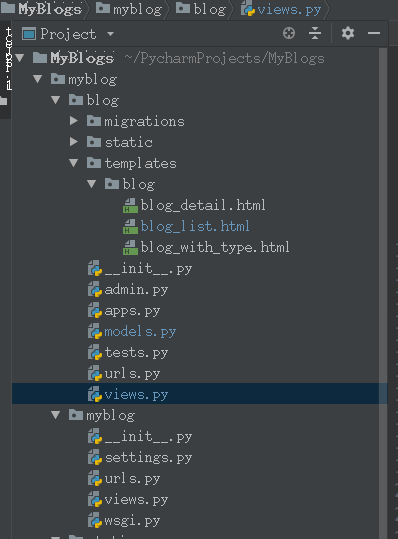
2、上代码
{% extends 'base.html' %}

{% load staticfiles %}

{# 标题 #}

{% block title %}

    felix Blog

{% endblock %}

{% block header_extends %}

    <link rel="stylesheet" href="{% static 'blog/blog.css' %}">

    <link rel="stylesheet" href="{% static 'fontawesome-free-5.5.0-web/css/all.min.css' %}">

{% endblock %}

{# 内容#}

{% block content %}

    <div class="container">

        <div class="row">

            <div class="col-md-8">

                <div class="card" style="">

                    <div class="card-header"><h5 class="card-title">{% block blog_type_title %}博客列表(一共有

                        {{ page_of_blogs.paginator.count }}篇博客){% endblock %}</h5></div>

                    <div class="card-body">

                        {% for blog in page_of_blogs.object_list %}

                            <div class="blog">

                                <h3><a href="{% url 'blog_detail' blog.pk %}">{{ blog.title }}</a></h3>

                                <div class="blog-info">

                                    <p>

                                        {# 添加图标 #}

                                        <i class="fas fa-tag"></i>

                                        <a href="{% url 'blogs_with_type' blog.blog_type.pk %}">

                                            {{ blog.blog_type }}

                                        </a>

                                        <i class="far fa-clock  "></i>

                                        {{ blog.created_time|date:"Y-m-d" }}

                                    <p>

                                </div>

                                <p>{{ blog.content|truncatechars:30 }}</p>

                            </div>

                        {% empty %}

                            <div class="blog">

                                <h3>--暂无博客,敬请期待--</h3>

                            </div>

                        {% endfor %}

                    </div>

                    {# 分页 #}

                    <nav aria-label="Page navigation">

                        <ul class="pagination">

                            {# 上一页 #}

                            {% if page_of_blogs.has_previous %}

                                <li class="page-item"><a class="page-link"

                                                         href="?page={{ page_of_blogs.previous_page_number }}">上一页</a>

                                </li>

                            {% else %}

                                <li class="page-item disabled"><a class="page-link" href="#">上一页</a></li>

                            {% endif %}

                            {# 全部页码 #}

                            {% for page_num in page_of_blogs.paginator.page_range %}

                                <li class="page-item"><a class="page-link"

                                                         href="?page={{ page_num }}">{{ page_num }}</a></li>

                            {% endfor %}

                            {# 下一页 #}

                            {% if page_of_blogs.has_next %}

                                <li class="page-item"><a class="page-link"

                                                         href="?page={{ page_of_blogs.next_page_number }}">下一页</a></li>

                            {% else %}

                                <li class="page-item disabled"><a class="page-link" href="#">下一页</a></li>

                            {% endif %}

                        </ul>

                    </nav>

                </div>

            </div>

            <div class="col-md-4">

                <div class="card" style="">

                    <div class="card-header"><h5 class="card-title">博客分类</h5></div>

                    <div class="card-body">

                        <ul class="blog-types">

                            {% for blog_type in blog_types %}

                                <li><a href="{% url 'blogs_with_type' blog_type.pk %}">{{ blog_type.type_name }}</a>

                                </li>

                            {% empty %}

                                <li>暂无分类</li>

                            {% endfor %}

                        </ul>

                    </div>

                </div>

            </div>

        </div>

    </div>

{% endblock %}

{% block js %}

    <script>

        $(".nav-blog").addClass("active").siblings().removeClass("active");

    </script>

{% endblock %}
blog_list.html
from django.db import models

from django.contrib.auth.models import User

# Create your models here.

# 博客分类

class BlogType(models.Model):

    type_name = models.CharField(max_length=15)  # 博客分类名称

    def __str__(self):  # 显示标签名

        return self.type_name

# 博客

class Blog(models.Model):

    title = models.CharField(max_length=50)  # 博客标题

    blog_type = models.ForeignKey(BlogType, on_delete=models.DO_NOTHING)  # 博客分类

    content = models.TextField()  # 博客内容

    author = models.ForeignKey(User, on_delete=models.DO_NOTHING)  # 博客作者

    created_time = models.DateTimeField(auto_now_add=True)  # 博客创建时间

    last_updated_time = models.DateTimeField(auto_now=True)  # 博客更新事件

    def __str__(self):  # 显示标题名

        return "<Blog:{}>".format(self.title)

    class Meta:

        ordering = ['-created_time']  # 定义排序规则,按照创建时间倒序
models.py
from django.shortcuts import render_to_response, get_object_or_404

from .models import Blog, BlogType

from django.core.paginator import Paginator

# Create your views here.

# 博客列表

def blog_list(requests):

    # 分页

    blogs_all_list = Blog.objects.all()  # 获取全部博客

    paginator = Paginator(blogs_all_list, 10)  # 第一个参数是全部内容,第二个是每页多少

    page_num = requests.GET.get('page', 1)  # 获取url的页面参数(get请求)

    page_of_blogs = paginator.get_page(page_num)  # 从分页器中获取指定页码的内容

    context = {

        'page_of_blogs': page_of_blogs,

        'blog_types': BlogType.objects.all(),

    }

    return render_to_response('blog/blog_list.html', context)

# 博客详情

def blog_detail(requests, blog_pk):

    context = {

        'blog': get_object_or_404(Blog, pk=blog_pk)

    }

    return render_to_response('blog/blog_detail.html', context)

def blogs_with_type(requests, blog_type_pk):

    blog_type = get_object_or_404(BlogType, pk=blog_type_pk)

    context = {

        'blogs': Blog.objects.filter(blog_type=blog_type),

        'blog_type': blog_type,

        'blog_types': BlogType.objects.all(),

    }

    return render_to_response('blog/blog_with_type.html', context)
views.py
3、python内置分页器
django的内置分页器为Paginator
用法:
>>> from blog.models import Blog

>>> from django.core.paginator import Paginator

>>> paginator=Paginator(Blog.objects.all(),10)

>>> pages=paginator.get_page(1)

>>> dir(pages)

['__abstractmethods__', '__class__', '__contains__', '__delattr__', '__dict__', '__dir__', '__doc__', '__eq__', '__format__', '__ge__', '__getattribute__', '__getitem__', '__gt__', '__hash__', '__init__', '__init_subclass__', '__iter__', '__le__', '__len__', '__lt__', '__module__', '__ne__', '__new__', '__reduce__', '__reduce_ex__', '__repr__', '__reversed__', '__setattr__', '__sizeof__', '__slots__', '__str__', '__subclasshook__', '__weakref__', '_abc_cache', '_abc_negative_cache', '_abc_negative_cache_version', '_abc_registry', 'count', 'end_index', 'has_next', 'has_other_pages', 'has_previous', 'index', 'next_page_number', 'number', 'object_list', 'paginator', 'previous_page_number', 'start_index']

>>>
从dir(pages)可以看到很多属性和方法。
比如说:
count 个数
has_next 是否有下一页
has_previous 是否有上一页
next_page_number 下一页的页码
previous_page_number 上一页的页码
搭建自己的博客(九):使用shell模式批量添加博客文章并增加分页功能的更多相关文章
- ASP.NET MVC搭建项目后台UI框架—6、客户管理(添加、修改、查询、分页)
目录 ASP.NET MVC搭建项目后台UI框架—1.后台主框架 ASP.NET MVC搭建项目后台UI框架—2.菜单特效 ASP.NET MVC搭建项目后台UI框架—3.面板折叠和展开 ASP.NE ...
- 利用shell实现批量添加用户
批量添加用户并设置随机密码,把添加的用户的名字和密码保存到文件中. [root@lamp scripts]# cat user.sh #!/bin/sh ` do pass=$(-) //取随机数的方 ...
- shell脚本 批量添加删除用户
2021-07-26 1.批量添加用户 # 编写脚本 vi add_student_50.sh # 添加用户组 student groupadd student # 添加用户 student1-stu ...
- Shell 脚本批量添加用户和用户密码
#!/bin/bash#批量添加用户 设置密码for i in `seq 1 10`do if ! id user$i &> /dev/null then useradd user$i ...
- centos MySQL主从配置 ntsysv chkconfig setup命令 配置MySQL 主从 子shell MySQL备份 kill命令 pid文件 discuz!论坛数据库读写分离 双主搭建 mysql.history 第二十九节课
centos MySQL主从配置 ntsysv chkconfig setup命令 配置MySQL 主从 子shell MySQL备份 kill命令 pid文件 discuz!论坛数 ...
- 【干货】2个小时教你hexo博客添加评论、打赏、RSS等功能 (转)
备注:该教程基于Hexo 2.x版本,目前Hexo是3.x版本,照本教程实现有可能会出现404错误,笔者目前还未找时间去解决,待笔者找时间解决该问题后,再写一篇该问题的解决教程,给各位读者带来困扰,还 ...
- 小博客| 登录 | 注册 | 留言 | 提Bug 小博客
浏览(1502) 赞(29) 一直以来都想开发一个自己的网站,总想做一个网站然后让千千万万的人去访问,去使用,然后收到热烈的好评, 再然后某某著名机构有意投资我的网站(其实收购也是没有问题的), ...
- 做个开源博客学习Vite2 + Vue3 (三)博客设计和代码设计
项目搭建好了之后是不是可以编码了呢? 等等不要着急,我们是不是应该先设计一下?比如博客的功能等? 博客设计 先做个简单的个人博客,因为是个人版,所以可以省略注册.登录这些功能,表结构也可以简单一点. ...
- 基于.NetCore开发博客项目 StarBlog - (6) 页面开发之博客文章列表
系列文章 基于.NetCore开发博客项目 StarBlog - (1) 为什么需要自己写一个博客? 基于.NetCore开发博客项目 StarBlog - (2) 环境准备和创建项目 基于.NetC ...
随机推荐
- (转)FFmpeg架构之I/O模块分析
注意:这篇转载的文章比较早,写得很清晰,但是新版的ffmpeg的很多数据结构的名字已经改了.因此只能作参考.(例如ByteIOContext已经改名为AVIOContext) 1概述 ffmpeg项目 ...
- 怎样查看系统安装的python版本
方法一: 在命令行下使用python -V 方法二: 在命令行下进入python交互模式, 可以在第一行看到python的版本信息
- windowsAPI创建句柄失败的返回值
创建句柄的api返回值 INVALID_HANDLE_VALUE CreateFile CreateNamedPipe CreateToolhelp32Snapshot FilterConnectCo ...
- RabbitMQ消息队列入门(一)——RabbitMQ消息队列的安装(Windows环境下)
一.RabbitMQ介绍1.RabbitMQ简介RabbitMQ是一个消息代理:它接受和转发消息.你可以把它想象成一个邮局:当你把你想要发布的邮件放在邮箱中时,你可以确定邮差先生最终将邮件发送给你的收 ...
- 转 无损转换Image为Icon
不可取 var handle = bmp.GetHicon(); //得到图标句柄return Icon.FromHandle(handle); //通过句柄得到图标 可取 /// <su ...
- Java Swing中文乱码解决方法
Run As Run Configuration,在Arguments中增加下面这句: -Dfile.encoding=gbk
- vue组件上动态添加和删除属性
1.vue组件上动态添加和删除属性 // 添加 this.$set(this.obj, 'propName', val) // 删除 this.$delete(this.obj, 'propName' ...
- Http 和 Socket 之间的恩爱情仇
前言 一些刚入门的小伙伴可能会用 Socket,也会用 OkHttp 或者 HttpUrlConnection 等一些 HTTP 客户端工具,这两个东西看着有点像可是又不太一样,到底是哪里不一样呢? ...
- 快开宝PDA开单器出入库扫码:让批发零售变得更简单
快开宝PDA开单器出现前 批发商户是这样开单和管理的 ★员工痛苦:需要记客户.价格.库存等等,应对报错价.错漏单.盘错货等各种状况. ★老板麻烦:每天要守店.对单.核账,经常因错漏单.库存乱.积压货. ...
- win10重装系统修改信息
在安装win10系统之前要先进行ahci硬盘模式更改 ,以防止win10系统安装完成后出现蓝屏现象,那么如何进行ahci硬盘模式bios设置呢?今天我们就以映泰主板为大家介绍u盘装win10系统硬盘模 ...