
基于 HTML5 Canvas 的 3D 机房创建
对于 3D 机房来说,监控已经不是什么难事,不同的人有不同的做法,今天试着用 HT 写了一个基于 HTML5 的机房,发现果然 HT 简单好用。本例是将灯光、雾化以及 eye 的最大最小距离等等功能在 3D 机房中进行的一个综合性的例子。接下来我将对这个例子的实现进行解析,算是自己对这个例子的一个总结吧。整个例子因为没有设计师的参与,所以样式上可能比较简陋,但是在一些细节的地方,比如墙上的贴图、门框嵌入以及灭火器等等,都是尽可能地还原真实的场景,也是花了些心思做这个例子的!
本例地址:http://www.hightopo.com/guide/guide/core/3d/examples/example_3droom.html
本例动态图:
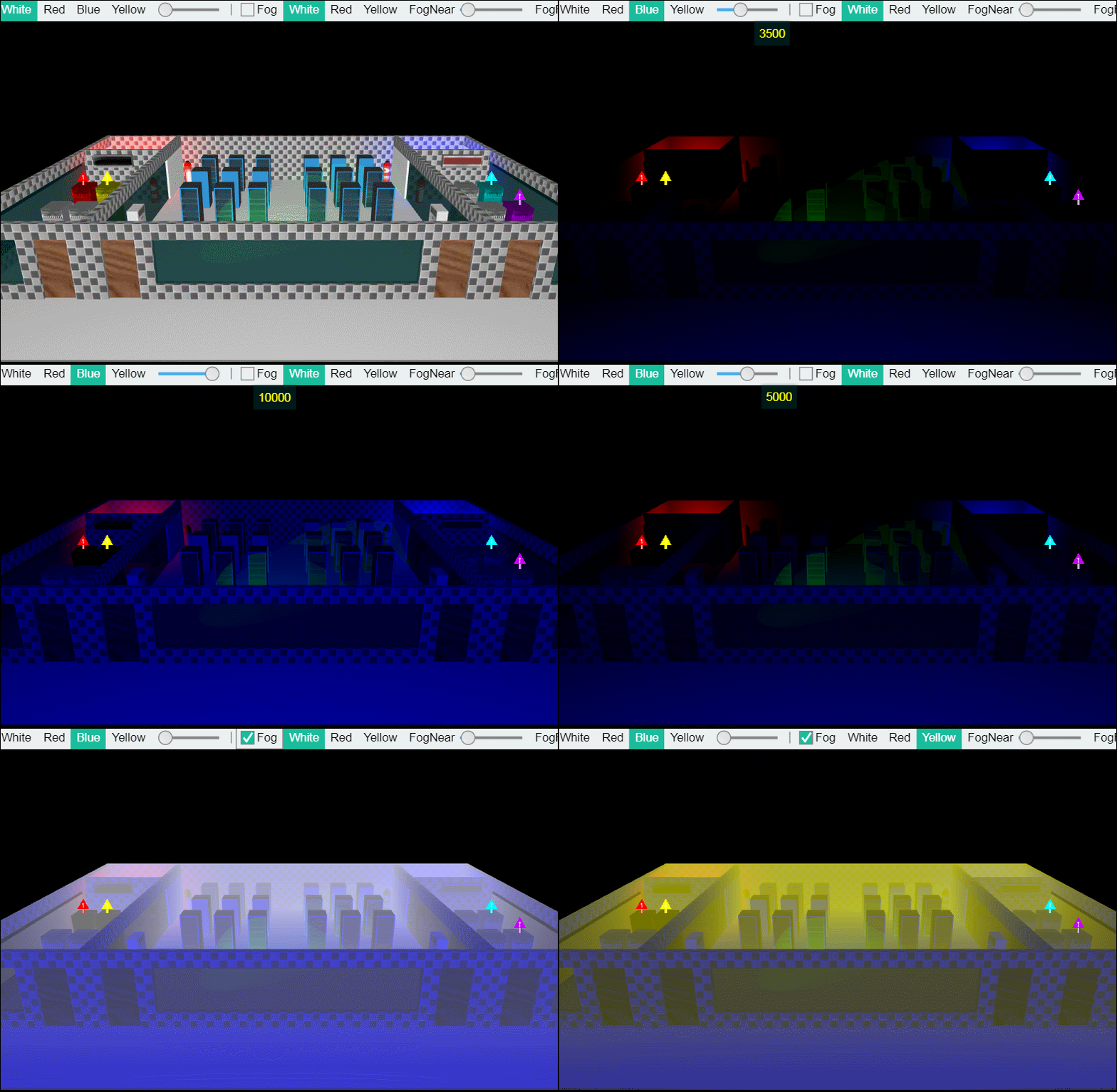
从最基础的开始,场景的布置,照 HTML 的思路,这个场景就是将整个页面放在一个 div 中,再向这个 div 中添加一个顶部的 div 以及一个中间部分的 div,说实在,如果用 HTML 实现这个步骤,我们要写的代码不多,但是如果要写几次这段代码,想必谁都会觉得烦吧。。。HT 将这种实现方法封装了起来,整个外部的 div 就是 HT 的基础组件,这里我们用到的是 ht.widget.BorderPane 组件,上部的 div 封装在 ht.widget.Toolbar 工具条类中,下部分是 3D 部分 ht.graph3d.Graph3dView 组件,将页面中的两个部分通过下面的方式添加进 BorderPane 组件中,并将 BorderPane 添加进 body 体中:
toolbar = new ht.widget.Toolbar(items);

dataModel = new ht.DataModel();

g3d = new ht.graph3d.Graph3dView(dataModel);

g3d.getView().style.background = 'black';

g3d.setGridSize(100);

g3d.setGridGap(100);

g3d.setFar(30000);

g3d.setOrthoWidth(5000);

g3d.setFogNear(100);//默认为1,代表从该距离起物体开始受雾效果影响

g3d.setFogFar(8000);

g3d.reset = reset;

g3d.reset();

g3d.enableToolTip();

borderPane = new ht.widget.BorderPane();

borderPane.setTopView(toolbar);

borderPane.setCenterView(g3d);

view = borderPane.getView();

view.className = 'main';

document.body.appendChild(view);

window.addEventListener('resize', function (e) {

    borderPane.invalidate();

}, false);
上面代码将 borderPane.getView() 添加进 body 体中,是因为 Graph3dView 的界面 DOM 结构是由最底层的 div 元素,以及渲染层 canvas 元素组合而成,通过 getView() 可得到最底层的 div 元素。
我们还注意到上面代码中没有提及的一个参数 items,这个 items 是 toolbar 工具条的元素,一个数组元素,下面展示一下代码,这里简单地解释了一下,详细信息请参考 HT for Web 工具条手册:
items = [ //工具条中的元素数组

    {

        label: 'White',//工具条元素的标签文字

        groupId: 'headLightColor',//对工具条元素进行分组,同一个分组内的元素选中会自动出现互斥效果

        selected: true,//工具条元素是否被选中,值为true或false,对复选框、开关按钮和单选按钮有效

        action: function(){// 函数类型,工具条元素被点击时调用

            g3d.setHeadlightColor('white');

        }

    },

    {

        label: 'Red',

        groupId: 'headLightColor',

        action: function(){

            g3d.setHeadlightColor('red');

        }

    },

    {

        label: 'Blue',

        groupId: 'headLightColor',

        action: function(){

            g3d.setHeadlightColor('blue');

        }

    },

    {

        label: 'Yellow',

        groupId: 'headLightColor',

        action: function(){

            g3d.setHeadlightColor('yellow');

        }

    },

    {

        id: 'step',

        unfocusable: true,//工具条元素是否不可获取焦点,默认鼠标滑过时会显示一个矩形边框,可设置为true关闭此效果

        slider: {

            width: 70,

            step: 500,

            min: 0,

            max: 10000,

            value: 0,

            onValueChanged: function(){

                g3d.setHeadlightRange(this.getValue());

            }

        }

    },

    'separator', //表示分隔条

    {

        label: 'Fog',

        type: 'check',//工具条元素类型,check表示复选框,toggle表示开关按钮,radio表示单选按钮

        action: function(){

            g3d.setFogDisabled(!this.selected);

        }

    },

    {

        label: 'White',

        groupId: 'fogColor',

        selected: true,

        action: function(){

            g3d.setFogColor('white');

        }

    },

    {

        label: 'Red',

        groupId: 'fogColor',

        action: function(){

            g3d.setFogColor('red');

        }

    },

    {

        label: 'Yellow',

        groupId: 'fogColor',

        action: function(){

            g3d.setFogColor('yellow');

        }

    },

    {

        unfocusable: true,

        label: 'FogNear',

        slider: {

            width: 70,

            min: 10,

            max: 4000,

            value: 100,

            onValueChanged: function(){

                g3d.setFogNear(this.getValue());

            }

        }

    },

    {

        unfocusable: true,

        label: 'FogFar',

        slider: {

            width: 70,

            min: 5000,

            max: 15000,

            value: 8000,

            onValueChanged: function(){

                g3d.setFogFar(this.getValue());

            }

        }

    },

    'separator',

    {

        id: 'movable',

        label: 'Movable',

        type: 'check',

        selected: false

    },

    {

        label: 'Editable',

        type: 'check',

        selected: false,

        action: function(item){

            g3d.setEditable(item.selected);

        }

    },

    {

        label: 'Wireframe',

        type: 'check',

        selected: false,

        action: function(item){

            if(item.selected){

                dataModel.each(function(data){

                    data.s({

                        'wf.visible': 'selected',

                        'wf.color': 'red'

                    });

                });

            }else{

                dataModel.each(function(data){

                    data.s({

                        'wf.visible': false

                    });

                });

            }

        }

    },

    {

        type: 'toggle',

        label: 'Orthographic Projection',

        action: function(item){

            g3d.setOrtho(item.selected);

        }

    },

    {

        type: 'toggle',

        selected: false,

        label: 'First Person Mode',

        action: function(item){

            g3d.setFirstPersonMode(item.selected);

            g3d.reset();

        }

    },

    'separator',

    {

        type: 'check',

        label: 'Origin Axis',

        selected: false,

        action: function(item){

            g3d.setOriginAxisVisible(item.selected);

        }

    },

    {

        type: 'check',

        label: 'Center Axis',

        selected: false,

        action: function(item){

            g3d.setCenterAxisVisible(item.selected);

        }

    },

    {

        type: 'check',

        label: 'Grid',

        selected: false,

        action: function(item){

            g3d.setGridVisible(item.selected);

        }

    },

    {

        label: 'Export Image',

        action: function(){

            var w = window.open();

            w.document.open();

            w.document.write("<img src='" + g3d.toDataURL(g3d.getView().style.background) + "'/>");

                            w.document.close();

        }

    }

];
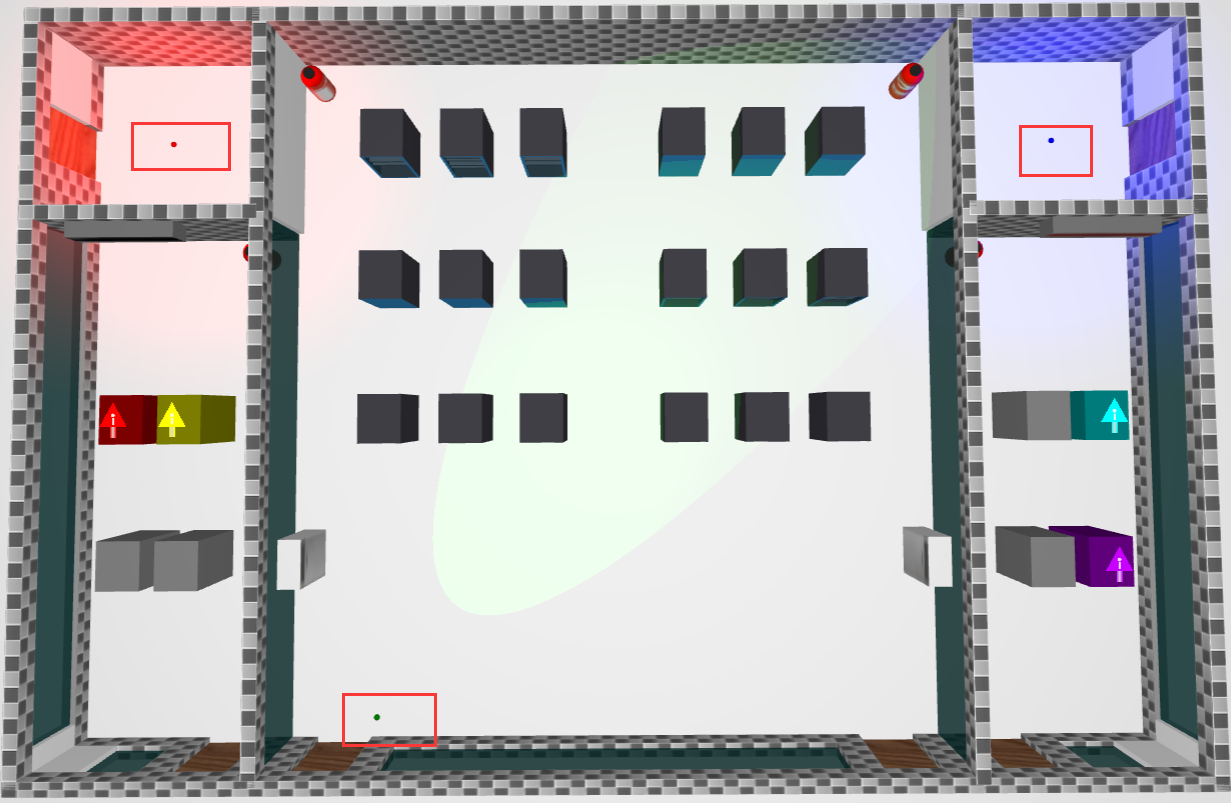
接下来就是创建场景中的各个模型,首先是三个灯光,中间部分一个,左右后方各一个(我将光源标记出来了,看图~),颜色分别为绿、红、蓝,以及地板:
redLight = new ht.Light();//灯光类

redLight.p3(-1600, 200, -2200);

redLight.s({

    'light.color': 'red',

    'light.range': 1000

});

dataModel.add(redLight);

blueLight = new ht.Light();

blueLight.p3(1600, 200, -2200);

blueLight.s({

    'light.color': 'blue',

    'light.range': 1000

});

dataModel.add(blueLight);

greenLight = new ht.Light();

greenLight.p3(-800, 400, -200);

greenLight.s({

    'light.center': [-300, 0, -900],

    'light.type': 'spot',

    'light.color': 'green',

    'light.range': 4000,

    'light.exponent': 10

});

dataModel.add(greenLight);

floor = createNode([0, -5, -1500], [5200, 10, 4200]);

floor.s({

    'shape3d': 'rect',

    'shape3d.top.color': '#F0F0F0'

});
接下来将场景中间部分的服务器、两边的服务器、灭火器,墙上的空调、墙背面的空调等等等等都添加进场景中:
for(i=0; i<3; i++){

    for(j=0; j<3; j++){

        createServer1(250+i*280, -1200-500*j, j === 2);

        createServer1(-250-i*280, -1200-500*j, j === 1);

    }

}

//创建2排2的服务器 放在场景的两边

for(i=0; i<2; i++){

    for(j=0; j<2; j++){

        createServer2(1500+i*200, -700-500*j,

                            (i === 1 ? (j === 1 ? '#00FFFF' : '#C800FF') : null));

        createServer2(-1500-i*200, -700-500*j,

                            (j === 1 ? (i === 1 ? 'red' : 'yellow') : null));

    }

}

// fire extinguisher

createFireExtinguisher(1300, -1800, [0.45, 0]);

createFireExtinguisher(-1300, -1800);

createFireExtinguisher(1100, -2450);

createFireExtinguisher(-1100, -2450, [0.45, 0]);

// air condition

createNode([1120, 170, -700], [80, 340, 170]).s({

    'all.color': '#EDEDED',

    'left.image': 'stand'

}).setToolTip('Air Conditioner');

createNode([-1120, 170, -700], [80, 340, 170]).s({

    'all.color': '#EDEDED',

    'right.image': 'stand'

}).setToolTip('Air Conditioner');

createNode([1680, 400, -1850], [370, 120, 60]).s({

    'all.color': '#767676',

    'front.image': 'air1'

}).setToolTip('Air Conditioner');

createNode([-1680, 400, -1850], [370, 120, 60]).s({

   'all.color': '#767676',

   'front.image': 'air2'

}).setToolTip('Air Conditioner');

for(i=0; i<2; i++){

    createNode([300+i*580, 90, -2630], [260, 180, 60]).s({

        'all.color': '#EDEDED',

        'back.image': 'air3'

    }).setToolTip('Air Conditioner');

    createNode([-300-i*580, 90, -2630], [260, 180, 60]).s({

        'all.color': '#EDEDED',

        'back.image': 'air3'

    }).setToolTip('Air Conditioner');

}
其中 createServer1 方法是用来创建服务器的方法,由一个 ht.Node 作为机身以及 ht.Shape 作为机门组合而成,并在机柜的内部添加了随机数台设备:
function createServer1(x, z, disabled){//创建服务器 1(中间部分)

    var h = 360, w = 150, d = 170, k = 10,

         main = createNode([0, 0, 0], [w, h, d]),

         face = new ht.Shape(),

         s = {'all.visible': false, 'front.visible': true};  //设置node节点只有前面可见

    dataModel.add(face);

    face.addPoint({x: -w/2, y: d/2-1});//门上的三个点

    face.addPoint({x: w/2, y: d/2-1});

    face.addPoint({x: w+w/2, y: d/2-1});

    face.setSegments([1, 2, 1]);

    face.setTall(h);

    face.setThickness(1);//设置厚度

    face.s(s);

    face.setHost(main);//吸附在main节点上

    main.s({

        'all.color': '#403F46',

        'front.visible': false

    });

    if(!disabled){

        face.s({

            'all.color': 'rgba(0, 40, 60, 0.7)',

            'all.reverse.flip': true,//反面是否显示正面的东西

            'all.transparent': true//设置为透明

       });

       face.face = true;//初始化face属性

       face.open = false;

       face.angle = -Math.PI * 0.6;

       face.setToolTip('Double click to open the door');

       var up = createNode([0, h/2-k/2, d/2], [w, k, 1]).s(s),

            down = createNode([0, -h/2+k/2, d/2], [w, k, 1]).s(s),

            right = createNode([w/2-k/2, 0, d/2], [k, h, 1]).s(s),

            left = createNode([-w/2+k/2, 0, d/2], [k, h, 1]).s(s);

       up.setHost(face);

       down.setHost(face);

       left.setHost(face);

       right.setHost(face);

       //随机创建机柜中的设备数量 2个或者4个

       var num = Math.ceil(Math.random() * 2),

       start = 20 + 20 * Math.random();

       for(var i=0; i<num; i++){

           var node = createNode([0, start+45*i, 0], [w-6, 16, d-30]);

           node.setHost(main);

           node.s({

               'front.image': 'server',

               'all.color': '#E6DEEC',

               'all.reverse.cull': true

           });

           node.pop = false;//初始化设备“弹出”的属性

           node.setToolTip('Double click to pop the server');

           var node = createNode([0, -start-45*i, 0], [w-6, 16, d-30]);

           node.setHost(main);

           node.s({

               'front.image': 'server',

               'all.color': '#E6DEEC',

               'all.reverse.cull': true

           });

           node.pop = false;

           node.setToolTip('Double click to pop the server');

       }

   }

   main.p3(x, h/2+1, z);

}
这个服务器我们还制作了门的打开以及关闭的动作,还有服务器内部的设备的弹出以及恢复位置。首先,对 3d 组件添加了过滤函数,对双击事件的元素过滤:

g3d.onDataDoubleClicked = function(data, e, dataInfo){//图元被双击时回调

    if(data.face){//face是定义门时候开启的属性 是在节点定义的时候添加的 下面的 pop 也是一样

        data.getHost().getAttaches().each(function(attach){//遍历吸附到自身的所有节点的ht.List类型数组

            if(attach.pop){//pop 是定义设备是否弹出的属性

                toggleData(attach);

            }

       });

    }

    toggleData(data, dataInfo.name);

};
以下是对 toggleData 的定义:
function toggleData(data, name){//开关门 以及 设备弹出缩回的动作

    var angle = data.angle,

    pop = data.pop;

    if(angle != null){

        if(anim){

            anim.stop(true);//ht内置的函数 参数为true时终止动画

        }

        var oldAngle = data.window ? data.getRotationX() : data.getRotation();

        if(data.open){

            angle = -angle;

        }

        data.open = !data.open;

        anim = ht.Default.startAnim({

            action: function(v){

                if(data.window){

                    data.setRotationX(oldAngle + v * angle);

               }else{

                   data.setRotation(oldAngle + v * angle);

               }

           }

       });

   }

   else if(pop != null){

        if(anim){

           anim.stop(true);

        }

        var p3 = data.p3(),

            s3 = data.s3(),

            dist = pop ? -s3[2] : s3[2];

        data.pop = !data.pop;

        if(data.pop){

            data.s({

                'note': 'Detail...',

                'note.background': '#3498DB',

                'note.font': '26px Arial',

                'note.position': 6,

                'note.t3': [-30, -3, 30],

                'note.expanded': true,

                'note.toggleable': false,

                'note.autorotate': true

            });

        }else{

             data.s('note', null);

        }

        anim = ht.Default.startAnim({

             action: function(v){

                 data.p3(p3[0], p3[1], p3[2] + v * dist);

             }

        });

    }

}
中间部分的服务器我就不赘述了,这里聊一下比较有趣的部分,灭火器模型的制作,并不是 Max3d 制作而成的,而是代码生成的:
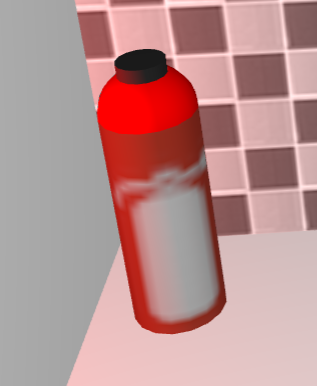
从图中可以看出来,这个灭火器是由底部一个圆柱,中间一个半圆形以及顶部一个小圆柱并在上面贴图合成的:
function createFireExtinguisher(x, z, uvOffset){//创建灭火器

    var w = 80,

          h = 200,

          body = createNode([0, 0, 0], [w, h, w]).s({//身体的圆柱

              'shape3d': 'cylinder',//圆柱

              'shape3d.image': 'fire',

              'shape3d.uv.offset': uvOffset,//决定3d图形整体贴图的uv偏移

              'shape3d.reverse.cull': true

          }),

          sphere = createNode([0, h/2, 0], [w, w, w]).s({

              'shape3d': 'sphere',//球体

              'shape3d.color': '#F20000',

              'shape3d.reverse.cull': true

          }),

          top = createNode([0, h/2+w/3, 0], [w/2, w/2, w/2]).s({//头部的圆柱

              'shape3d': 'cylinder',

              'shape3d.color': '#242424',

              'shape3d.reverse.cull': true

          });

    sphere.setHost(body);//设置吸附 只要body移动sphere也会移动

    top.setHost(sphere);

    body.p3([x, h/2, z]);

    body.setToolTip('Fire Extinguisher');

    sphere.setToolTip('Fire Extinguisher');

    top.setToolTip('Fire Extinguisher');

}
以上!这个 3d 机房的例子非常有代表性,性能也展示得很全面,觉得有必要拿出来讲一下,希望能对你们有一定的帮助~
基于 HTML5 Canvas 的 3D 机房创建的更多相关文章
- 基于 HTML5 Canvas 的 3D WebGL 机房创建
对于 3D 机房来说,监控已经不是什么难事,不同的人有不同的做法,今天试着用 HT 写了一个基于 HTML5 的机房,发现果然 HT 简单好用.本例是将灯光.雾化以及 eye 的最大最小距离等等功能在 ...
- 基于 HTML5 Canvas 的 3D 渲染引擎构建生产管控系统
前言 大家好,老郑我又回来了.这一期为大家带来一个非常好玩的 demo,我们制作一套自己的 3D 管道控制系统,运用了( http://www.hightopo.com )HT 的 Graph3dVi ...
- 基于 HTML5 Canvas 的 3D 渲染引擎构建机架式服务器
前言 今天找到了 HT 的官网里的 Demo 网站( http://www.hightopo.com/demos/index.html ),看的我眼花缭乱,目不暇接. 而且 HT 的用户手册,将例子和 ...
- 基于 HTML5 WebGL 的 3D 机房
前言 用 WebGL 渲染的 3D 机房现在也不是什么新鲜事儿了,这篇文章的主要目的是说明一下,3D 机房中的 eye 和 center 的问题,刚好在项目中用上了,好生思考了一番,最终觉得这个例子最 ...
- 基于HTML5快速搭建3D机房设备面板
以真实设备为模型,搭建出设备面板,并实时获取设备运行参数,显示在设备面板上,这相比于纯数值的设备监控系统显得更加生动直观.今天我们就在HT for Web的3D技术上完成设备面板的搭建. 我们今天模拟 ...
- 基于 HTML5 Canvas 的 3D 模型贴图问题
之前注意到的一个例子,但是一直没有沉下心来看这个例子到底有什么优点,总觉得就是一个 list 列表,也不知道右边的 3d 场景放两个节点是要干嘛,今天突然想起来就仔细地看了一下这个例子的代码,实际操作 ...
- 基于 HTML5 Canvas 的 3D 模型列表贴图
少量图片对于我们赋值是没有什么难度,但是如果图片的量大的话,我们肯定希望能很直接地显示在界面上供我们使用,再就是排放的位置等等,这些都需要比较直观的操作,在实际应用中会让我们省很多力以及时间.下面这个 ...
- 基于 HTML5 Canvas 的 3D 热力云图效果
前言 数据蕴藏价值,但数据的价值需要用 IT 技术去发现.探索,可视化可以帮助人更好的去分析数据,信息的质量很大程度上依赖于其呈现方式.在数据分析上,热力图无疑是一种很好的方式.在很多行业中都有着广泛 ...
- 基于HTML5 Canvas的3D动态Chart图表
发现现在工业SCADA上或者电信网管方面用图表的特别多,虽然绝大部分人在图表制作方面用的是echarts,他确实好用,但是有些时候我们不能调用别的插件,这个时候就得自己写这些美丽的图表了,然而图表轻易 ...
随机推荐
- [小程序开发] 微信小程序内嵌网页web-view开发教程
为了便于开发者灵活配置小程序,微信小程序开放了内嵌网页能力.这意味着小程序的内容不再局限于pages和large,我们可以借助内嵌网页丰富小程序的内容.下面附上详细的开发教程(含视频操作以及注意事项) ...
- Jquery判断Checkbox是否选中三种方法
方法一:if ($("#checkbox-id")get(0).checked) { // do something} 方法二:if($('#checkbox-id').is ...
- JavaScript学习笔记(一)——数据类型和变量
在学习廖雪峰前辈的JavaScript教程中,遇到了一些需要注意的点,因此作为学习笔记列出来,提醒自己注意! 如果大家有需要,欢迎访问前辈的博客https://www.liaoxuefeng.com/ ...
- 记录一下通过分析Tomcat内部jar包找出request.getReader()所用的字符编码在哪里设置和起效的完整分析流程
前言: 之前写Java服务端处理POST请求时遇到了请求体转换成字符流所用编码来源的疑惑,在doPost方法里通过request.getReader()获取的BufferedReader对象内部的 R ...
- MySQL5.6新特性
Innodb加强项 1.Innodb全文索引 mysql> show create table film_text\G . row *************************** Tab ...
- django实现分片上传文件
目标:利用django实现上传文件功能 1,先设置路由系统 urls.py from django.conf.urls import url,include from django.contrib i ...
- 在网页标题栏title加入图标?
方法一:制作一个ico格式的图片,将图片命名为favicon.ico,像素大小为16*16,所使用的颜色不得超过16色,然后再把favicon.ico放到网站的根目录下就行了.这样的话浏览器会不停的搜 ...
- var a=function(){...}与function a(){...}的区别
var a = function(){...}在js预加载时按变量处理,即预加载定义,不加载赋值. function a(){...}即加载定义,而且赋值. 例如:a(); //正常执行a()函数; ...
- 一步步搭建Retrofit+RxJava+MVP网络请求框架(一)
首先,展示一下封装好之后的项目的层级结构. 1.先创建一个RetrofitApiService.java package com.xdw.retrofitrxmvpdemo.http; import ...
- node实现一个WEBSOCKET服务器
早点时候翻译了篇实现一个websocket服务器-理论篇,简单介绍了下理论基础,本来打算放在一起,但是感觉太长了大家可能都看不下去.不过发现如果拆开的话,还是不可避免的要提及理论部分.用到的地方就简要 ...