
Xshell 使用技巧
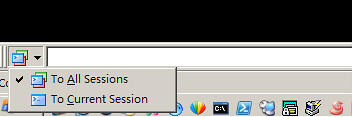
Xshell是Windows平台下的一款ssh客户端程序,支持标签卡方式打开会话。打开多个会话后,打开"View"菜单,选中"Compose Bar",在Xshell底端会出现一个输入框,点击输入框旁边的按钮,选择"To All Sessions",就可以对所有打开的会话执行相同的操作了
此办法的缺点的是在输入框里是没办法用命令tab补全的,还有用vim编辑的时候不方便。
复制和粘贴
由于在linux的Shell下,Ctrl+c是中断当前指令,这个快捷键和windows下的复制快捷键冲突,所以经常犯错误,想复制的时候按了ctrl+c,结果中断了当前指令。在Xshell中,提供了其它的快捷键来执行这些操作:
复制:Ctrl+Insert
粘贴:Shift+Insert
粘贴还有一个键就是鼠标中键,另外你还可以设置点鼠标右键就是粘贴,设置选项在tool/options:

将当前Shell中的内容复制到“记事本”中
有时候需要把shell中的一些内容临时复制到“记事本”中,如果再打开一个记事本,再复制粘贴。。。麻烦。XShell中内置了这一功能,使用很简单,就是选中内容,鼠标右键,选择"To Notepad”,再选中"Select Area”或者"All”或者"Screen”,如图:

快速选择当前行
在shell界面下快速点三次鼠标就选中当前行了.
快速打开Sessions对话框
有时候打开XShell后希望能直接打开Sessions对话框,这时候只要在Shell界面输入open即可。
迁移连接信息
在XShel中,每个保存的Session连接信息都是保存到.xsh(就是ini文件,可以用文本编辑器打开)文件中的。它的默认路径是
"%APPDATA%\NetSarang\Xshell\Sessions”
即:C:\Users\用户名\AppData\Roaming\NetSarang\Xshell\Sessions
迁移连接信息直接拷贝这些xsh文件即可。
最小化到系统托盘
XShell默认最小化是不会到系统托盘的,但是有个选项可以修改,设置在:Tools→Options→Advanced→Minimize to system tray 打钩即可。
退出时总是弹出烦人的确认对话框?
选择在这:Tools→Options→Advanced→Confirm connection close when session exits
还有一个:Tools→Options→Advanced→Confirm connection close when XShell exits
在打开的Tab中快速切换
快捷键:Alt+1~9 或者Ctrl+Tab 或者Shift+Tab
设置:Tools→Options→Menu & Short Keys
----------------------------------------------------------------------------------
Internal Commands:
new: Creates a new session.
open: Opens a session or the session dialog box.
edit: Opens the Session Property dialog box for a session.
list: Lists information of all available sessions. 'ls' and 'dir' do the same.
cd: Changes the current working directory.
clear: Clears the screen/address/command history.
help: Displays this help. '?' does the same.
quit: Quits Local Shell. 'exit' does the same.
ssh: Connects to a host using the SSH protocol.
telnet: Connects to a host using the TELNET protocol.
rlogin: Connects to a host using the RLOGIN protocol.
sftp: Connects to a host to transfer files securely.
ftp: Connects to a host to transfer files.
External Commands:
ipconfig: Configures TCP/IP network interfaces.
ping: Sends ICMP ECHO_REQUEST packets to network hosts.
tracert: Prints the route packets take to network host.
netstat: Displays current protocol statistics and current
TCP/IP network connections.
---------------------------------------------------------------------------------


Xshell 使用技巧的更多相关文章
- [转]xshell使用技巧
https://yq.aliyun.com/articles/44721 xshell是我用过的最好用的ssh客户端工具,没有之一.这个软件完全免费,简单易用,可以满足通过ssh管理linux vps ...
- 【转】Xshell 十个技巧
原文:http://www.cnblogs.com/wanhl/archive/2012/10/17/2727607.html 一.帐号密码保存.可以保存多个vps登陆信息,免去每次输入的烦恼. 二. ...
- xshell使用技巧
XShell是一款Windows下的一款远程连接Linux主机的工具,类似的软件还有SecureCRT,putty等,但是个人感觉XShell好用,功能强大.. 一.复制和粘贴 linux的Shell ...
- Xshell小技巧
1. 鼠标右键粘贴 工具->选项->鼠标->向右按钮->(paste the clipboard contents.) 2. 选定文本自动复制到剪贴板 工具->选项-&g ...
- XSHELL使用技巧总结
1. 配置鼠标右键直接黏贴,选中直接复制(和putty行为一致) 工具->选项->键盘和鼠标,向右按钮 2. 如何在不同的选项卡切换 查看->会话选项卡
- term- xshell VS securecrt
Xshell使用技巧总结 https://www.cnblogs.com/zhangwuji/p/7155575.html SecureCRT与Xshell简单对比 http://ju.outofme ...
- 手把手教会你远程Linux虚拟机连接以及配置pytorch环境。
出一期用于连接远程Ubuntu系统并配置pytorch环境的教学.2021-07-07 13:35:57- 现在的矿难导致显卡大幅度的涨价对很多要做深度学习领域的小伙伴们非常的不友好,配置设备固然要掏 ...
- xshell十大技巧
xshell是我用过的最好用的ssh客户端工具,没有之一.这个软件完全免费,简单易用,可以满足通过ssh管理linux vps所有需要,唯一遗憾的是没有官方中文版. 警告:不要下载所谓的汉化版,可能有 ...
- XShell 技巧
说明: 很长时间了,一直用XShell,但是总是用鼠标操作,后来想用其他方式代替鼠标,一想肯定有快捷方式等,这里就先记下一遍有用的博文,转自: http://sundful.iteye.com/blo ...
随机推荐
- 业务逻辑 : forex & mlm
业务逻辑 公司通过mlm的制度和顾客进行签约来收取资金,再把资金给第三方公司进行投资,再把所投资的回报给分配给公司和顾客. 公司的资金来自投资者,公司的营销策略来自mlm的制度,由市场人员来创建mlm ...
- Tinychatserver: 一个简易的命令行群聊程序
这是学习网络编程后写的一个练手的小程序,可以帮助复习socket,I/O复用,非阻塞I/O等知识点. 通过回顾写的过程中遇到的问题的形式记录程序的关键点,最后给出完整程序代码. 0. 功能 编写一个简 ...
- NAT穿透进行P2P文件传输
实现一个简单的p2p文件传输,主要解决NAT穿透问题,使用tcp协议传输. NAT背景介绍 简介 NAT(Network Address Translation ,网络地址转换) 是一种广泛应用的解决 ...
- 网络信息安全攻防学习平台 上传,解密通关writeup
上传关 [1]查看源代码,发现JS代码.提交时onclick进行过验证.ctrl+shift+i 打开开发者工具,将conclick修改为 return True,即可以上传上传php文件,拿到KEY ...
- 1610: [Usaco2008 Feb]Line连线游戏
1610: [Usaco2008 Feb]Line连线游戏 Time Limit: 5 Sec Memory Limit: 64 MB Submit: 1396 Solved: 615 [Subm ...
- TIME_WAIT问题总结
最近用http_load做压测,跑出来一大串"Cannot assign requested address "的错误,查了一下,是TIME_WAIT过多导致的.因为短时 ...
- _1_html_
创:18_3_2017修:20_3_2017什么是html? 超文本标记语言 告诉浏览器内容的语义,html中包含了各种标签html页面的框架是什么? <!DOCTYPE html> #D ...
- C语言sqrt函数
引入头文件: # include <math.h> sqrt用来求给定值的平方根 double sqrt (double x) 在使用GCC编译时 加入 -lm参数
- SHA1l加密
public static string SHA1Encrypt(string sourceText) { SHA1 sha = new SHA1CryptoServiceProvider(); AS ...
- Android使用Sugar ORM创建数据库报no such table:...的解决方法
在学习使用Android开源框架Sugar ORM时,只是做了开始的创建数据库的操作就报出如下的异常信息 android.database.sqlite.SQLiteException: no suc ...