
Sublime 3 打造成 Python/Django IDE开发利器
1. 安装 Sublime Text 3
虽然现在的 Sublime 3 还处于 beta 阶段, 但已经非常稳定了, 而且速度比 Sublime 2 得到了增强. Sublime 3 可以到官网下载并安装. Sublime 虽然是免费软件, 但如果有足够的经济能力, 可以考虑购买以表示支持.
2. 安装 Package Control
Sublime Package Control 可以说是必须安装的插件, 因为其方便的提供了安装/升级/删除 Sublime 插件的功能, 安装方法见Package Control 官网.
安装完毕后, 就可以使用快捷键 ctrl+shift+p (Win, Linux) 或 cmd+shift+p (OS X), 其中以 Package Control: 开头的都是其相关命令, 最常用的可能就是 Package Control: Install Package, Package Control: Remove Package, Package Control: List Packages 这几个命令了.
3. 推荐安装的插件
现在可以使用 Package Control 安装其他插件了. 使用快捷键 ctrl+shift+p (Win, Linux) 或 cmd+shift+p (OS X), 输入 Package Control: Install Package 回车, 输入 package 名再回车安装:
Anaconda
Anaconda是目前 Sublime 3 中最好的 Python 自动补全和语法提示插件, 并且提供了"跳转到定义", "查找使用", "显示文档", "自动重命名"等 IDE 中插件的功能.
Djaneiro
提供了对Django的支持.
SideBarEnhancements
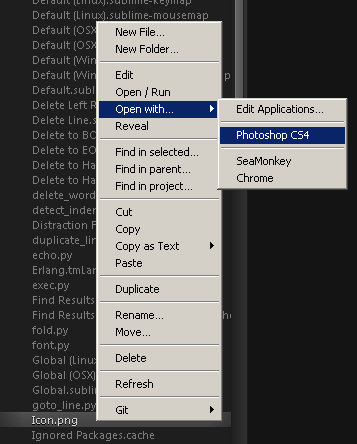
提供了对默认的侧边栏的增强功能. Sublime的侧边栏可以使用快捷键 Ctrl+k Ctrl+b (Linux, Win), CMD+k CMD+b (OS X) 调出来. 安装之后, 还可以通过F12键在浏览器中打开当前文件.
Git 相关
我们需要安装 SublimeGit 和 GitGutter, 前者可以帮助我们在 Sublime 中使用 Git 命令 (通过 ctrl+shift+p 或 cmd+shift+p), 后者在编辑时在 Gutter 显示 Git 差异, 十分方便.
主题相关
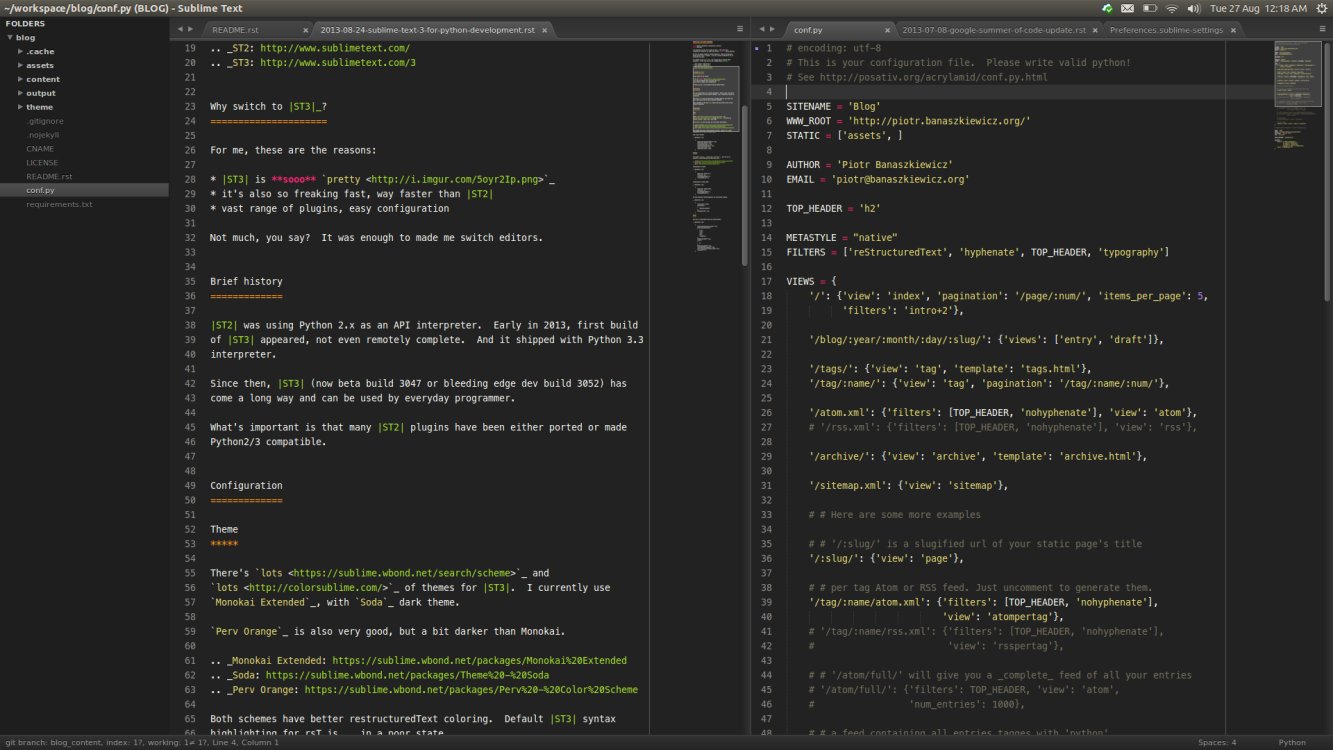
Theme - Soda 和 Monokai Extended, 安装之后在 user settings 中设置使用:
|
1
2
|
"color_scheme": "Packages/Monokai Extended/Monokai Extended.tmTheme","theme": "Soda Dark 3.sublime-theme", |
其他插件
还可以安装 Emmet, SublimeLinter (注意依赖关系), ColorPicker, Gitignore等插件
4. 设置
以下是推荐的设置, 可以直接复制黏贴放入 user settings 中, 需要注意的是字体文件需要提前安装:
|
1
2
3
4
5
6
7
8
9
10
11
12
13
14
15
16
17
18
19
20
21
22
23
24
25
26
27
28
29
30
31
32
33
34
35
36
37
38
39
40
41
42
43
44
45
46
|
{ "always_show_minimap_viewport": true, "auto_complete_commit_on_tab": false, "auto_find_in_selection": true, "bold_folder_labels": true, "color_scheme": "Packages/Monokai Extended/Monokai Extended.tmTheme", "theme": "Soda Dark 3.sublime-theme", "default_line_ending": "unix", "detect_indentation": false, "detect_slow_plugins": false, "drag_text": false, "draw_white_space": "selection", "ensure_newline_at_eof_on_save": true, "fallback_encoding": "UTF-8", "font_face": "Ubuntu Mono", "font_size": 16, "highlight_line": true, "highlight_modified_tabs": true, "ignored_packages": [ "Vintageous", "Vintage" ], "indent_guide_options": [ "draw_active", "draw_normal" ], "indent_to_bracket": true, "line_padding_bottom": 1, "line_padding_top": 1, "preview_on_click": false, "rulers": [ 120 ], "scroll_past_end": true, "shift_tab_unindent": true, "show_encoding": true, "tab_size": 4, "translate_tabs_to_spaces": true, "trim_automatic_white_space": true, "trim_trailing_white_space_on_save": true, "word_wrap": true, "wrap_width": 120, "update_check":false #禁止检查更新
}
|
5.注意事项
安装Anaconda之后,不符合PEP8的要求的代码会出现白框,点击时底下的状态栏会提示出什么问题的。
- 如下方式解决:
再装一个 Python PEP8 Autoformat,这是用来按PEP8自动格式化代码的。可以在包管理器中安装。如果以前写程序不留意的话,用SublimeLinter一查,满屏都是白框框,只要装上这个包,按ctrl+shift+r,代码就会按PEP8要求自动格式化了,一屏的白框几乎都消失了
- 设置中关闭:
- 在 Sublime > Preferences > Package Settings > Anaconda > Settings User 中设置添加: "anaconda_linting": false,
Sublime 3 打造成 Python/Django IDE开发利器的更多相关文章
- 教你如何将 Sublime 3 打造成 Python/Django IDE开发利器
Sublime Text 是一款非常强大的文本编辑器, 下面我们介绍如何将 Sublime Text 3 打造成一款 Python/Django 开发利器: 1. 安装 Sublime Text 3 ...
- 将 Sublime 3 打造成 Python/Django IDE
Sublime Text 是一款非常强大的文本编辑器, 下面我们介绍如何将 Sublime Text 3 打造成一款 Python/Django 开发利器: 1. 安装 Sublime Text 3 ...
- [python] python django web 开发 —— 15分钟送到会用(只能送你到这了)
1.安装python环境 1.1 安装python包管理器: wget https://bootstrap.pypa.io/get-pip.py sudo python get-pip.py 1. ...
- 使用python+django+twistd 开发自己的操作和维护系统的一个
许多开源操作系统和维护系统,例nagios.zabbix.cati等等,但是,当他们得到的时间自己的个性化操作和维护需求,始终无力! 最近的一项研究python.因此,我们认为python+djang ...
- 在Windows下配置Python+Django+Eclipse开发环境
一.配置开发环境我的开发环境是:Python2.6.7 + Django1.6.2 + Eclipse1.安装Python2.安装Eclipse的Python插件PyDev如上两步如何操作请点击此进行 ...
- windows下python+Django+eclipse开发环境的配置
1.JDK环境的安装 在http://www.java.com/zh_CN/download/faq/develop.xml 页面下,点击JDK下载,下载所需的jdk版本.直接点击安装即可. 2.py ...
- Centos 下,配置 Apache + Python + Django + postgresSQL 开发环境
用 Python 搭建一个 Web 服务器 文章结构 一.安装 Apache.Python.django 二.安装 mod_wsgi,Apache 为 Python 提供的 wsgi 模块 三.将 ...
- sublime text 3搭建python 的ide
感谢大佬-->原文链接 1. 打开Sublime text 3 安装package control Sublime Text 3 安装Package Control 2. 安装 SublimeR ...
- 怎么用sublime text 3搭建python 的ide
安装目录的Packages目录下的python文件夹下的Python.sublime-build复制以下内容,保存 {"cmd": ["python", &qu ...
随机推荐
- java8 去掉 perm 用 Metaspace 来替代
详见:http://blog.yemou.net/article/query/info/tytfjhfascvhzxcyt266 正如大家所知,JDK 8 Early Access版已经提供下载.这使 ...
- Http get方式url参数长度以及大小
详见: http://blog.yemou.net/article/query/info/tytfjhfascvhzxcytp69 众所周知, 传递小量参数(在没有其他原因,例如隐藏参数值的情况下)推 ...
- js script放在head和body里面的区别
详见: http://blog.yemou.net/article/query/info/tytfjhfascvhzxcytp66 java script放在head和body的区别 ...
- 第1阶段——uboot分析之硬件初始化start_armboot函数(5)
start_armboot()分析:在start.S初始化后跳转到start_armboot实现第2阶段硬件相关的初始化(烧写擦除flash,网卡驱动,usb驱动,串口驱动,从FLASH读内核,启动内 ...
- 算法学习:Pac-Man的简单对抗
Pacman项目是加州大学伯克利分校提供的一个可视化的AI学习平台.其主体利用python完成.该项目提供了丰富的说明文档,以及预先实现了一些简单的算法供参考各接口的使用. http://ai.ber ...
- Project 9:两种简单数列排序
1.冒泡法排序 /* 冒泡排序法的核心思想就是依次把最大的数换到最后面. 若有n个数 就需要通过n-1次循环来排序. 具体做法就是从第一个数开始 两个数比较大小大的换到后面,这样最大的就在最后了. 然 ...
- RadioButtonList控件如何取得选中的值
1.需求:我现在页面上有放两个单选控件,现在要通过判断不同的单选控件来对页面上的标签进行显示和隐藏操作 2.控件如下 <asp:RadioButtonList ID=" RepeatD ...
- Swing-JFileChooser的使用
JFileChooser文件选择器是Swing中经常用到的一个控件.它的使用主要包含以下几个参数: 1.当前路径.也就是它第一次打开时所在的路径,许多软件喜欢设置为桌面. 2.文件过滤器.通过设置文件 ...
- 201521123055 《Java程序设计》第3周学习总结
1. 本章学习总结 2. 书面作业 Q1.代码阅读 public class Test1 { private int i = 1;//这行不能修改 private static int j = 2; ...
- 201521123017 《Java程序设计》第12周学习总结
1. 本周学习总结 2. 书面作业 Q1.字符流与文本文件:使用 PrintWriter(写),BufferedReader(读) 1.1 生成的三个学生对象,使用PrintWriter的printl ...