
[libpng]CMake+VS2015下编译libpng,及使用小例
编译前的工作
在编译libpng前,需要把zlib编译好,并加载到编译环境里。
下载与解压
libpng的官网是 http://www.libpng.org/pub/png/libpng.html ,但它的源码是存在 https://sourceforge.net 上的;具体最新的版本可以先进官网看看,再点连接过去下载

我当前的版本是libpng 1.6.36:

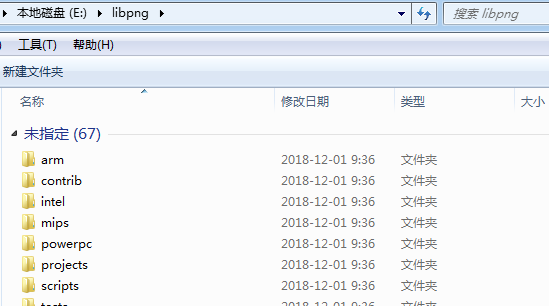
把里面的文件解压出来
CMake创建工程
看了一下,CMakeLists.txt就在这个目录下,用CMake加载一下;在Cmake-gui里,设置好source code 和build the binaries,就点击一下【Configure】:

加载后,别急着【Generate】需要设置一下编译后的lib、dll和头文件的安装路径了,第一次我建议设定源码目录下的路径,方便看一下编译后生成了哪些文件,不然的话可以直接设置为您本机的VC的路径【注意:不是VS的路径,而是VS下VC的路径,这是个人建议,不喜欢的后面给另外一个方法】:

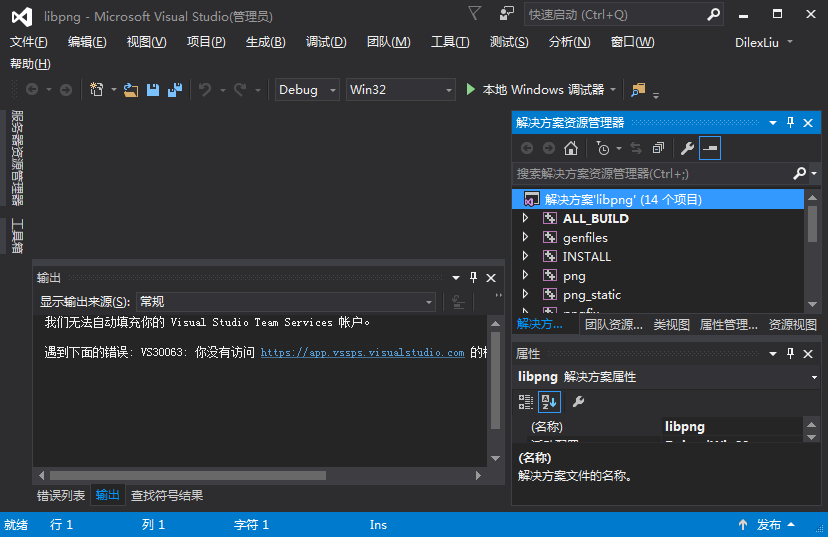
设置好这再【Generate】,基本不会再出什么问题了,就可以点击【Open Project】打开工程:
不安装到VC路径下
如果不喜欢把libpng安装到VC路径下时,还是需要设定安装的路径,但在安装后,需要把您设定的安装路径添加到环境变量中的Path里。
如果是用VS创建工程的, 就需要把头文件、lib和dll这些的路径添加到工程属性里。
但用CMake可以去掉手动配置的这一步, 但必须把库的安装路径添加到环境变量里,不然CMake是没查找到这个库的。本人做个测试, 如果不对可以评论指正!
编译与安装
编译
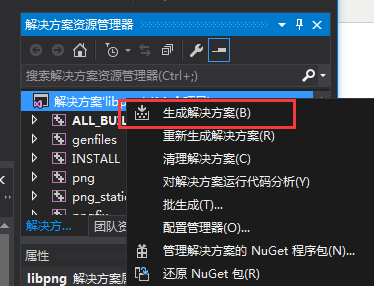
使用CMake+VS2015编译的过程很简单,经过前面的配置工作后,打开工程后,就直接右键解决方案,再点击【生成解决方案】:
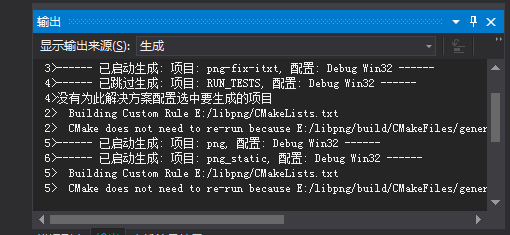
之后就是等待了,还好libpng比较小,编译很快的:

安装
在编译成功后,这时就需要把编译生成的文件安装到前面设定好的目录下;看【解决方案】下方,有一个项目的名字为【INSTALL】,只要右键【INSTALL】→
【仅用于项目】→【仅生成INSTALL】
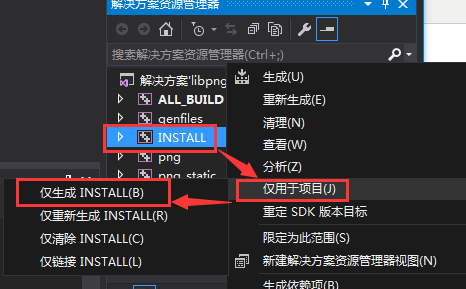
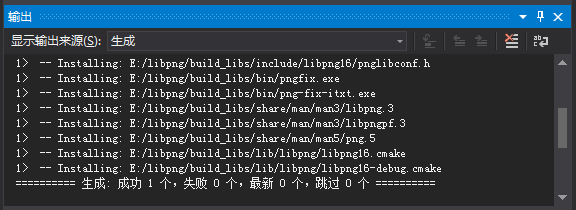
ok, 已经安装完毕:

小贴示
看到编译生成的文件名竟然带有版本号信息,我有点小小强迫症,所以我想去,这就需要修改一下CMake配置文件CMakeLists.txt:


这个时候回去cmake-gui需要删除之前缓存,再Configure和Generate,并重新编译就好了。
使用libpng生成图片
因为用了CMake后,基本很少用VS里的功能来创建工程了:
生成一个png图片
CMakeLists.txt
 cmake_minimum_required(VERSION 3.0)

 project(PngDemoEx1)

 aux_source_directory(. SRC)

 link_libraries(debug libpngd)    #设置Debug时使用libpngd.lib

 link_libraries(optimized libpng)    #设置非Debug时使用libpng.lib

 add_executable(${PROJECT_NAME} ${SRC})
main.cpp
 #include <png.h>

 #include <stdio.h>

 #include <iostream>

 using namespace std;

 int main(int argc, char* argv[])

 {

     png_structp ppng = NULL;//libpng的结构体

     png_infop   pinfo = NULL;//libpng的信息

     //打开一个保存png的文件流

     FILE* fpng = fopen("tt.png", "wb");

     //创建一个png_structp结构体实例ppng

     ppng = png_create_write_struct(PNG_LIBPNG_VER_STRING, , , );

     if (!ppng) {

         printf("png_create_write_struct failed ...\n");

         return -;

     }

     png_init_io(ppng, fpng);    //把ppng与文件流绑定起来

     if (setjmp(png_jmpbuf(ppng))) {

         printf("error during init_io ...\n");

         return -;

     }

     //用png_structp结构体创建一个png_infop结构体实例pinfo,个人理解这是png相关头信息的结构体

     pinfo = png_create_info_struct(ppng);

     if (!pinfo) {

         printf("png_create_info_struct failed ...\n");

         return -;

     }

     png_set_IHDR(ppng, pinfo,

         , ,//尺寸

         ,//颜色深度,也就是每个颜色成分占用位数(8表示8位红8位绿8位蓝,如果有透明通道则还会有8位不透明度)

         PNG_COLOR_TYPE_RGB,//颜色类型,PNG_COLOR_TYPE_RGB表示24位真彩深色,PNG_COLOR_TYPE_RGBA表示32位带透明通道真彩色

         PNG_INTERLACE_NONE,//不交错。PNG_INTERLACE_ADAM7表示这个PNG文件是交错格式。交错格式的PNG文件在网络传输的时候能以最快速度显示出图像的大致样子。

         PNG_COMPRESSION_TYPE_BASE,//压缩方式

         PNG_FILTER_TYPE_BASE);//这个不知道,总之填写PNG_FILTER_TYPE_BASE即可。

     png_write_info(ppng, pinfo);

     png_set_packing(ppng);//设置打包信息

     png_write_info(ppng, pinfo);//写入文件头

     //定义行数组,是一个指向指针的数组,数组中每一个指向一行的像素数组

     png_bytepp data = new png_bytep[];

     for (size_t i = ; i < ; i++)

     {

         data[i] = new png_byte[]{0x23,0x32, 0x25, 0x21, 0x89};//定义一行像素数组

     }

     //把像素数据写入png_structp结构体实例ppng中

     png_write_image(ppng, (png_bytepp)data);

     //写入png结束信息

     png_write_end(ppng, pinfo);

     //后面都是清理,回收内存

     for (size_t i = ; i < ; i++)

     {

         delete[]data[i];

     }

     delete[]data;

     png_destroy_write_struct(&ppng, &pinfo);

     fclose(fpng);

     return ;

 }
总结一下
之前第一次使用时,遇到一个问题,一开始只编译安装了libpng的Release版,但在使用的时候工程是Debug版的,编译过了,但运行时就一直提示一个异常:

其解决方法是编译版对应的,在开发中Debug就用debug版的libpng,Release就对应Release版的libpng。
读取png,生成RGB数据文件
- 打开png文件的文件流
- 从文件流中读四个字节,做PNG签字验证
- 重置流的位置
- 定义png_structp指针并创建结构体png_struct实例
- 定义png_infop指针并创建结构体png_info实例
- png_init_io初始化png_struct实例的文件流
- png_read_png读取png图片信息与数据
- png_get_color_type
- png_get_image_width 与 png_get_image_height
- png_get_rows
- png_destroy_read_struct 释放png_struct实例和png_info实例
- 关闭文件流
 #include <stdio.h>

 #include <png.h>

 #include <iostream>

 #include <sstream>

 #include <string>

 using namespace std;

 #define PNG_SIGN_SIZE 4

 int main(int argc, char* argv[])

 {

     int ret = ;

     FILE* fpng = fopen("tt.png", "rb");

     if (fpng == NULL)

     {

         cerr << "open png file error" << endl;

         return __LINE__;

     }

     char png_sign_buf[PNG_SIGN_SIZE] = {};

     ret = fread(png_sign_buf, sizeof(char), PNG_SIGN_SIZE, fpng);

     if (ret < PNG_SIGN_SIZE)

     {

         cerr << "数据长度不足" << PNG_SIGN_SIZE << "个字节" << endl;

         fclose(fpng);

         return __LINE__;

     }

     ret = png_sig_cmp((png_bytep)png_sign_buf, , PNG_SIGN_SIZE);

     if (ret != )

     {

         cerr << "lPNG的签名不正确" << endl;

         fclose(fpng);

         return __LINE__;

     }

     rewind(fpng);/* 复位文件指针 */

     png_structp png_ptr = png_create_read_struct(PNG_LIBPNG_VER_STRING, , , );

     png_infop  info_ptr = png_create_info_struct(png_ptr);

     png_init_io(png_ptr, fpng);

     /* 读取PNG图片信息和像素数据 */

     png_read_png(png_ptr, info_ptr, PNG_TRANSFORM_EXPAND, NULL);

     /* 获取图像的色彩类型 */

     int color_type = png_get_color_type(png_ptr, info_ptr);

     int width = png_get_image_width(png_ptr, info_ptr);

     int height = png_get_image_height(png_ptr, info_ptr);

     png_bytepp rows_ptr;

     rows_ptr = png_get_rows(png_ptr, info_ptr);

     int channel = color_type == PNG_COLOR_TYPE_RGB ?  : ;

     stringstream ss;

     ss << "tt_" << width << "x" << height << ".rgb";

     FILE* frgb = fopen(ss.str().c_str(), "wb");

     if (frgb != NULL)

     {

         for (int h = ; h < height; h++)

         {

             for (int w = ; w < width; w++)

             {

                 fwrite((void*)&rows_ptr[h][w*channel], sizeof(char), , frgb);

             }

         }

         fclose(frgb);

     }

     png_destroy_read_struct(&png_ptr, &info_ptr, );

     fclose(fpng);

     return ;

 }
这个实例,把png图片文件中的RGB读取出来保存了,如果需要查看RGB数据文件,可以用相关工具看的
[libpng]CMake+VS2015下编译libpng,及使用小例的更多相关文章
- [zlib] CMake + VS2015 下编译zlib,及使用小例
下载与解压 可以到zlib官网 http://zlib.net/ 下载,这个没有被墙的,如果下载,试一下换个网络再访问.因为我在公司的网络是访问不了的. 我当前使用的是 zlib1.2.11版本. 下 ...
- vs2015下编译免费开源的jpeg库,ijg的jpeg.lib
vs2015下编译免费开源的jpeg库,ijg的jpeg.lib 1. 去Independent JPEG Group官网www.ijg.org下载jpegsrc,我下载的版本是jpegsrc9c.z ...
- Win7 64位 VS2015环境编译Libpng
第3次编译Libpng依然想不起任何东西,为了不浪费第4次的时间... http://libmng.com/pub/png/libpng.html http://www.zlib.net/ 解压两个压 ...
- Win7 VS2015环境编译Libpng
第3次编译Libpng依然想不起任何东西,为了不浪费第4次的时间... http://libpng.com/pub/png/libpng.html http://www.zlib.net/ 解压两个压 ...
- Visual Studio 2015 下 编译 libpng
libpng https://github.com/glennrp/libpng zlib https://github.com/madler/zlib/releases https://github ...
- VS2015下编译64位GDAL总结
使用VS2015编译最新的64位GDAL(最新gdal2.11),确实有一些问题,看来双方还是太新了,有点不兼容,特总结如下. 以前经常用的通过VisualStudio IDE进行编译的方式现在似乎不 ...
- Win10 + VS2015 下编译 Qt5.6.0
近期由于另外一个项目需要用 vs2015 ,于是把 Qt 也升级到了 5.6.0 .由于项目需要兼容 Windows xp ,所以需要自己编译 Qt .这里大致整理一下编译的过程. 安装 Active ...
- Windows7 VS2015 下编译 PythonQt3.2
本文在使用vs2015编译python3.6.7源代码后,编译的PythonQt3.2.如果使用python二进制文件进行安装,注意python的路径即可 本机环境: 1.win7 64 旗舰版 2. ...
- vs2015下编译duilib的几个问题
duilib下载地址在github 用vs2015打开,提示升级工程,确认后继续. 编译,UIGifAnim.cpp 323行报错 1>Control\UIGifAnim.cpp(324): e ...
随机推荐
- Apache Thrift Learning Notes
简介 Apache Thrift软件框架(用于可扩展的跨语言服务开发)将软件堆栈与代码生成引擎结合在一起,以构建可在C ++,Java,Python,PHP,Ruby,Erlang,Perl,Hask ...
- acwing练习
220. 最大公约数 给定整数N,求1<=x,y<=N且GCD(x,y)为素数的数对(x,y)有多少对. GCD(x,y)即求x,y的最大公约数. 输入格式 输入一个整数N 输出格式 输出 ...
- SDNU_ACM_ICPC_2020_Winter_Practice_4th
H - Triangle 思路:用了斐波那契数列,因为数列中的任意三数都无法组成三角形,所以将1,2,3,,,n变成斐波那契数列就符合条件: #include <iostream> u ...
- nginx 配置Tp5项目时出现 404 Not Found nginx
1.首先看了nginx报错日志 报 signal process started signal process started表示还有 产生原因 1.可能你的nginx.conf 内容配置的有问题. ...
- Python - input时的strip()
例如在读文件里面的文本时,每一行默认后面有\n或者有\r,所以strip用于去除首尾空格或者回车符.
- 吴裕雄--天生自然TensorFlow2教程:反向传播算法
- 转发-[原创]ASR1K 在Rommon导入IOS-XE启动
在相对较老的设备平台可以通过在rommon下使用以下命令导入IOS. rommon 1 > IP_ADDRESS=192.168.1.2rommon 2 > IP_SUBNET_MASK= ...
- spark wordcount程序
spark wordcount程序 IllegalAccessError错误 这个错误是权限错误,错误的引用方法,比如方法中调用private,protect方法. 当然大家知道wordcount业务 ...
- 转载和补充:Oracle中的一些特殊字符
oracle通配符,运算符的使用 用于where比较条件的有: 等于:=.<.<=.>.>=.<> 包含:in.not in exists.not exists 范 ...
- 刚下载好的 vscode 不能运行,一片黑 以及终端不能输入 解决办法
1.鼠标右键vscode快捷方式点击属性,选择兼容性,勾选以兼容模式运行,下拉列表调整为windows vista (service pack 1)即可解决. 2.如果打开终端不能输入命令,首先点击属 ...