
centos7的网络管理(参考使用)
How to Setup network on centos 7
After installing Centos 7, You may not able to connect network in that machine. This will happen because Ethernet interfaces are not enabled by default.This guide will help you to setup network on centos 7 .
This guide contains network configuration steps both in GUI and command mode.
Setup network on centos 7
let’s start, Type “nmcli d” command in your terminal for quick identification of Ethernet cards installed in your machine.

Here we have 2 interfaces named “enp0s17” and “enp0s18” . it might be different in your case ( Eg: em1 or p4p1 ).
GUI Mode
Recommended for beginners
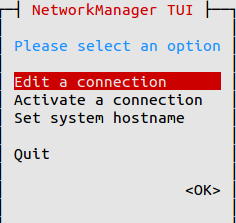
Step 1 » Type this command “nmtui” to open Network manager and press enter after choosing ” Edit a connection” ( Use TAB for choosing options ) .
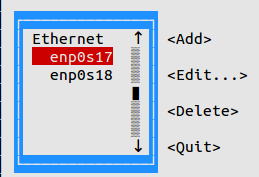
Step 2 » Now you can see all network interfaces, choose one and click “Edit“.
» DHCP configuration
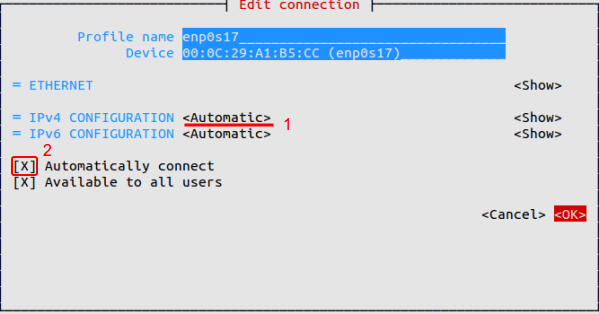
Step 3 » For DHCP,
1. Choose “Automatic” in IPv4 CONFIGURATION.
2. Choose Automatic Connect check box.
3. Press OK and quit Network manager.
Now Restart network service by typing below command.
systemctl restart network Now your server will get IP Address from DHCP .
» Static configuration
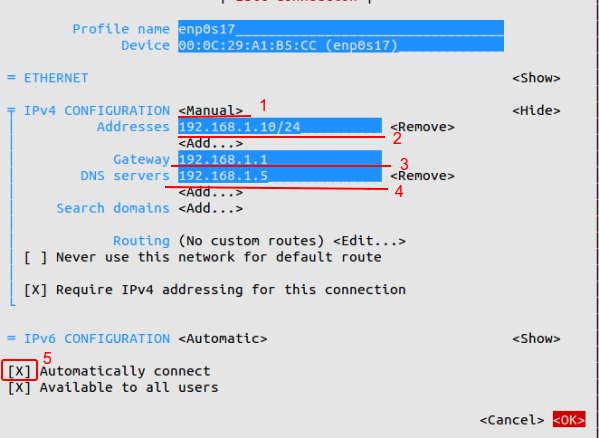
Step 4 » For manual IP address,
1. Choose “Manual” in IPv4 CONFIGURATION.
2. Add IP Address with Subnet , Gateway and DNS server ( Refer below image ).
3. Choose Automatic Connect check box.
4. Press OK and quit Network manager.
Now Restart network service by typing below command.
systemctl restart network That’s it, Interface will have static IP.
Command Mode
Step 1 » Network interface config files are located in /etc/sysconfig/network-scripts/ directory. Open ifcfg-enp0s17 file ( For interface enp0s17 ) and you can see the content like below.
[root@krizna ~]# vi /etc/sysconfig/network-scripts/ifcfg-enp0s17
 TYPE=Ethernet
 BOOTPROTO=none
 DEFROUTE=yes
 IPV4_FAILURE_FATAL=no
 IPV6INIT=yes
 IPV6_AUTOCONF=yes
 IPV6_DEFROUTE=yes
 IPV6_FAILURE_FATAL=no
 NAME=enp0s17
 UUID=7f1aff2d-b154-4436-9497-e3a4dedddcef
 ONBOOT=no
 HWADDR=00:0C:29:A1:B5:D6
 PEERDNS=yes
 PEERROUTES=yes
 IPV6_PEERDNS=yes
 IPV6_PEERROUTES=yes
» DHCP configuration
Step 2 » For DHCP
Find the below lines in config File.
BOOTPROTO=none and replace with
ONBOOT=no
BOOTPROTO=dhcpNow Restart network service by typing below command.
ONBOOT=yes
systemctl restart network Now your server will get IP Address from DHCP
» Static configuration
Step 3 » For Static IP.
Find the below lines in config File.
BOOTPROTO=none and replace with
ONBOOT=no
BOOTPROTO=static And add the below lines at the end of the file.
ONBOOT=yes
IPADDR=172.27.0.32File will look like below after changes.
NETMASK=255.255.255.0
GATEWAY=172.27.0.1
DNS1=172.27.0.5
TYPE=Ethernet
 BOOTPROTO=static
 DEFROUTE=yes
 IPV4_FAILURE_FATAL=no
 IPV6INIT=yes
 IPV6_AUTOCONF=yes
 IPV6_DEFROUTE=yes
 IPV6_FAILURE_FATAL=no
 NAME=enp0s17
 UUID=f0c5b37d-299a-43cb-b74b-618bb252d129
 ONBOOT=yes
 HWADDR=00:0C:29:A1:B5:CC
 IPV6_PEERDNS=yes
 IPV6_PEERROUTES=yes
 IPADDR=192.168.1.10
 NETMASK=255.255.255.0
 GATEWAY=192.168.1.1
 DNS1=192.168.1.5
Now Restart network service by typing below command.
systemctl restart networkNow Interface will have static IP.
Additionally you can use /etc/sysconfig/network file for hostname and DNS .
HOSTNAME=server.krizna.com
 DNS1=192.168.1.5
 DNS2=8.8.8.8
 SEARCH=krizna.com
centos7的网络管理(参考使用)的更多相关文章
- CENTOS7 使用网络管理器配置静态IP地址
CENTOS7 的网络配置和CENTOS6有些不同. 如果你想要使用网络管理器来管理该接口,你可以使用nmtui(网络管理器文本用户界面),它提供了在终端环境中配置配置网络管理器的方式. 在使用nmt ...
- linux的服务管理(centos6和Centos7)和网络管理(网卡配置),计划服务cron
服务和网络 管理 init ifcfg ens33 1.服务: Linux系统中提供的功能,统称为服务,如:at服务.cron服务.web服务.FTP服务.sshd服务等. 服务是由已经在运行的进程 ...
- 使用cobbler批量安装操作系统(基于Centos7.x )
1.1 cobbler简介 Cobbler是一个Linux服务器安装的服务,可以通过网络启动(PXE)的方式来快速安装.重装物理服务器和虚拟机,同时还可以管理DHCP,DNS等. Cobbler可以使 ...
- Django Linux环境下部署CentOS7+Python3+Django+uWSGI+Nginx(含Nginx返回400问题处理、防火墙管理)
本文将介绍如何在Linux系统上部署Django web项目,本次部署基于下面的架构: CentOS7+ Python3.5 + Django1.11 + uWSGI + Nginx 亲测可行!!按照 ...
- vmware centos7 minimal 配置共享文件夹
使用的是VMware安装CentOS7 minimal版,系统镜像是CentOS-7-x86_64-DVD-1708.iso. 宿主机系统为win10,CentOS7 minimal过程省略,可参考h ...
- 嵌入式开发 centos7 交叉编译环境准备
1. 安装centos7,启动图像化界面. 参考:https://blog.csdn.net/qq_23014435/article/details/74347925 # systemctl get- ...
- vmware安装centos7.5、配置网卡、环境配置
1.vmware安装centos7.5虚拟机 参考连接: https://blog.csdn.net/guo_ridgepole/article/details/78973763 可能遇到的问题 ...
- 006-(成功环境记录)基于Centos7系统部署cobbler批量安装系统
1.1 cobbler简介 Cobbler是一个Linux服务器安装的服务,可以通过网络启动(PXE)的方式来快速安装.重装物理服务器和虚拟机,同时还可以管理DHCP,DNS等. Cobbler可以使 ...
- Rancher安装 - CentOS7(Docker)环境
Rancher安装 - CentOS7(Docker)环境 对于开发和测试环境,我们建议通过运行单个Docker容器来安装Rancher.在此安装场景中,您将在单个Linux主机上安装Docker,然 ...
随机推荐
- Codeforces 1315A Dead Pixel (水题)
Screen resolution of Polycarp's monitor is a×ba×b pixels. Unfortunately, there is one dead pixel at ...
- 设置myeclipse控制台输出到文件中
1.// System.setOut(new PrintStream(new FileOutputStream("文件路径"))); 2.选择项目右击找到Run As 选项,选项下 ...
- redis集群(Sentinel)
问题 Redis 主哨兵模式是如何保证高可用的 主要依赖主哨兵的发现故障和故障转移 概述 本文假设读者对redis 的主从复制已经进行了了解 . Redis 主哨兵集群为Redis 提供了高可用,即高 ...
- centos 6.10 安装mysql 5.7.27 出现缺少libnuma.so.1的问题
centos 6.10安装mysql 5.7.27出现以下报错: [root@localhost /]# /usr/local/mysql/app/mysql/bin/mysqld --default ...
- 每天进步一点点------SOPC的Avalon-MM IP核(一) avalon总线的信号时序
在SOPC中自定义外设时.可以设置avalon总线的信号时序,以满足外设的要求.一般情况下,可以设为: 其中setup为read和write信号之前,address和writedata信号提前建立的时 ...
- POCO的理解
POCO的名称有多种,pure old clr object. plain ordinary clr object等 POCO的概念是指那些没有从任何类继承,也没有实现任何接口,更没有被其它框架侵入的 ...
- 离线安装paramiko以及pysftp linux,windows
离线安装 paramiko python37 pip download -d ./dependency -r requirements.txt pip install --no-index --ign ...
- 5.Python语句
.button, #logout { color: #333; background-color: #fff; border-color: #ccc; } span#login_widget > ...
- 80端口被system占用
# 开始 今天配置wampserver 3.0.6的时候 发现右下角的图标一直是红色的 经验告诉我两个服务都没有运行 # 解决思路 wampserver有两个服务 一个是 Apache 服务 一个是 ...
- Map-HashMap 与 IF 判断内存占用对比
HashMap与IF判断内存占用对比,事实证明,Map对象在以下情况确实比IF判断占用内存低. HashMap占用内存:13000 package com.taiping.bky; import ja ...