
人声提取工具Spleeter安装教程(linux)
在安装之前,要确保运行Spleeter的计算机系统是64位,Spleeter不支持32位的系统。如何查看?
因为在linux环境下安装spleeter相对要简单很多,这篇教程先以Ubuntu20.04系统介绍安装教程。(在win系统下可以使用VMware虚拟机安装Ubuntu,之前永恒君也写过教程。)
在安装好Ubuntu20.04系统之后,就可以开始下面的步骤了。
安装步骤
1、下载并安装Anaconda
1-1 下载
Spleeter是基于python语言的工具,而Anaconda就是可以便捷获取python包且对包能够进行管理,同时对环境可以统一管理的发行版本,可以大大减少因为包等依赖项的问题而造成的困扰,提升效率。可以简单理解,Anaconda可以更方便的进行安装Spleeter。
进入官网https://www.anaconda.com/products/individual
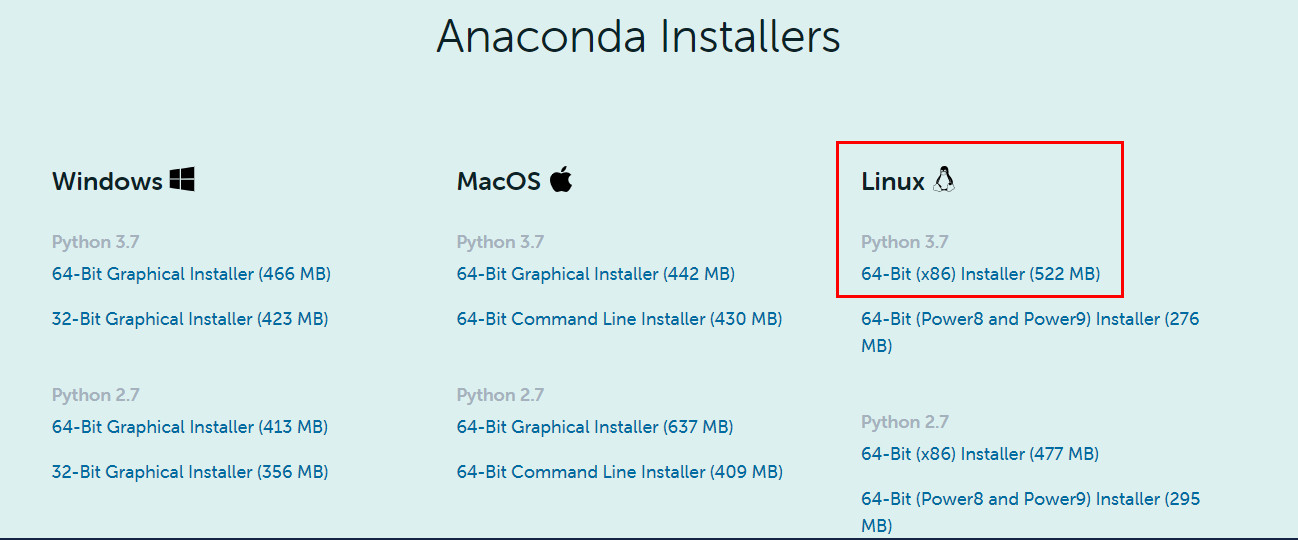
选择linux - Python 3.7 - 64-Bit (x86) Installer
如果上面的网站访问慢的话,可以试试这个清华大学的镜像站https://mirrors.tuna.tsinghua.edu.cn/anaconda/archive/
选择linux的即可
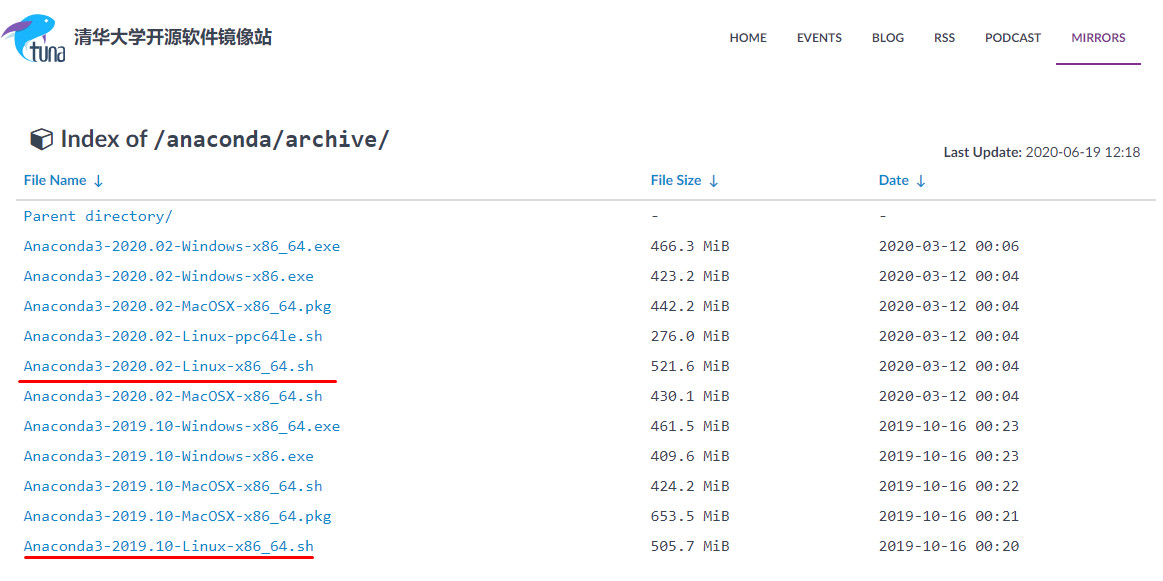
下载下来是一个以.sh结尾的文件,这个是在linux系统中的脚本文件,类似于windows系统中的.exe文件。

1-2 安装
1)在.sh所在的文件夹点击右键,打开终端,输入命令 bash + sh文件名,.sh文件名字要换成你自己的,如:
bash Anaconda3-2019.10-Linux-x86_64.sh

2)按照提示,需要看一些条款,一路回车即可。
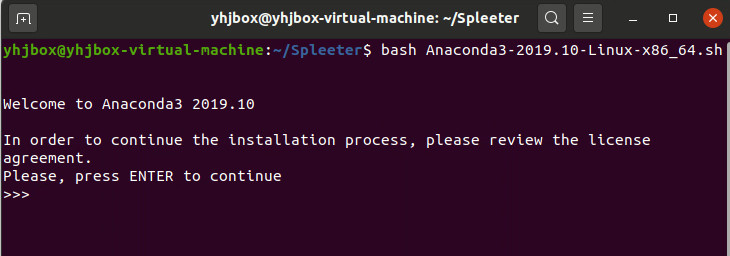
然后会问你是否同意条款,当然输入yes,不然呢?

系统提示安装的默认位置,一般直接回车即可
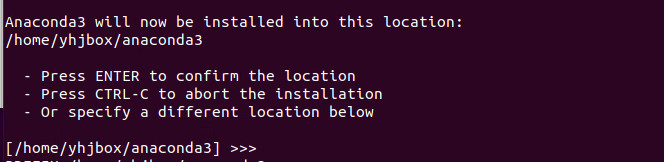
然后就进入安装的过程,稍等一会

接下来提示是否要初始化,一般输入yes

到这个界面,就说明安装成功了。

1-3 修改配置文件condarc
这样下载比较快。(因为源文件都在国外的服务器上,速度经常会不稳定)。
在终端里面输入命令:
sudo gedit ~/.condarc
或者在主目录下面,找到.condarc文件并打开

将下面的内容粘贴进去:
channels:

  - defaults

show_channel_urls: true

channel_alias: https://mirrors.tuna.tsinghua.edu.cn/anaconda

default_channels:

  - https://mirrors.tuna.tsinghua.edu.cn/anaconda/pkgs/main

  - https://mirrors.tuna.tsinghua.edu.cn/anaconda/pkgs/free

  - https://mirrors.tuna.tsinghua.edu.cn/anaconda/pkgs/r

  - https://mirrors.tuna.tsinghua.edu.cn/anaconda/pkgs/pro

  - https://mirrors.tuna.tsinghua.edu.cn/anaconda/pkgs/msys2

custom_channels:

  conda-forge: https://mirrors.tuna.tsinghua.edu.cn/anaconda/cloud

  msys2: https://mirrors.tuna.tsinghua.edu.cn/anaconda/cloud

  bioconda: https://mirrors.tuna.tsinghua.edu.cn/anaconda/cloud

  menpo: https://mirrors.tuna.tsinghua.edu.cn/anaconda/cloud

  pytorch: https://mirrors.tuna.tsinghua.edu.cn/anaconda/cloud

  simpleitk: https://mirrors.tuna.tsinghua.edu.cn/anaconda/cloud

2、安装Spleeter
2-1 建议为Spleeter创建单独的运行环境,名称取为music,并激活。(这一步非必须,可直接进行步骤2-2安装Spleeter)
为了程序的稳定性,建议先通过Anaconda创建一个环境专门用来运行Spleeter,这个永恒君命名为music,使用python3.7。
打开终端,输入
conda activate base

conda create -n music python=3.7 #创建一个python3.7的环境,名字为music

完成之后,激活music环境,终端输入
conda activate music

2-2 终端输入下面的命令,安装Spleeter,这个过程视网络情况,可能需要耐心等待一会。
conda install -c conda-forge spleeter
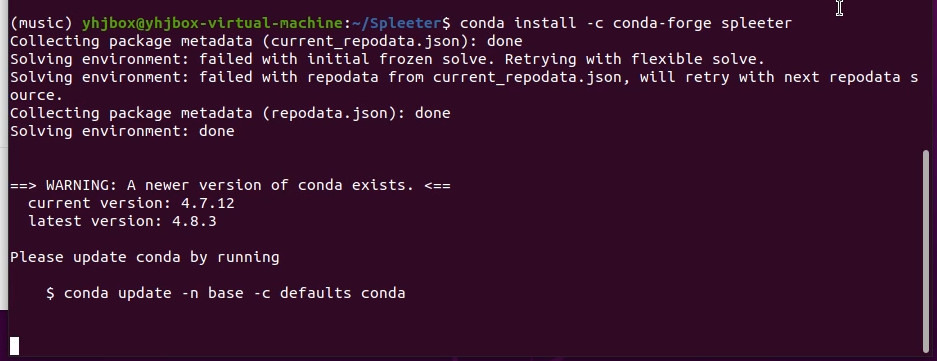
出现下面的提示,就说明安装完成了。

3、下载训练模型(一定要注意存放的路径)
第一次分离音轨前需要给Spleeter一个“示范”,需要有个pretrained models(预训练模块)。
下载地址:
https://github.com/deezer/spleeter/releases

下载图上2stems,分离人声的话一般只需要2轨即可。
在主目录下面新建pretrained_models\2stems路径文件夹,将下载的模型文件解压到文件夹里面。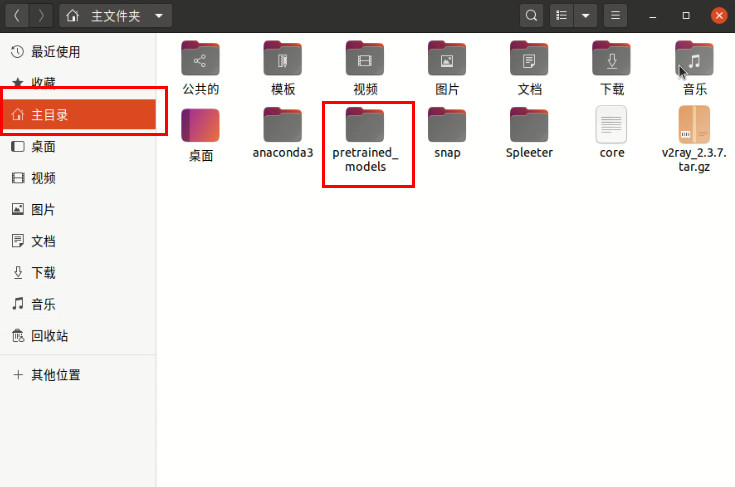
如果你使用的是4stems、5stems,则要相对应的在pretrained_models文件夹下面建立4stems、5stems文件夹。
4、分离提取人声
把需要分离的原始音乐文件 ppxhn.mp3 放在主目录,然后终端键入命令运行:
spleeter separate -i ppxhn.mp3 -p spleeter:2stems -o output
使用的是4stems、5stems的话,只需要把上面命令2stems改成4stems或者5stems即可。
出现下面的字样就说明提取成功了,在主目录下面会生成一个output\ppxhn的文件夹


accompaniment.wav是提取的背景
vocals.wav是提取的人声

小结一下
1、安装Anaconda,修改配置文件condarc。
2、安装Spleeter
3、下载训练模型
4、分离提取人声
其它问题:
1、32位win系统无法使用,64位系统可以使用,建议搭配64位的Python程序或者Anaconda。
2、模型文件始终下载不下来,手动下载并放置到指定文件夹
模型下载地址:https://github.com/deezer/spleeter/releases
特别地,一般模型下载很慢而且不容易成功完成,可以建议使用GitHub文件加速下载地址转换:https://shrill-pond-3e81.hunsh.workers.dev/,转换后使用idm等下载即可。
下载成功后在主目录下依次建立文件夹 pretrained_models\2stems,将2stems.tar.gz解压缩后放置到这个文件夹中即可。
类似地也可建立文件夹并放置模型文件:
pretrained_models\2stems-finetune
pretrained_models\4stems
pretrained_models\4stems-finetune
pretrained_models\5stems
pretrained_models\5stems-finetune
-finetune这种是更为精确的高质量模型,使用方法也一样。
3、拆分类型选项
4stems、4stems、5stems三种分别对应分成2轨、4轨和5轨
人声(歌声)、伴奏分离 (2个音轨)
人声、鼓、贝斯、其他分离 (4个音轨)
人声、鼓、贝斯、钢琴、其他分离 (5个音轨)
4、支持的音频文件有mp3、wav、ogg
5、一次分离多个文件(比较费资源,不推荐)
spleeter separate \

     -i <path/to/audio1.mp3> <path/to/audio2.wav> <path/to/audio3.ogg> \

     -o audio_output
人声提取工具Spleeter安装教程(linux)的更多相关文章
- idea开发工具下载安装教程
我用这款工具主要用于java开发 在安装这个工具之前需要配置java的环境 java的jdk环境配置 jdk:1.8 jdk官网下载链接 --->点我 进入之后,下拉 选择 jdk1.8版本 ...
- Windows下Redis3.2.10及图像化工具redis-desktop-manager安装教程
1.下载地址: GitHub地址:https://github-production-release-asset-2e65be.s3.amazonaws.com/3402186/bb1d10fc-3f ...
- 深度学习工具LabelXml安装教程
LabelXml安装教程 1,下载LabelXml工具 前往github上下载labelxml,官网地址如下:https://github.com/tzutalin/labelImg 下载打包源码为z ...
- 自动化构建工具gradle安装教程(使用sdkman安装)
gradle是什么?(wiki解释) Gradle是一个基于Apache Ant和Apache Maven概念的项目自动化建构工具.它使用一种基于Groovy的特定领域语言来声明项目设置,而不是传统的 ...
- Navicat Premium 15 安装包&激活工具及安装教程(亲测可用)
Navicat Premium 15 安装包及激活工具 网盘地址: 链接:https://pan.baidu.com/s/1GU9qgdG1dRCw9Un8H9Ba9A提取码:F1r9 开始安装 下载 ...
- Typecho 安装教程 -- Linux
1.下载宝塔面板 1 使用 SSH 连接工具,如堡塔SSH终端连接到您的 Linux 服务器后,挂载磁盘,根据系统执行相应命令开始安装(大约2分钟完成面板安装): 2 Centos安装脚本 yum i ...
- mysql安装教程linux
https://www.cnblogs.com/YangshengQuan/p/8431520.html 设置sql远程访问
- Bug管理工具MantisBT-2.18.0安装教程
Bug管理工具MantisBT安装教程 MantisBT官网下载地址:https://sourceforge.net/projects/mantisbt/# 写于:2018.12.1 如上传博客资料图 ...
- PyCharm 2019 2.3 软件安装教程(1.补丁破解2.破解码)
一:补丁破解 PyCharm 2019 2.3 下载地址 https://pan.baidu.com/s/1HaWFcbO-x4vZuT6mVC0AGA 提取码:elu7 更多破解教程微信公众号关注“ ...
随机推荐
- [JavaWeb基础] 007.Struts2的配置和简单使用
1.框架简介 采用Struts能开发出基于MVC(Model-View-Controller)设计模式的应用构架,用于快速开发Java Web应用.Struts实现的重点在C(Controller), ...
- 设计Person类 代码参考
#include <iostream> using namespace std; class Trapezium { private: int x1,y1,x2,y2,x3,y3,x4,y ...
- Rocket - diplomacy - AddressAdjuster分析
https://mp.weixin.qq.com/s/UYVSO3XFJmhe5bUD_XbMLg 先介绍如何使用AddressAdjuster,然后分析UI参数的生成及使用. 1. ...
- Rocket - decode - Simplify
https://mp.weixin.qq.com/s/YWXYNaRU-DbLOMxpzF2bpQ 介绍Simplify如何简化解码逻辑. 1. 使用 Simplify在DecodeL ...
- Java实现 LeetCode 640 求解方程(计算器的加减法计算)
640. 求解方程 求解一个给定的方程,将x以字符串"x=#value"的形式返回.该方程仅包含'+',' - '操作,变量 x 和其对应系数. 如果方程没有解,请返回" ...
- Java实现蓝桥杯 算法训练 Professor Monotonic's Network
试题 算法训练 Professor Monotonic's Network 资源限制 时间限制:1.0s 内存限制:256.0MB 问题描述 无聊的教授最近在做一项关于比较网络的实验.一个比较网络由若 ...
- java实现第六届蓝桥杯密文搜索
密文搜索 福尔摩斯从X星收到一份资料,全部是小写字母组成. 他的助手提供了另一份资料:许多长度为8的密码列表. 福尔摩斯发现,这些密码是被打乱后隐藏在先前那份资料中的. 请你编写一个程序,从第一份资料 ...
- linux 删除文件后 df 查看磁盘空间并没有释放
1.错误现象 Linux 磁盘空间总是报警,查到到大文件,删除之后,df看到磁盘空间并没有释放. 用du -sh ./* | sort -nr (查看当前目录下文件的大小)通过查找了下发现文件被mys ...
- 为什么阿里巴巴Java开发手册中不允许魔法值出现在代码中?
在阅读<阿里巴巴Java开发手册>时,发现有一条关于关于常量定义的规约,具体内容如下: 图中的反例是将数据缓存起来,并使用魔法值加链路 id 组成 key,这就可能会出现其他开发人员在复制 ...
- 1.vue的基础认识
vue 1.基于MvvM MVC--MVVM,是MVC的改进版 MVVM主要是将视图的状态和行为抽象化,把视图和业务逻辑分开 M:模型--存放状态的容器,是以数据为中心的 ...