
人声提取工具Spleeter安装教程(linux)
在安装之前,要确保运行Spleeter的计算机系统是64位,Spleeter不支持32位的系统。如何查看?
因为在linux环境下安装spleeter相对要简单很多,这篇教程先以Ubuntu20.04系统介绍安装教程。(在win系统下可以使用VMware虚拟机安装Ubuntu,之前永恒君也写过教程。)
在安装好Ubuntu20.04系统之后,就可以开始下面的步骤了。
安装步骤
1、下载并安装Anaconda
1-1 下载
Spleeter是基于python语言的工具,而Anaconda就是可以便捷获取python包且对包能够进行管理,同时对环境可以统一管理的发行版本,可以大大减少因为包等依赖项的问题而造成的困扰,提升效率。可以简单理解,Anaconda可以更方便的进行安装Spleeter。
进入官网https://www.anaconda.com/products/individual
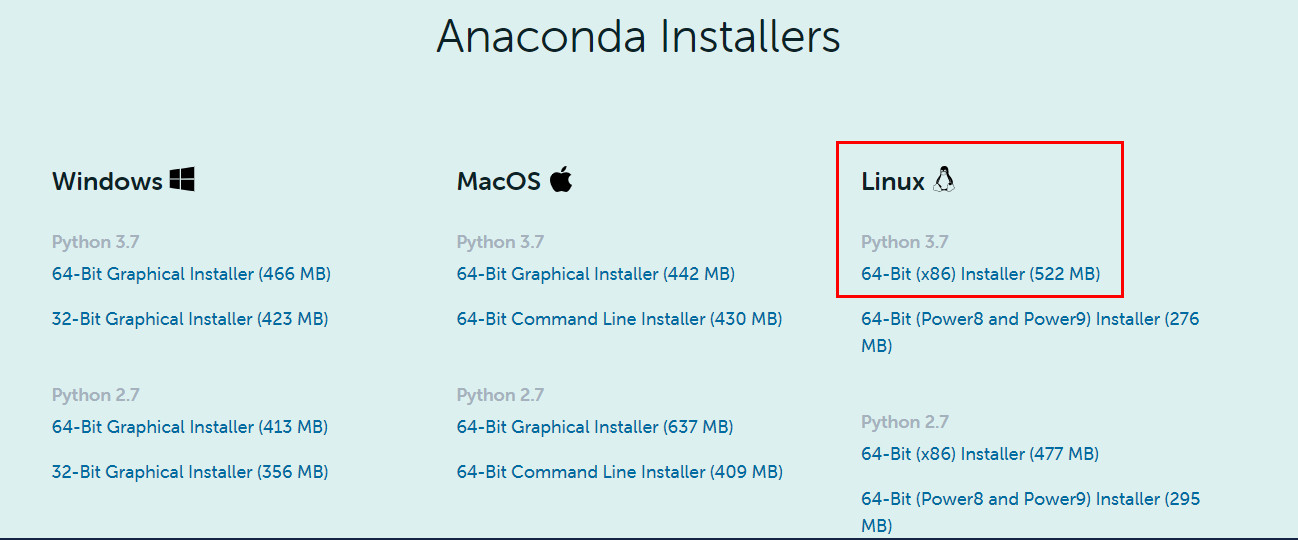
选择linux - Python 3.7 - 64-Bit (x86) Installer
如果上面的网站访问慢的话,可以试试这个清华大学的镜像站https://mirrors.tuna.tsinghua.edu.cn/anaconda/archive/
选择linux的即可
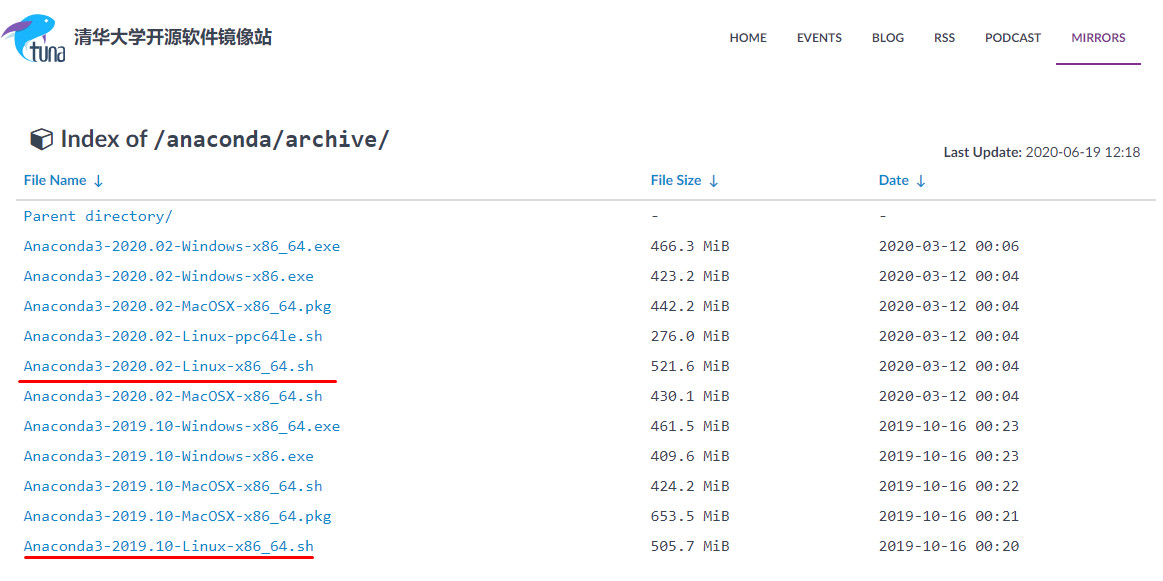
下载下来是一个以.sh结尾的文件,这个是在linux系统中的脚本文件,类似于windows系统中的.exe文件。

1-2 安装
1)在.sh所在的文件夹点击右键,打开终端,输入命令 bash + sh文件名,.sh文件名字要换成你自己的,如:
bash Anaconda3-2019.10-Linux-x86_64.sh

2)按照提示,需要看一些条款,一路回车即可。
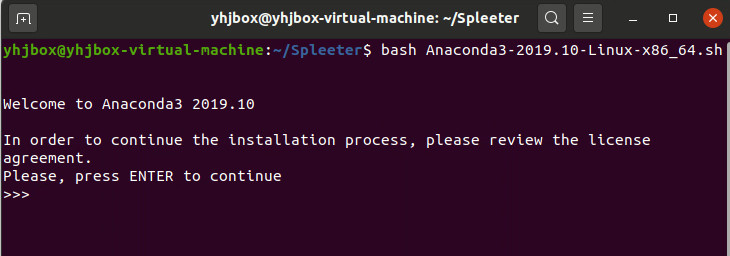
然后会问你是否同意条款,当然输入yes,不然呢?

系统提示安装的默认位置,一般直接回车即可

然后就进入安装的过程,稍等一会

接下来提示是否要初始化,一般输入yes

到这个界面,就说明安装成功了。

1-3 修改配置文件condarc
这样下载比较快。(因为源文件都在国外的服务器上,速度经常会不稳定)。
在终端里面输入命令:
sudo gedit ~/.condarc
或者在主目录下面,找到.condarc文件并打开

将下面的内容粘贴进去:
channels:

  - defaults

show_channel_urls: true

channel_alias: https://mirrors.tuna.tsinghua.edu.cn/anaconda

default_channels:

  - https://mirrors.tuna.tsinghua.edu.cn/anaconda/pkgs/main

  - https://mirrors.tuna.tsinghua.edu.cn/anaconda/pkgs/free

  - https://mirrors.tuna.tsinghua.edu.cn/anaconda/pkgs/r

  - https://mirrors.tuna.tsinghua.edu.cn/anaconda/pkgs/pro

  - https://mirrors.tuna.tsinghua.edu.cn/anaconda/pkgs/msys2

custom_channels:

  conda-forge: https://mirrors.tuna.tsinghua.edu.cn/anaconda/cloud

  msys2: https://mirrors.tuna.tsinghua.edu.cn/anaconda/cloud

  bioconda: https://mirrors.tuna.tsinghua.edu.cn/anaconda/cloud

  menpo: https://mirrors.tuna.tsinghua.edu.cn/anaconda/cloud

  pytorch: https://mirrors.tuna.tsinghua.edu.cn/anaconda/cloud

  simpleitk: https://mirrors.tuna.tsinghua.edu.cn/anaconda/cloud

2、安装Spleeter
2-1 建议为Spleeter创建单独的运行环境,名称取为music,并激活。(这一步非必须,可直接进行步骤2-2安装Spleeter)
为了程序的稳定性,建议先通过Anaconda创建一个环境专门用来运行Spleeter,这个永恒君命名为music,使用python3.7。
打开终端,输入
conda activate base

conda create -n music python=3.7 #创建一个python3.7的环境,名字为music

完成之后,激活music环境,终端输入
conda activate music

2-2 终端输入下面的命令,安装Spleeter,这个过程视网络情况,可能需要耐心等待一会。
conda install -c conda-forge spleeter
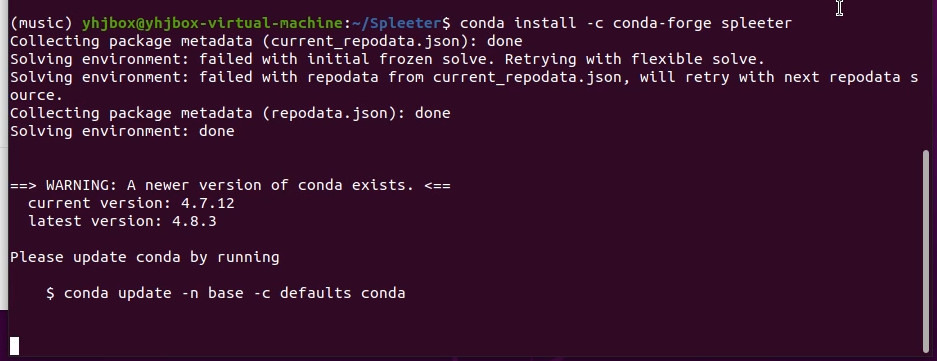
出现下面的提示,就说明安装完成了。

3、下载训练模型(一定要注意存放的路径)
第一次分离音轨前需要给Spleeter一个“示范”,需要有个pretrained models(预训练模块)。
下载地址:
https://github.com/deezer/spleeter/releases

下载图上2stems,分离人声的话一般只需要2轨即可。
在主目录下面新建pretrained_models\2stems路径文件夹,将下载的模型文件解压到文件夹里面。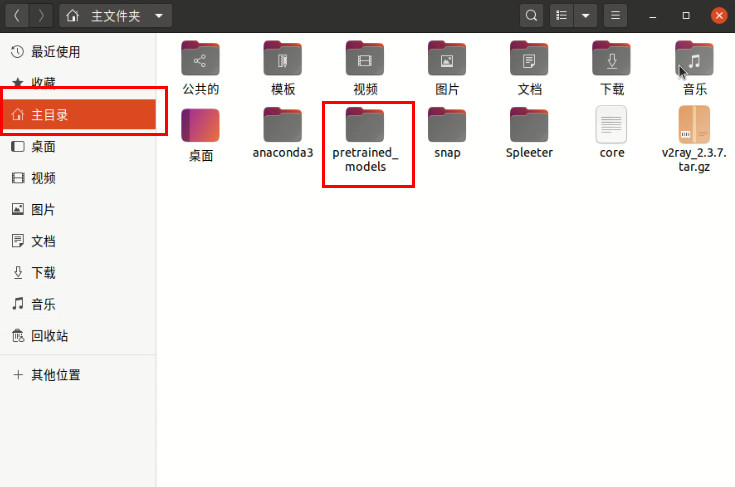
如果你使用的是4stems、5stems,则要相对应的在pretrained_models文件夹下面建立4stems、5stems文件夹。
4、分离提取人声
把需要分离的原始音乐文件 ppxhn.mp3 放在主目录,然后终端键入命令运行:
spleeter separate -i ppxhn.mp3 -p spleeter:2stems -o output
使用的是4stems、5stems的话,只需要把上面命令2stems改成4stems或者5stems即可。
出现下面的字样就说明提取成功了,在主目录下面会生成一个output\ppxhn的文件夹


accompaniment.wav是提取的背景
vocals.wav是提取的人声

小结一下
1、安装Anaconda,修改配置文件condarc。
2、安装Spleeter
3、下载训练模型
4、分离提取人声
其它问题:
1、32位win系统无法使用,64位系统可以使用,建议搭配64位的Python程序或者Anaconda。
2、模型文件始终下载不下来,手动下载并放置到指定文件夹
模型下载地址:https://github.com/deezer/spleeter/releases
特别地,一般模型下载很慢而且不容易成功完成,可以建议使用GitHub文件加速下载地址转换:https://shrill-pond-3e81.hunsh.workers.dev/,转换后使用idm等下载即可。
下载成功后在主目录下依次建立文件夹 pretrained_models\2stems,将2stems.tar.gz解压缩后放置到这个文件夹中即可。
类似地也可建立文件夹并放置模型文件:
pretrained_models\2stems-finetune
pretrained_models\4stems
pretrained_models\4stems-finetune
pretrained_models\5stems
pretrained_models\5stems-finetune
-finetune这种是更为精确的高质量模型,使用方法也一样。
3、拆分类型选项
4stems、4stems、5stems三种分别对应分成2轨、4轨和5轨
人声(歌声)、伴奏分离 (2个音轨)
人声、鼓、贝斯、其他分离 (4个音轨)
人声、鼓、贝斯、钢琴、其他分离 (5个音轨)
4、支持的音频文件有mp3、wav、ogg
5、一次分离多个文件(比较费资源,不推荐)
spleeter separate \

     -i <path/to/audio1.mp3> <path/to/audio2.wav> <path/to/audio3.ogg> \

     -o audio_output
人声提取工具Spleeter安装教程(linux)的更多相关文章
- idea开发工具下载安装教程
我用这款工具主要用于java开发 在安装这个工具之前需要配置java的环境 java的jdk环境配置 jdk:1.8 jdk官网下载链接 --->点我 进入之后,下拉 选择 jdk1.8版本 ...
- Windows下Redis3.2.10及图像化工具redis-desktop-manager安装教程
1.下载地址: GitHub地址:https://github-production-release-asset-2e65be.s3.amazonaws.com/3402186/bb1d10fc-3f ...
- 深度学习工具LabelXml安装教程
LabelXml安装教程 1,下载LabelXml工具 前往github上下载labelxml,官网地址如下:https://github.com/tzutalin/labelImg 下载打包源码为z ...
- 自动化构建工具gradle安装教程(使用sdkman安装)
gradle是什么?(wiki解释) Gradle是一个基于Apache Ant和Apache Maven概念的项目自动化建构工具.它使用一种基于Groovy的特定领域语言来声明项目设置,而不是传统的 ...
- Navicat Premium 15 安装包&激活工具及安装教程(亲测可用)
Navicat Premium 15 安装包及激活工具 网盘地址: 链接:https://pan.baidu.com/s/1GU9qgdG1dRCw9Un8H9Ba9A提取码:F1r9 开始安装 下载 ...
- Typecho 安装教程 -- Linux
1.下载宝塔面板 1 使用 SSH 连接工具,如堡塔SSH终端连接到您的 Linux 服务器后,挂载磁盘,根据系统执行相应命令开始安装(大约2分钟完成面板安装): 2 Centos安装脚本 yum i ...
- mysql安装教程linux
https://www.cnblogs.com/YangshengQuan/p/8431520.html 设置sql远程访问
- Bug管理工具MantisBT-2.18.0安装教程
Bug管理工具MantisBT安装教程 MantisBT官网下载地址:https://sourceforge.net/projects/mantisbt/# 写于:2018.12.1 如上传博客资料图 ...
- PyCharm 2019 2.3 软件安装教程(1.补丁破解2.破解码)
一:补丁破解 PyCharm 2019 2.3 下载地址 https://pan.baidu.com/s/1HaWFcbO-x4vZuT6mVC0AGA 提取码:elu7 更多破解教程微信公众号关注“ ...
随机推荐
- [SD心灵鸡汤]004.每月一则 - 2015.08
1.事常与人违,事总在人为. 2.骏马是跑出来的,强兵是打出来的. 3.驾驭命运的舵是奋斗.不抱有一丝幻想,不放弃一点机会,不停止一日努力. 4.如果惧怕前面跌宕的山岩,生命就永远只能是死水一潭. 5 ...
- [SD.TEAM语录]AC语录
决定做了就要马上去做,不要有任何犹豫 本站文章为宝宝巴士 SD.Team原创,转载务必在明显处注明:(作者官方网站:宝宝巴士) 转载自[宝宝巴士SuperDo团队] 原文链接: http:// ...
- ArrayList及List的常用方法
ArrayList package com.aff.coll; import java.util.ArrayList; import java.util.List; import org.junit. ...
- linux:基本指令
指令标准格式 指令主体 [选项][操作对象] 基础指令 ls 1.ls 列出当前工作目录下的所有文件/文件夹的名称 2.ls 路径 列出指定路径下的所有文件/文件夹的名称 路径: 1.相对路径 会用 ...
- python常见面试题讲解(十)数字颠倒
题目描述 描述: 输入一个整数,将这个整数以字符串的形式逆序输出 程序不考虑负数的情况,若数字含有0,则逆序形式也含有0,如输入为100,则输出为001 输入描述: 输入一个int整数 输出描述: 将 ...
- k-means聚类分析 python 代码实现(不使用现成聚类库)
一.实验目标 1.使用 K-means 模型进行聚类,尝试使用不同的类别个数 K,并分析聚类结果. 2.按照 8:2 的比例随机将数据划分为训练集和测试集,至少尝试 3 个不同的 K 值,并画出不 ...
- Beta冲刺——5.24
这个作业属于哪个课程 软件工程 这个作业要求在哪里 Beta冲刺 这个作业的目标 Beta冲刺 作业正文 正文 github链接 项目地址 其他参考文献 无 一.会议内容 1.安排每个人进行为期3天的 ...
- 蓝桥杯(Java方法、详细解法分析)基础练习 阶乘计算
问题描述 给定n和len,输出n!末尾len位. 输入格式 一行两个正整数n和len. 输出格式 一行一个字符串,表示答案.长度不足用前置零补全. 样例输入 6 5 样例输出 00720 数据规模和约 ...
- Java实现 蓝桥杯VIP 算法训练 拦截导弹
1260:[例9.4]拦截导弹(Noip1999) 时间限制: 1000 ms 内存限制: 65536 KB 提交数: 4063 通过数: 1477 [题目描述] 某国为了防御敌国的导弹袭击,发展出一 ...
- Java实现 LeetCode 129 求根到叶子节点数字之和
129. 求根到叶子节点数字之和 给定一个二叉树,它的每个结点都存放一个 0-9 的数字,每条从根到叶子节点的路径都代表一个数字. 例如,从根到叶子节点路径 1->2->3 代表数字 12 ...