
postman(介绍)
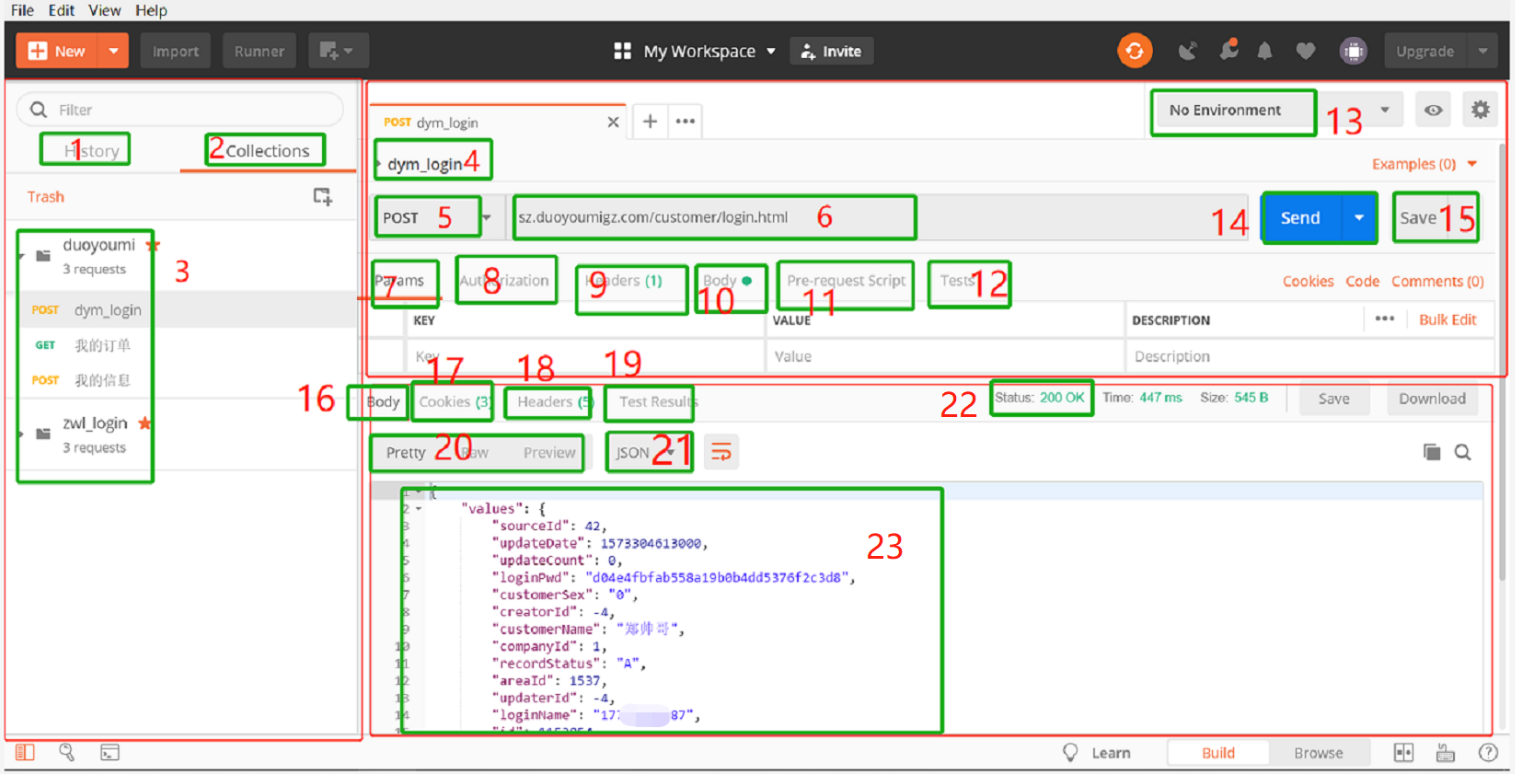
- 点击该处可看到所有使用 postman 发出的请求记录,点击 clear all 可清除所有记录。
- 就是保存所有请求的地方。点击带+号那个图标 可创建新的文件夹,方便归类
- 如图所示。需要注意的是大文件夹下还可以再创建一级子文件夹。如下图所示:
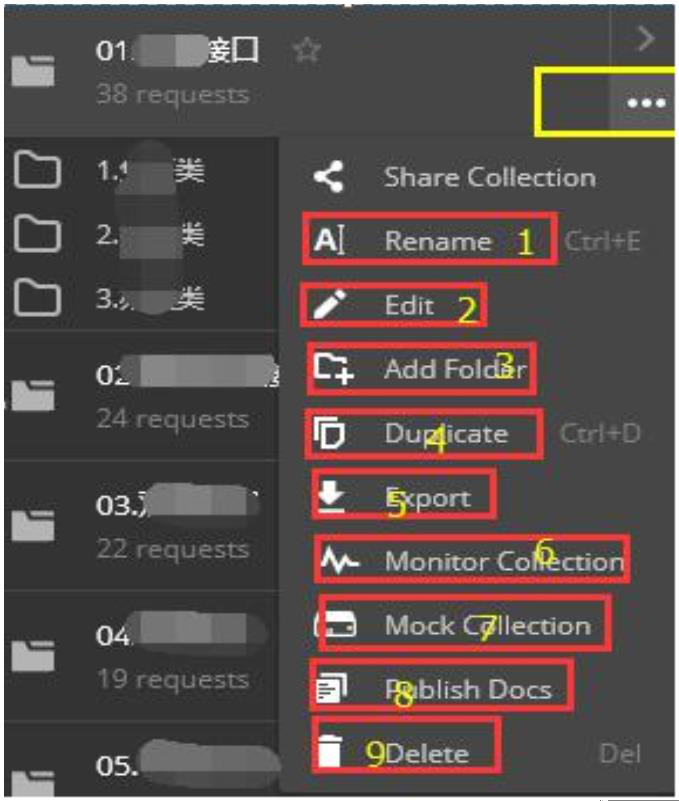
- 图中几个菜单的意思分别是:
- 1 重命名
- 2 编辑
- 3 新建子文件夹
- 4 复制一个当前文件夹
- 5 导出当前文件夹下所有用例
- 6 监控当前文件夹(免费版不可用)
- 7mock 当前文件夹用例
- 8 发布当前文件夹下接口用例文档
- 9 删除
- 只有保存该接口后才能进行自定义接口名称
- 目前支持: 15 种请求方式,实际应用中常用到 GET、POST、PUT、DELETE 这 4 中请求方法
- 请求 url,需要注意的是 GET 请求的参数是直接跟在 URL 后边的
7.params 参数
- 这里参数不用手动输入,因为是get请求参数,get请求参数是跟在URL后面的,所以这里的参数会自动带入
- 某些接口需要认证。(一般公司测试环境接口不需要认证)
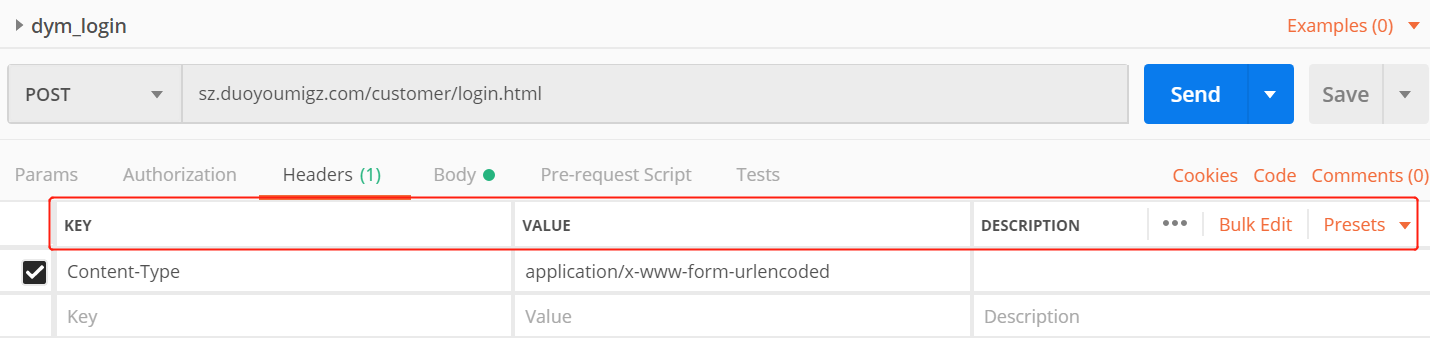
- 请求头有三列,Key 是报文头参数列,Value 是报文头参数值列,description 是说明列右侧的 Presets 是可以预先设置几组报文头,拼装报文的时候可以直接选中使用。Bulk Edit是文本编辑报文头。
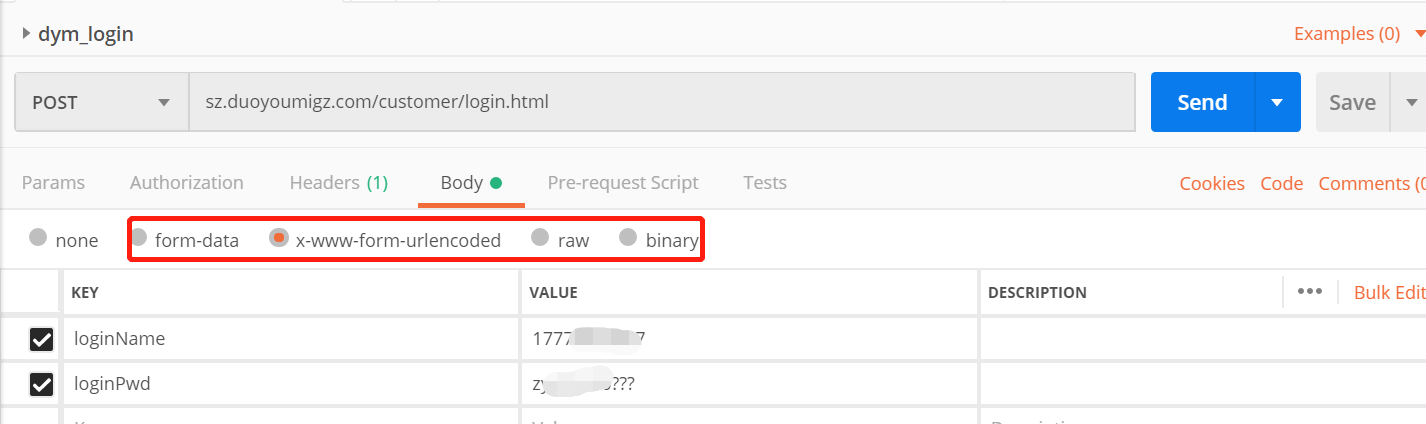
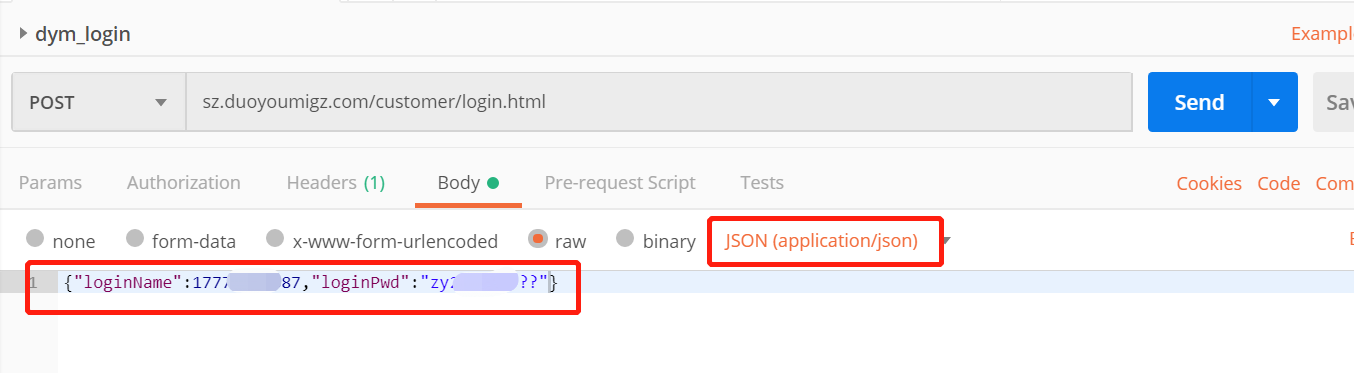
- 请求报文体,GET 请求下不可用。有四种报文体类型。
- 其中 form-data 和 x-www-form-urlencoded 两种类型是 key-value 格式的报文。Raw 里可以自由选择报文格式,binary 是自由选择文件作为报文体。
- 保存此时的请求报文信息到左边收藏夹中
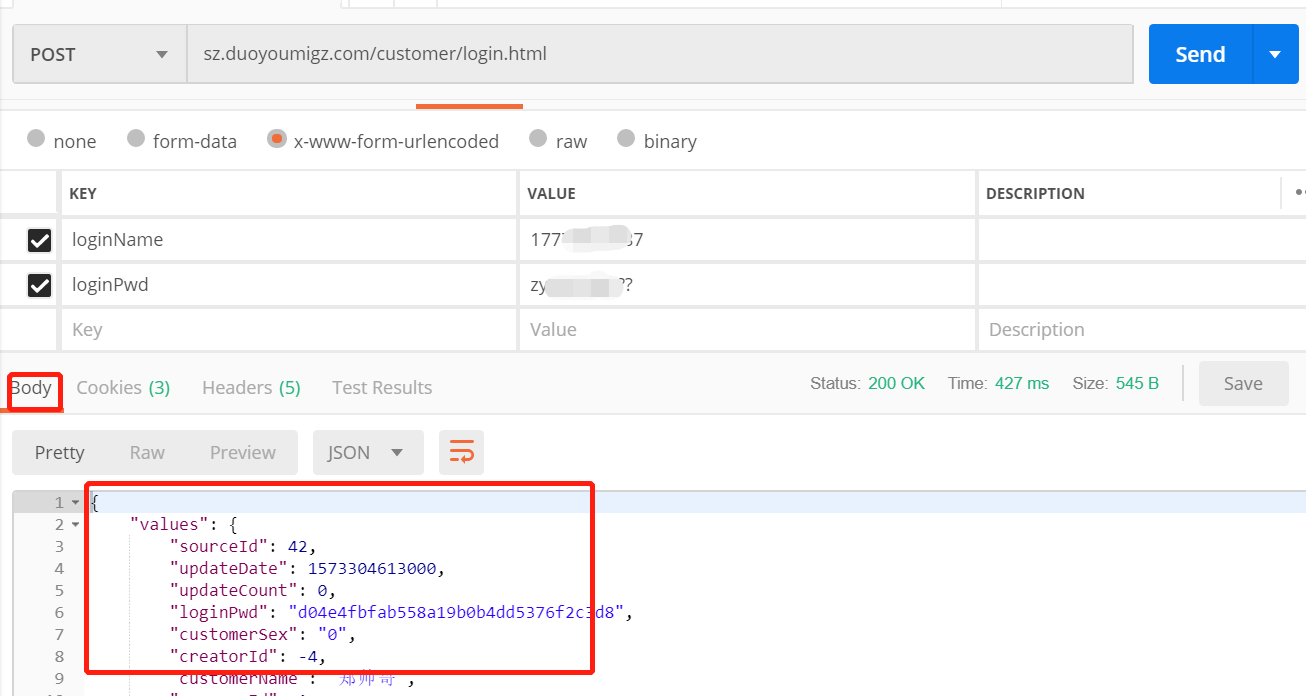
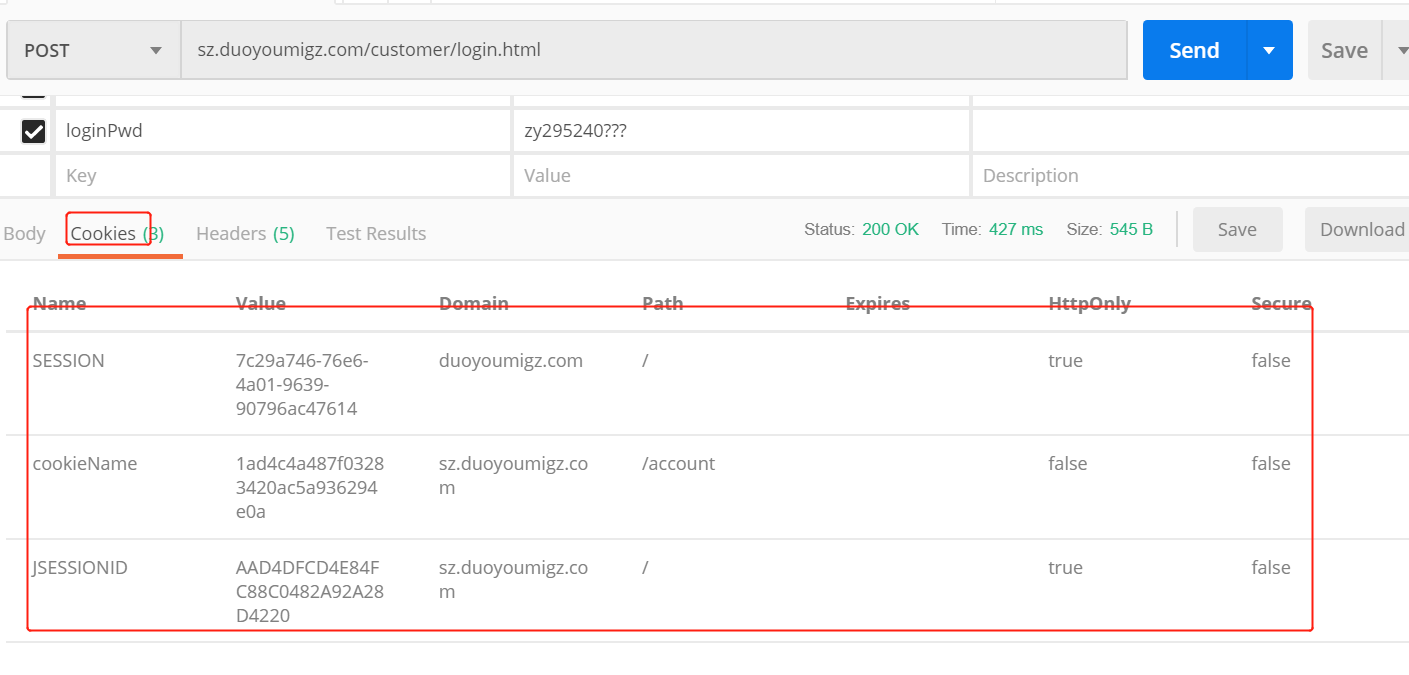
- 只有当测试用例中设置断言后才会生效
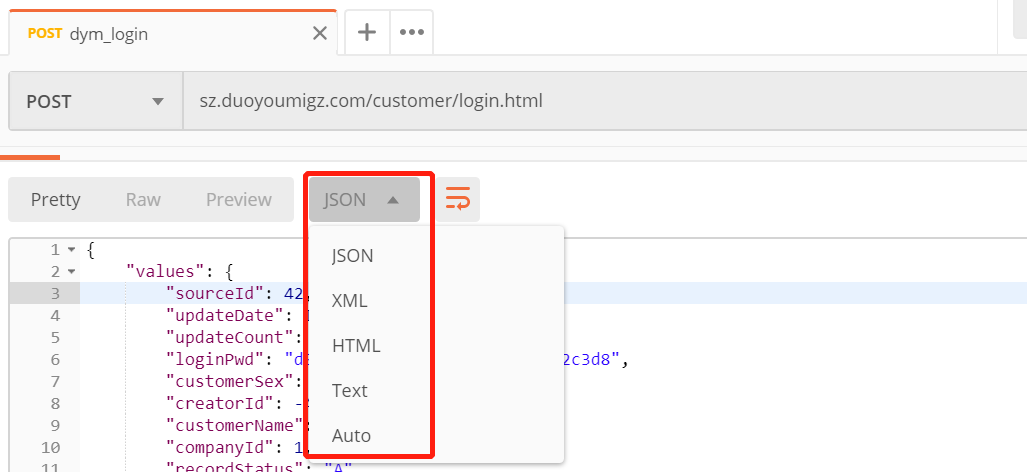
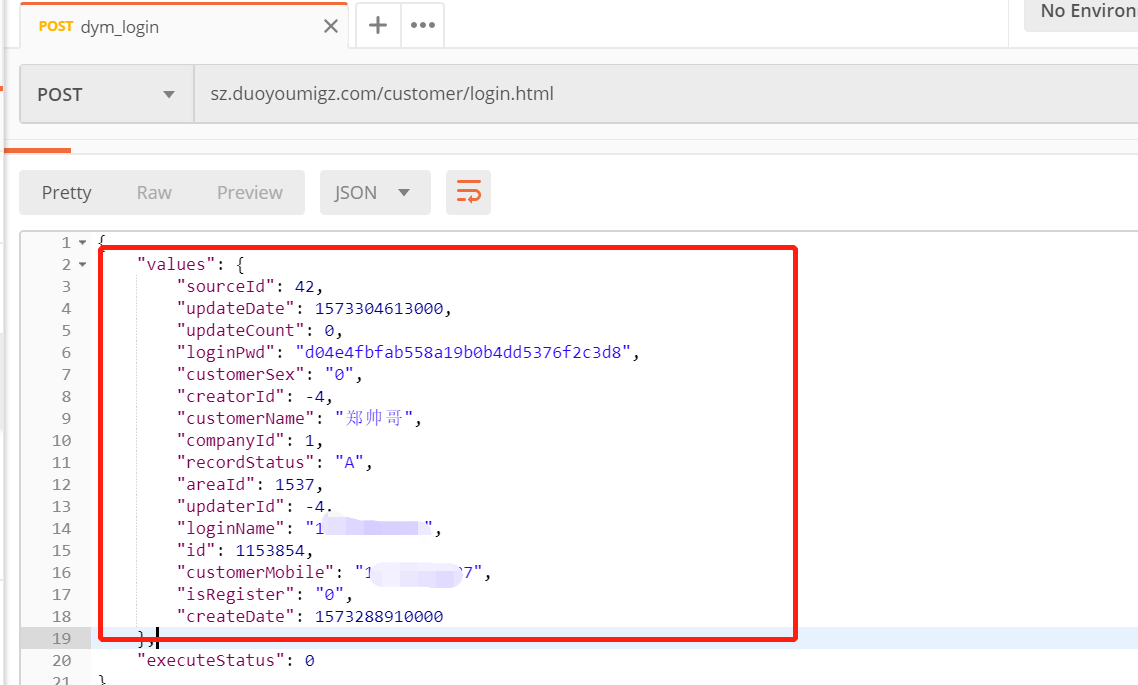
- 下图示例相同报文三种展示方式,一般使用 pretty。
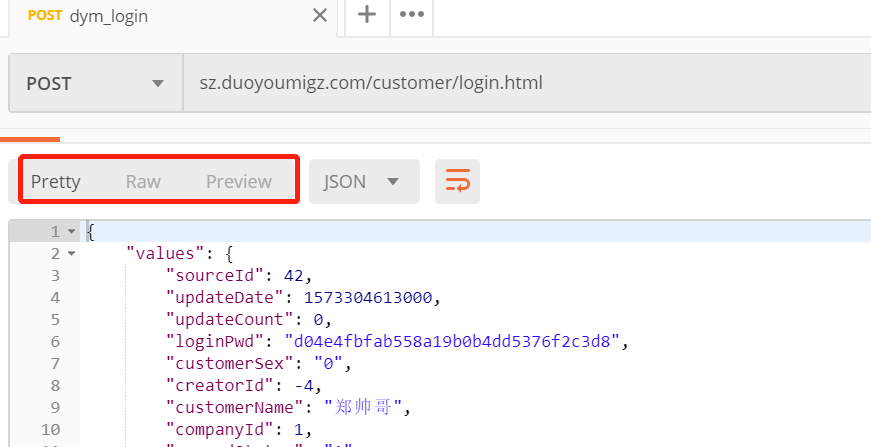
- 仅在 Pretty 模式下可用
postman(介绍)的更多相关文章
- 1、postman介绍与安装
postman介绍 官方介绍:Developers use Postman to build modern software for the API-first world. 个人理解postman是 ...
- 『政善治』Postman工具 — 1、Postman介绍与安装
目录 一.Postman介绍 二.Postman下载与安装 1.Postman下载 2.Postman安装 3.为什么要注册Postman账号 一.Postman介绍 Postman是一款非常流行的H ...
- 数据接口测试工具 Postman 介绍
此文介绍好用的数据接口测试工具 Postman,能帮助您方便.快速.统一地管理项目中使用以及测试的数据接口. 1. Postman 简介 Postman 一款非常流行的 API 调试工具.其实,开发人 ...
- HTTP API接口测试利器PostMan介绍
一.什么是API接口测试? API接口有多种,个人将其划分为三类.第一种是函数级别的,测试需要对接口的各个参数进行测试,如:Int getResult(String key, String ID, I ...
- postman 介绍
- PostMan入门使用教程
最近需要测试产品中的REST API,无意中发现了PostMan这个chrome插件,把玩了一下,发现postman秉承了一贯以来google工具强大,易用的特质.独乐乐不如众乐乐,特此共享出来给大伙 ...
- 接口测试之postman简介
很长时间没有用postman了,今天趁着有点时间,对这个接口测试的利器从以下几个方面简单回顾下. 1.postman介绍 2.Postman安装 3.Postman建立.管理.回放请求 4.Postm ...
- 最强PostMan使用教程(1)
最近需要测试产品中的REST API,无意中发现了PostMan这个chrome插件,把玩了一下,发现postman秉承了一贯以来google工具强大,易用的特质.独乐乐不如众乐乐,特此共享出来给大伙 ...
- postman的安装与使用(模拟请求)
最近需要测试产品中的REST API,无意中发现了PostMan这个chrome插件,把玩了一下,发现postman秉承了一贯以来google工具强大,易用的特质.独乐乐不如众乐乐,特此共享出来给大伙 ...
- JAVA工具系列之——Postman
1 概述 Postman是一款测试rest接口的工具,可以实现前端未实施的情况下,后端同步开发.本文从部署到运用进行展开描写. 2 部署 第一步:进入Postman官网下载最新版本,下载链接 第二步: ...
随机推荐
- Linux服务器架设篇,DNS服务器(二),cache-only DNS服务器的搭建
一.理论基础 什么是cache-only服务器?即不具备自己正反解Zone的能力,仅进行缓存或转发的DNS服务器.其实它也称不上是DNS服务器.但是也是一个必备的知识点. 这种服务器只有缓存搜索结果的 ...
- python3(十六)returnFunc
# 通常求和函数定义,调动就求和 def calc_sum(*args): ax = 0 for n in args: ax = ax + n return ax # 如果不需要立即求和 def la ...
- node实现防盗链
什么是防盗链 盗链,顾名思义就是盗窃链接,就是在他人未经允许的情况下,去使用他人站点的任何图片,视频,内容等资源,来借此提升已用的站点的活跃度,严重损坏了别人的利益.那么防盗链就是采用一些办法阻止自己 ...
- AJ学IOS(23)UI之控制器管理
AJ分享,必须精品 控制器以及view的多种创建方式 控制器view的加载 通过storyboard创建 1:先加载storyboard⽂件(Test是storyboard的⽂文件名) UIStory ...
- 练习,自定义TextView(1.1)
重新自定义TextView是非常有趣的事情,跟着Android4高级编程,通过自定义TextView,来敲一下代码: 这个是那么的简单,自定义TextView,新建CustomTextView继承Te ...
- N皇后问题 回溯非递归算法 C++实现2
运行结果 代码如下 #include <bits/stdc++.h> using namespace std; ; const char *LINE32 = "--------- ...
- 面试问了解Linux内存管理吗?10张图给你安排的明明白白!
文章每周持续更新,各位的「三连」是对我最大的肯定.可以微信搜索公众号「 后端技术学堂 」第一时间阅读(一般比博客早更新一到两篇) 今天来带大家研究一下Linux内存管理.对于精通 CURD 的业务同学 ...
- 空间小姐姐生活照,我用python破解加密压缩包,无忧查看
事情的经过是这样的: 又是奶茶,行吧行吧. 快点开工,争取李大伟回来之前搞定. 李大伟说是6位数字密码 那么我们可以利用python生成全部的六位数字密码 #生成从000000到99999的密码表f ...
- paddlehub Test on win10
conda 构建虚拟环境 1)虚拟环境下安装paddlepaddle 1.7 2)pip install paddlehub 3)添加环境变量hub_home,以免模型把c盘撑爆 4)下载的模型在.p ...
- 深入浅出node.js游戏服务器开发1——基础架构与框架介绍
2013年04月19日 14:09:37 MJiao 阅读数:4614 深入浅出node.js游戏服务器开发1——基础架构与框架介绍 游戏服务器概述 没开发过游戏的人会觉得游戏服务器是很神秘的 ...