
【转】Android自定义Adapter的ListView的思路及代码
原文网址:http://www.jb51.net/article/37236.htm
在开发中,我们经常使用到ListView这个控件。Android的API也提供了许多创建ListView适配器的快捷方式。例如ArrayAdapter、SimpleAdapter和SimpleCursorAdapter等。但你是否发现,如果采用这些系统自带的适配器,对于事件的响应只能局限在一个行单位。假设一行里面有一个按钮和一个图片控件,它们之间的响应操作是不一样的。若采用系统自带的适配器,就不能精确到每个控件的响应事件。这时,我们一般采取自定义适配器来实现这个比较精确地请求。
ListView的创建,一般要具备两大元素:
1)数据集,即要映射的字符串、图片信息之类。
2)适配器,实现把要映射的字符串、图片信息映射成视图(如Textview、Image等组件),再添加到ListView中。
实现细节:
1、创建数据集,一般定义如下
元素添加方式:
map.put("image", imgeIDs[i]); //图片资源
map.put("title", "物品名称:"); //物品标题
map.put("info", goodsNames[i]); //物品名称
map.put("detail", goodsDetails[i]); //物品详情
listItems.add(map); //添加一项
2、创建适配器
listViewAdapter = new ListViewAdapter(this, listItems);
3、给ListView设置适配器
4、这里还有个关键点,如何把list_item.xml布局作为一个视图,添加到listView中:
listContainer = LayoutInflater.from(context); //创建视图容器工厂并设置上下文
convertView = listContainer.inflate(R.layout.list_item, null); //创建list_item.xml布局文件的视图
实例视图如下:
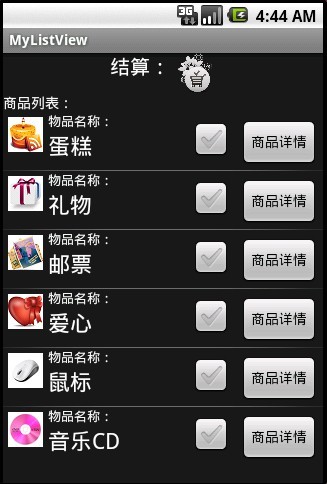
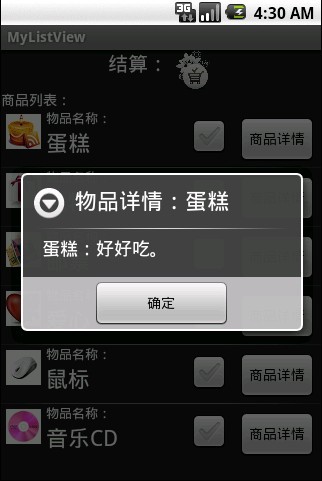
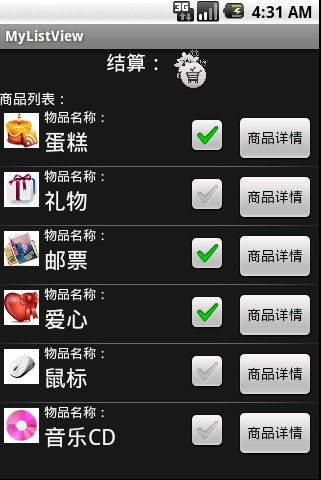
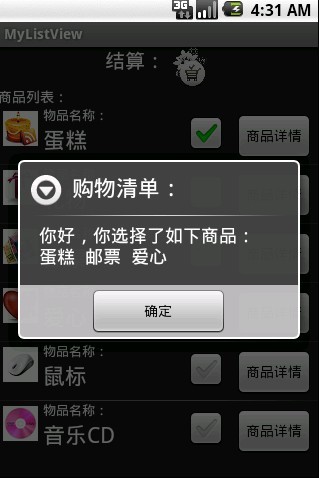
1)布局文件main.xml
<LinearLayoutxmlns:Android="http://schemas.android.com/apk/res/android"
Android:orientation="vertical"
Android:layout_width="fill_parent"
Android:layout_height="fill_parent">
<!-- 结算 -->
<LinearLayoutAndroid:gravity="center_horizontal"
Android:orientation="horizontal"android:layout_width="fill_parent"
Android:layout_height="wrap_content">
<TextViewAndroid:text="结算: "
Android:layout_width="wrap_content"
Android:layout_height="wrap_content"
Android:textColor="#FFFFFFFF"
Android:textSize="20px"/>
<ImageButtonAndroid:id="@+id/imgbt_sum"
Android:layout_width="40px"
Android:layout_height="40px"
Android:background = "@drawable/shopping"/>
</LinearLayout>
<TextViewAndroid:text="商品列表: "
Android:layout_width="wrap_content"
Android:layout_height="wrap_content"
Android:textColor="#FFFFFFFF"/>
<!-- 商品列表 -->
<ListViewAndroid:id="@+id/list_goods"
Android:layout_width="fill_parent"
Android:layout_height="wrap_content"/>
</LinearLayout>
列表项布局文件list_item.xml
<LinearLayoutxmlns:Android="http://schemas.android.com/apk/res/android"
Android:orientation="horizontal"android:layout_width="fill_parent"
Android:layout_height="fill_parent">
<!-- 商品图片 -->
<ImageViewAndroid:id="@+id/imageItem"
Android:layout_width="wrap_content"
Android:layout_height="wrap_content"
Android:layout_margin="5px"/>
<!-- 商品信息 -->
<LinearLayoutAndroid:orientation="vertical"
Android:layout_width="wrap_content"
Android:layout_height="wrap_content">
<TextViewAndroid:id="@+id/titleItem"
Android:layout_width="wrap_content"
Android:layout_height="wrap_content"
Android:textColor="#FFFFFFFF"
Android:textSize="13px"/>
<TextViewAndroid:id="@+id/infoItem"
Android:layout_width="wrap_content"
Android:layout_height="wrap_content"
Android:textColor="#FFFFFFFF"
Android:textSize="22px"/>
</LinearLayout>
<!-- 购买和商品详情 -->
<LinearLayoutAndroid:gravity="right"
Android:orientation="horizontal"android:layout_width="fill_parent"
Android:layout_height="wrap_content">
<CheckBoxAndroid:id="@+id/checkItem"
Android:layout_width="wrap_content"
Android:layout_height="wrap_content"
Android:layout_margin="5px"/>
<Button Android:id="@+id/detailItem"
Android:layout_width="wrap_content"
Android:layout_height="wrap_content"
Android:layout_margin="5px"/>
</LinearLayout>
</LinearLayout>
2)代码,主代码:
import java.util.ArrayList;
import java.util.HashMap;
import java.util.List;
import java.util.Map;
import Android.app.Activity;
import Android.app.AlertDialog;
import Android.content.DialogInterface;
import Android.os.Bundle;
import Android.view.View;
import Android.view.View.OnClickListener;
import Android.widget.ArrayAdapter;
import Android.widget.ImageButton;
import Android.widget.ListView;
publicclass MyListView extends Activity {
private ListView listView;
private ImageButton imgbt_sum;
private ListViewAdapter listViewAdapter;
private List<Map<String, Object>> listItems;
private Integer[] imgeIDs = {R.drawable.cake,
R.drawable.gift, R.drawable.letter,
R.drawable.love, R.drawable.mouse,
R.drawable.music};
private String[] goodsNames = {"蛋糕", "礼物",
"邮票", "爱心", "鼠标", "音乐CD"};
private String[] goodsDetails = {
"蛋糕:好好吃。",
"礼物:礼轻情重。",
"邮票:环游世界。",
"爱心:世界都有爱。",
"鼠标:反应敏捷。",
"音乐CD:酷我音乐。"};
/** Called when the activity is first created. */
@Override
publicvoid onCreate(Bundle savedInstanceState) {
super.onCreate(savedInstanceState);
setContentView(R.layout.main);
listView = (ListView)findViewById(R.id.list_goods);
imgbt_sum = (ImageButton) findViewById(R.id.imgbt_sum);
imgbt_sum.setOnClickListener(new ClickEvent());
listItems = getListItems();
listViewAdapter = new ListViewAdapter(this, listItems); //创建适配器
listView.setAdapter(listViewAdapter);
}
/**
* 初始化商品信息
*/
private List<Map<String, Object>> getListItems() {
List<Map<String, Object>> listItems = new ArrayList<Map<String, Object>>();
for(int i = 0; i < goodsNames.length; i++) {
Map<String, Object> map = new HashMap<String, Object>();
map.put("image", imgeIDs[i]); //图片资源
map.put("title", "物品名称:"); //物品标题
map.put("info", goodsNames[i]); //物品名称
map.put("detail", goodsDetails[i]); //物品详情
listItems.add(map);
}
return listItems;
}
class ClickEvent implements OnClickListener{
@Override
publicvoid onClick(View v) {
// TODO Auto-generated method stub
String goodsList = "";
for(int i = 0; i < listItems.size(); i++) {
goodsList += listViewAdapter.hasChecked(i)? goodsNames[i] + " ": "";
}
new AlertDialog.Builder(MyListView.this)
.setTitle("购物清单:")
.setMessage("你好,你选择了如下商品:\n" + goodsList)
.setPositiveButton("确定", null)
.show();
}
}
}
适配器代码:
import java.util.List;
import java.util.Map;
import Android.app.AlertDialog;
import Android.content.Context;
import Android.util.Log;
import Android.view.LayoutInflater;
import Android.view.View;
import Android.view.ViewGroup;
import Android.widget.BaseAdapter;
import Android.widget.Button;
import Android.widget.CheckBox;
import Android.widget.CompoundButton;
import Android.widget.ImageView;
import Android.widget.ListView;
import Android.widget.TextView;
publicclass ListViewAdapter extends BaseAdapter {
private Context context; //运行上下文
private List<Map<String, Object>> listItems; //商品信息集合
private LayoutInflater listContainer; //视图容器
privateboolean[] hasChecked; //记录商品选中状态
publicfinalclass ListItemView{ //自定义控件集合
public ImageView image;
public TextView title;
public TextView info;
public CheckBox check;
public Button detail;
}
public ListViewAdapter(Context context, List<Map<String, Object>> listItems) {
this.context = context;
listContainer = LayoutInflater.from(context); //创建视图容器并设置上下文
this.listItems = listItems;
hasChecked = newboolean[getCount()];
}
publicint getCount() {
// TODO Auto-generated method stub
return listItems.size();
}
public Object getItem(int arg0) {
// TODO Auto-generated method stub
returnnull;
}
publiclong getItemId(int arg0) {
// TODO Auto-generated method stub
return0;
}
/**
* 记录勾选了哪个物品
* @param checkedID 选中的物品序号
*/
privatevoid checkedChange(int checkedID) {
hasChecked[checkedID] = !hasChecked[checkedID];
}
/**
* 判断物品是否选择
* @param checkedID 物品序号
* @return 返回是否选中状态
*/
publicboolean hasChecked(int checkedID) {
return hasChecked[checkedID];
}
/**
* 显示物品详情
* @param clickID
*/
privatevoid showDetailInfo(int clickID) {
new AlertDialog.Builder(context)
.setTitle("物品详情:" + listItems.get(clickID).get("info"))
.setMessage(listItems.get(clickID).get("detail").toString())
.setPositiveButton("确定", null)
.show();
}
/**
* ListView Item设置
*/
public View getView(int position, View convertView, ViewGroup parent) {
// TODO Auto-generated method stub
Log.e("method", "getView");
finalint selectID = position;
//自定义视图
ListItemView listItemView = null;
if (convertView == null) {
listItemView = new ListItemView();
//获取list_item布局文件的视图
convertView = listContainer.inflate(R.layout.list_item, null);
//获取控件对象
listItemView.image = (ImageView)convertView.findViewById(R.id.imageItem);
listItemView.title = (TextView)convertView.findViewById(R.id.titleItem);
listItemView.info = (TextView)convertView.findViewById(R.id.infoItem);
listItemView.detail= (Button)convertView.findViewById(R.id.detailItem);
listItemView.check = (CheckBox)convertView.findViewById(R.id.checkItem);
//设置控件集到convertView
convertView.setTag(listItemView);
}else {
listItemView = (ListItemView)convertView.getTag();
}
// Log.e("image", (String) listItems.get(position).get("title")); //测试
// Log.e("image", (String) listItems.get(position).get("info"));
//设置文字和图片
listItemView.image.setBackgroundResource((Integer) listItems.get(
position).get("image"));
listItemView.title.setText((String) listItems.get(position)
.get("title"));
listItemView.info.setText((String) listItems.get(position).get("info"));
listItemView.detail.setText("商品详情");
//注册按钮点击时间爱你
listItemView.detail.setOnClickListener(new View.OnClickListener() {
@Override
publicvoid onClick(View v) {
//显示物品详情
showDetailInfo(selectID);
}
});
// 注册多选框状态事件处理
listItemView.check
.setOnCheckedChangeListener(new CheckBox.OnCheckedChangeListener() {
@Override
publicvoid onCheckedChanged(CompoundButton buttonView,
boolean isChecked) {
//记录物品选中状态
checkedChange(selectID);
}
});
return convertView;
}
}
【转】Android自定义Adapter的ListView的思路及代码的更多相关文章
- [转]Android自定义Adapter的ListView的思路及代码
本文转自:http://www.jb51.net/article/37236.htm 在开发中,我们经常使用到ListView这个控件.Android的API也提供了许多创建ListView适配器的快 ...
- Android 自定义Adapter 但listview 只显示第一条数据
<ScrollView android:layout_width="fill_parent" android:layout_height="wrap_content ...
- android 自定义adapter和线程结合 + ListView中按钮滑动后状态丢失解决办法
adapter+线程 1.很多时候自定义adapter的数据都是来源于服务器的,所以在获取服务器的时候就需要异步获取,这里就需要开线程了(线程池)去获取服务器的数据了.但这样有的时候adapter的中 ...
- Android 自定义Adapter实现多视图Item的ListView
自定义Adapter实现多视图Item的ListView http://www.devdiv.com/adapter_item_listview-blog-20-7539.html 1.原理分析 Ad ...
- Android学习----自定义Adapter实现ListView
前言: 对于ListView而言,自定义的Adapter对于显示复杂的界面有很大的灵活性 .使用自定义的Adapter需要继承BaseAdapter,然后重写getCount(),getView(), ...
- 关于自定义Adapter实现ListView的使用
以下为使用BaseAdapter作扩展,自定义Adapter来使用ListView控件: 需要注意以下的几点: 1.自定义Adapter时,需要特别注意Adapter类中getView()方法覆盖,注 ...
- Android自定义组件之ListView
1-ListView简介 在android开发中ListView是比较常用的组件,它以列表的形式展示具体内容,并且能够根据数据的长度自适应显示.一个ListView通常有两个职责. (1)将数据填充到 ...
- Android 自定义Adapter中实现startActivityForResult的分析
最近几天在做文件上传的时候,想在自定义Adapter中启动activity时也返回Intent数据,于是想到了用startActivityForResult,可是用mContext怎么也调不出这个方法 ...
- 【转】Android之自定义Adapter的ListView
http://www.cnblogs.com/topcoderliu/archive/2011/05/07/2039862.html 在开发中,我们经常使用到ListView这个控件.Android的 ...
随机推荐
- SQLCLR
hsrzyn SQLCLR 什么是SQLCLR SQL CLR (SQL Common Language Runtime) 是自 SQL Server 2005 才出现的新功能,它将.NET Fr ...
- Spire.Barcode好用的条码生在组件
由于项目的需要,今天在网上找了一下条码的组件,发现了一个简单易用的组件,使用简单,几句代码就搞定了.
- ASP.NET MVC5框架揭秘 学习笔记01
1.自治视图 在早期(作者也没说明是多早,自己猜吧),我们倾向于将所有与UI相关的操作糅合在一起(现在我身边还有很多人这样做),这些操作包括UI界面的呈现. 用户交互操作的捕捉与响应(UI处理逻辑). ...
- Eclipse中点击小猫提示Tomcat settings should be set in Tomcat Preference Page
1.window->preference->tomcat->tomcat-version选择自己tomcat版本 tomcat home 选择tomcat安装目录,即bin的上一层 ...
- Asp.net MVC利用Ajax.BeginForm实现bootstrap模态框弹出,并进行前段验证
1.新建Controller public ActionResult Index() { return View(); } public ActionResult Person(int? id) { ...
- oracle命令的缩写原型单词方便记忆总结
$ORACLE_HOME/bin下的utilities解释 Binary First Available Description adapters ...
- 段落排版--中文字间距、字母间距(letter-spacing, word-spacing)
中文字间隔.字母间隔设置: 如果想在网页排版中设置文字间隔或者字母间隔就可以使用 letter-spacing 来实现,如下面代码: h1{ letter-spacing:50px; } ... ...
- html 5的localstorag
随着我们硬件技术的发展,浏览器本身的功能也愈发的完善,从之前的cookie到现在的本地缓存机制,再到web storage,在之前html4 的时候使用cookie具有一些明显的局限,如大小限制,co ...
- 浮点数精确表示,java陷阱
/** 浮点数表示问题 @author husky */ public class Change { public static void main(String[] args) { double n ...
- CDH5 集群安装教程
一.虚拟机的安装和网络配置. 1.虚拟机安装. 2.安装CentOS-6.5 64位版本. 桥接模式: Master: 内存:3G: 硬盘容量40G: 4核: Slave: 内存2G: 硬盘容量30G ...