
js图片预览插件,不涉及上传
小小的几十行代码,很牛逼,很实用。
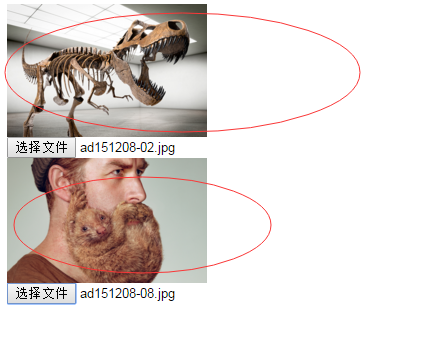
支持多个图片的预览,只要new多个对象就行了。
html如下
<!-- zhouxiang www.zhou-xiang.com -->

<!DOCTYPE html PUBLIC "-//W3C//DTD XHTML 1.0 Transitional//EN" "http://www.w3.org/TR/xhtml1/DTD/xhtml1-transitional.dtd">

<html xmlns="http://www.w3.org/1999/xhtml">

<head>

    <title>uploadPreview演示</title>

    <script src="uploadPreview.js" type="text/javascript"></script>

    <script>

       window.onload = function () {

            new uploadPreview({ UpBtn: "up_img", DivShow: "imgdiv", ImgShow: "imgShow" });

            new uploadPreview({ UpBtn: "up_img2", DivShow: "imgdiv2", ImgShow: "imgShow2" });

        }

    </script>

</head>

<body>

    <div id="imgdiv"><img id="imgShow" width="200"/></div>

    <input type="file" id="up_img" />

    <div id="imgdiv"><img id="imgShow2" width="200" /></div>

    <input type="file" id="up_img2" />

</body>

</html>
插件代码如下
/*

*发布时间:2014年12月12日

*插件介绍:图片上传本地预览插件 兼容浏览器(IE 谷歌 火狐) 不支持safari 当然如果是使用这些内核的浏览器基本都兼容

*使用方法:

*界面构造(IMG标签外必须拥有DIV 而且必须给予DIV控件ID)

* <div id="imgdiv"><img id="imgShow" width="120" height="120" /></div>

* <input type="file" id="up_img" />

*调用代码:

* new uploadPreview({ UpBtn: "up_img", DivShow: "imgdiv", ImgShow: "imgShow" });

*参数说明:

*UpBtn:选择文件控件ID;

*DivShow:DIV控件ID;

*ImgShow:图片控件ID;

*Width:预览宽度;

*Height:预览高度;

*ImgType:支持文件类型 格式:["jpg","png"];

*callback:选择文件后回调方法;

*版本:v1.4

更新内容如下:

1.修复回调.

*版本:v1.3

更新内容如下:

1.修复多层级框架获取路径BUG.

2.去除对jquery插件的依赖.

*/

/*

*work:图片预览插件

*/

var uploadPreview = function(setting) {

    /*

    *work:this(当前对象)

    */

    var _self = this;

    /*

    *work:判断为null或者空值

    */

    _self.IsNull = function(value) {

        if (typeof (value) == "function") { return false; }

        if (value == undefined || value == null || value == "" || value.length == 0) {

            return true;

        }

        return false;

    }

    /*

    *work:默认配置

    */

    _self.DefautlSetting = {

        UpBtn: "",

        DivShow: "",

        ImgShow: "",

        Width: 100,

        Height: 100,

        ImgType: ["gif", "jpeg", "jpg", "bmp", "png"],

        ErrMsg: "选择文件错误,图片类型必须是(gif,jpeg,jpg,bmp,png)中的一种",

        callback: function() { }

    };

    /*

    *work:读取配置

    */

    _self.Setting = {

        UpBtn: _self.IsNull(setting.UpBtn) ? _self.DefautlSetting.UpBtn : setting.UpBtn,

        DivShow: _self.IsNull(setting.DivShow) ? _self.DefautlSetting.DivShow : setting.DivShow,

        ImgShow: _self.IsNull(setting.ImgShow) ? _self.DefautlSetting.ImgShow : setting.ImgShow,

        Width: _self.IsNull(setting.Width) ? _self.DefautlSetting.Width : setting.Width,

        Height: _self.IsNull(setting.Height) ? _self.DefautlSetting.Height : setting.Height,

        ImgType: _self.IsNull(setting.ImgType) ? _self.DefautlSetting.ImgType : setting.ImgType,

        ErrMsg: _self.IsNull(setting.ErrMsg) ? _self.DefautlSetting.ErrMsg : setting.ErrMsg,

        callback: _self.IsNull(setting.callback) ? _self.DefautlSetting.callback : setting.callback

    };

    /*

    *work:获取文本控件URL

    */

    _self.getObjectURL = function(file) {

        var url = null;

        if (window.createObjectURL != undefined) {

            url = window.createObjectURL(file);

        } else if (window.URL != undefined) {

            url = window.URL.createObjectURL(file);

        } else if (window.webkitURL != undefined) {

            url = window.webkitURL.createObjectURL(file);

        }

        return url;

    }

    /*

    *work:绑定事件

    */

    _self.Bind = function() {

        document.getElementById(_self.Setting.UpBtn).onchange = function() {

            if (this.value) {

                if (!RegExp("\.(" + _self.Setting.ImgType.join("|") + ")$", "i").test(this.value.toLowerCase())) {

                    alert(_self.Setting.ErrMsg);

                    this.value = "";

                    return false;

                }

                if (navigator.userAgent.indexOf("MSIE") > -1) {

                    try {

                        document.getElementById(_self.Setting.ImgShow).src = _self.getObjectURL(this.files[0]);

                    } catch (e) {

                        var div = document.getElementById(_self.Setting.DivShow);

                        this.select();

                        top.parent.document.body.focus();

                        var src = document.selection.createRange().text;

                        document.selection.empty();

                        document.getElementById(_self.Setting.ImgShow).style.display = "none";

                        div.style.filter = "progid:DXImageTransform.Microsoft.AlphaImageLoader(sizingMethod=scale)";

                        div.style.width = _self.Setting.Width + "px";

                        div.style.height = _self.Setting.Height + "px";

                        div.filters.item("DXImageTransform.Microsoft.AlphaImageLoader").src = src;

                    }

                } else {

                    document.getElementById(_self.Setting.ImgShow).src = _self.getObjectURL(this.files[0]);

                }

                _self.Setting.callback();

            }

        }

    }

    /*

    *work:执行绑定事件

    */

    _self.Bind();

}
js图片预览插件,不涉及上传的更多相关文章
- h5 js 图片预览并判断 ajax上传
//建立一個可存取到該file的url function getObjectURL(file) { var url = null; if (window.createObjectURL != unde ...
- H5图片预览、压缩、上传
目标实现: 1.选择图片, 前端预览效果 2.图片大于1.2M的时候, 对图片进行压缩 3.以表单的形式上传图片 4.图片删除 预览效果图: 代码说明: 1.input:file选择图片 <!- ...
- Vue.js图片预览插件
vue-picture-preview-extend vue-picture-preview的扩展版本,本文中插件是由其他大神开发,我做了一些扩展,原文链接:https://segmentfault. ...
- js实现图片预览、压缩、上传
先看几个对象:Blob.ArrayBuffer.File.fileReader.formData 详细解释请参考:https://www.cnblogs.com/youhong/p/10875190. ...
- Viewer.js 图片预览插件使用
一.简介 Viewer.js 是一款强大的图片查看器. Viewer.js 有以下特点: 支持移动设备触摸事件 支持响应式 支持放大/缩小 支持旋转(类似微博的图片旋转) 支持水平/垂直翻转 支持图片 ...
- 适用于移动端、PC 端 Vue.js 图片预览插件
1.安装:npm install --save vue-picture-preview 2.使用: (1)入口文件中main.js中全局引入: import Vue from 'vue' import ...
- ASP.NET工作笔记之一:图片上传预览及无刷新上传
转自:http://www.cnblogs.com/sibiyellow/archive/2012/04/27/jqueryformjs.html 最近项目里面涉及到无刷新上传图片的功能,其实也就是上 ...
- Vue PC端图片预览插件
*手上的项目刚刚搞完了,记录一下项目中遇到的问题,留做笔记: 需求: 在项目中,需要展示用户上传的一些图片,我从后台接口拿到图片url后放在页面上展示,因为被图片我设置了宽度限制(150px),所以图 ...
- eclipse 图片预览插件
eclipse 图片预览插件 CreateTime--2018年4月22日22:59:55 Author:Marydon 下载地址:eclipse 图片预览插件 将插件文件夹直接拷贝到eclips ...
随机推荐
- JPA entity versioning (@Version and Optimistic Locking)
详情见: http://www.byteslounge.com/tutorials/jpa-entity-versioning-version-and-optimistic-locking
- spring使用aop
基于spring-framework-4.1.7使用aop >>>>>>>>>>>>>>>>>&g ...
- JDK自带方法实现RSA数字签名
JDK 6只支持MD2withRSA, MD5withRSA, SHA1withRSA 其他的如SHA512withRSA需要第三方包支持,如BC(bouncy castle) --20151126 ...
- WPF Radio组的绑定
都是控件编,RadioButtion 简单绑定使用,model.cs下边定义属性 private int _isSuccess; public int IsSuccess { get { return ...
- .NET设计模式(8):适配器模式(Adapter Pattern)
):适配器模式(Adapter Pattern) 适配器模式(Adapter Pattern) --.NET设计模式系列之八 Terrylee,2006年2月 概述 在软件系统中,由于应用环境的 ...
- 一封给“X教授”的回信(讨论Socket通信)
转载:http://www.cnblogs.com/tianzhiliang/archive/2011/03/02/1969187.html 前几天"X教授"发Email与我讨论S ...
- hdoj 2054(A==B)
注意考虑以下数据: 123 123.0; 0.123 .123; 00.123 0.123; 代码: #include<iostream>#include<cstdio> ...
- Win32 GDI 非矩形区域剪裁,双缓冲技术
传统的Win32通过GDI提供图形显示的功能,包括了基本的绘图功能,如画线.方块.椭圆等等,高级功能包括了多边形和Bezier的绘制.这样app就不用关心那些图形学的细节了,有点类似于UNIX上的X- ...
- 去掉Visual Studio 编辑器里中文注释的红色波浪线 转载
我们通常用visual studio进行开发的时候,我们通常会用到一款比较流行比较方便的插件,那就是Visual Assist X,它可以增强Microsoft开发环境下的编辑能力,支持C/C++,C ...
- 引入的iframe是跨域的, 如何控制其高度
前提是你有编辑这个跨域的iframe的权限!! 1. main-domain.html (main display HTML) <!DOCTYPE html> <html> & ...