
js图片预览插件,不涉及上传
小小的几十行代码,很牛逼,很实用。
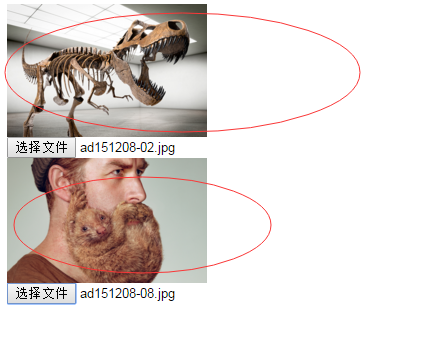
支持多个图片的预览,只要new多个对象就行了。
html如下
<!-- zhouxiang www.zhou-xiang.com -->

<!DOCTYPE html PUBLIC "-//W3C//DTD XHTML 1.0 Transitional//EN" "http://www.w3.org/TR/xhtml1/DTD/xhtml1-transitional.dtd">

<html xmlns="http://www.w3.org/1999/xhtml">

<head>

    <title>uploadPreview演示</title>

    <script src="uploadPreview.js" type="text/javascript"></script>

    <script>

       window.onload = function () {

            new uploadPreview({ UpBtn: "up_img", DivShow: "imgdiv", ImgShow: "imgShow" });

            new uploadPreview({ UpBtn: "up_img2", DivShow: "imgdiv2", ImgShow: "imgShow2" });

        }

    </script>

</head>

<body>

    <div id="imgdiv"><img id="imgShow" width="200"/></div>

    <input type="file" id="up_img" />

    <div id="imgdiv"><img id="imgShow2" width="200" /></div>

    <input type="file" id="up_img2" />

</body>

</html>
插件代码如下
/*

*发布时间:2014年12月12日

*插件介绍:图片上传本地预览插件 兼容浏览器(IE 谷歌 火狐) 不支持safari 当然如果是使用这些内核的浏览器基本都兼容

*使用方法:

*界面构造(IMG标签外必须拥有DIV 而且必须给予DIV控件ID)

* <div id="imgdiv"><img id="imgShow" width="120" height="120" /></div>

* <input type="file" id="up_img" />

*调用代码:

* new uploadPreview({ UpBtn: "up_img", DivShow: "imgdiv", ImgShow: "imgShow" });

*参数说明:

*UpBtn:选择文件控件ID;

*DivShow:DIV控件ID;

*ImgShow:图片控件ID;

*Width:预览宽度;

*Height:预览高度;

*ImgType:支持文件类型 格式:["jpg","png"];

*callback:选择文件后回调方法;

*版本:v1.4

更新内容如下:

1.修复回调.

*版本:v1.3

更新内容如下:

1.修复多层级框架获取路径BUG.

2.去除对jquery插件的依赖.

*/

/*

*work:图片预览插件

*/

var uploadPreview = function(setting) {

    /*

    *work:this(当前对象)

    */

    var _self = this;

    /*

    *work:判断为null或者空值

    */

    _self.IsNull = function(value) {

        if (typeof (value) == "function") { return false; }

        if (value == undefined || value == null || value == "" || value.length == 0) {

            return true;

        }

        return false;

    }

    /*

    *work:默认配置

    */

    _self.DefautlSetting = {

        UpBtn: "",

        DivShow: "",

        ImgShow: "",

        Width: 100,

        Height: 100,

        ImgType: ["gif", "jpeg", "jpg", "bmp", "png"],

        ErrMsg: "选择文件错误,图片类型必须是(gif,jpeg,jpg,bmp,png)中的一种",

        callback: function() { }

    };

    /*

    *work:读取配置

    */

    _self.Setting = {

        UpBtn: _self.IsNull(setting.UpBtn) ? _self.DefautlSetting.UpBtn : setting.UpBtn,

        DivShow: _self.IsNull(setting.DivShow) ? _self.DefautlSetting.DivShow : setting.DivShow,

        ImgShow: _self.IsNull(setting.ImgShow) ? _self.DefautlSetting.ImgShow : setting.ImgShow,

        Width: _self.IsNull(setting.Width) ? _self.DefautlSetting.Width : setting.Width,

        Height: _self.IsNull(setting.Height) ? _self.DefautlSetting.Height : setting.Height,

        ImgType: _self.IsNull(setting.ImgType) ? _self.DefautlSetting.ImgType : setting.ImgType,

        ErrMsg: _self.IsNull(setting.ErrMsg) ? _self.DefautlSetting.ErrMsg : setting.ErrMsg,

        callback: _self.IsNull(setting.callback) ? _self.DefautlSetting.callback : setting.callback

    };

    /*

    *work:获取文本控件URL

    */

    _self.getObjectURL = function(file) {

        var url = null;

        if (window.createObjectURL != undefined) {

            url = window.createObjectURL(file);

        } else if (window.URL != undefined) {

            url = window.URL.createObjectURL(file);

        } else if (window.webkitURL != undefined) {

            url = window.webkitURL.createObjectURL(file);

        }

        return url;

    }

    /*

    *work:绑定事件

    */

    _self.Bind = function() {

        document.getElementById(_self.Setting.UpBtn).onchange = function() {

            if (this.value) {

                if (!RegExp("\.(" + _self.Setting.ImgType.join("|") + ")$", "i").test(this.value.toLowerCase())) {

                    alert(_self.Setting.ErrMsg);

                    this.value = "";

                    return false;

                }

                if (navigator.userAgent.indexOf("MSIE") > -1) {

                    try {

                        document.getElementById(_self.Setting.ImgShow).src = _self.getObjectURL(this.files[0]);

                    } catch (e) {

                        var div = document.getElementById(_self.Setting.DivShow);

                        this.select();

                        top.parent.document.body.focus();

                        var src = document.selection.createRange().text;

                        document.selection.empty();

                        document.getElementById(_self.Setting.ImgShow).style.display = "none";

                        div.style.filter = "progid:DXImageTransform.Microsoft.AlphaImageLoader(sizingMethod=scale)";

                        div.style.width = _self.Setting.Width + "px";

                        div.style.height = _self.Setting.Height + "px";

                        div.filters.item("DXImageTransform.Microsoft.AlphaImageLoader").src = src;

                    }

                } else {

                    document.getElementById(_self.Setting.ImgShow).src = _self.getObjectURL(this.files[0]);

                }

                _self.Setting.callback();

            }

        }

    }

    /*

    *work:执行绑定事件

    */

    _self.Bind();

}
js图片预览插件,不涉及上传的更多相关文章
- h5 js 图片预览并判断 ajax上传
//建立一個可存取到該file的url function getObjectURL(file) { var url = null; if (window.createObjectURL != unde ...
- H5图片预览、压缩、上传
目标实现: 1.选择图片, 前端预览效果 2.图片大于1.2M的时候, 对图片进行压缩 3.以表单的形式上传图片 4.图片删除 预览效果图: 代码说明: 1.input:file选择图片 <!- ...
- Vue.js图片预览插件
vue-picture-preview-extend vue-picture-preview的扩展版本,本文中插件是由其他大神开发,我做了一些扩展,原文链接:https://segmentfault. ...
- js实现图片预览、压缩、上传
先看几个对象:Blob.ArrayBuffer.File.fileReader.formData 详细解释请参考:https://www.cnblogs.com/youhong/p/10875190. ...
- Viewer.js 图片预览插件使用
一.简介 Viewer.js 是一款强大的图片查看器. Viewer.js 有以下特点: 支持移动设备触摸事件 支持响应式 支持放大/缩小 支持旋转(类似微博的图片旋转) 支持水平/垂直翻转 支持图片 ...
- 适用于移动端、PC 端 Vue.js 图片预览插件
1.安装:npm install --save vue-picture-preview 2.使用: (1)入口文件中main.js中全局引入: import Vue from 'vue' import ...
- ASP.NET工作笔记之一:图片上传预览及无刷新上传
转自:http://www.cnblogs.com/sibiyellow/archive/2012/04/27/jqueryformjs.html 最近项目里面涉及到无刷新上传图片的功能,其实也就是上 ...
- Vue PC端图片预览插件
*手上的项目刚刚搞完了,记录一下项目中遇到的问题,留做笔记: 需求: 在项目中,需要展示用户上传的一些图片,我从后台接口拿到图片url后放在页面上展示,因为被图片我设置了宽度限制(150px),所以图 ...
- eclipse 图片预览插件
eclipse 图片预览插件 CreateTime--2018年4月22日22:59:55 Author:Marydon 下载地址:eclipse 图片预览插件 将插件文件夹直接拷贝到eclips ...
随机推荐
- nginx同时监听本机ipv4/ipv6端口
修改nginx.conf配置文件 server { listen ; listen [::]:; } 0.0.0.0 表示本机所有ipv4地址,需要监听特定地址替换即可 [::] 表示本机所有ip ...
- Linux下rsync增加SSH端口号的用法
rsync默认使用SSH的22号端口,为了安全起见,很多机器更改了SSH默认的端口号,对应rsync命令的用法为: rsync -e 'ssh -p 1234' username@hostname:S ...
- DNS服务器安装配置案例详解
案例配置要求:假设有一个域名:tianyik.com主机为:192.168.31.36 mail 192.168.31.37 www 192.168.31.38 pop --> ...
- MyTask4
最近稍微做了点修改,把几处bug修复了下,另外新增了授权码功能和数据缓冲功能 先看看效果图 1. 如果要把软件做的高大上一些,你可以加一个授权验证,授权码以字符串形式存放在程序里面,当然你也可以另外开 ...
- 关于css的兼容
这篇随笔为了方便自己后期的学习和查找,用来记录平时遇到的一些问题,后期会陆续更新 1.背景图 :background-position属性,在ff下不支持该属性的拆分写法(background-pos ...
- php程序员的开始
最近又懒惰了,博客没有更新,学习一直在停止,反思自己最近在学习什么了,但是脑子里面空白的一片,让我冒汗了.程序是一个不断的积累,最近在学习的路上,发现自己懂的越来越少,人就有点急躁了,什么都想学,导致 ...
- javascript-图片横向无缝隙滚动(可在服务器运行)
前两次弄'图片横向滚动'javascript,在本地上运行得很美,可是一上到我们学校后台的服务器,就有很多问题,这个算是行的了. css代码: <style type="text/cs ...
- sql - 查询所有表中包含指定值
可以直接创建sql语句: CREATE TABLE qResults (tName nvarchar(370), cname nvarchar(3630),[count] int) declare @ ...
- 时区之痒 - 从手机GPS模块获取的时间,真的是北京时间么?
去年互联网地图行业开始引入众包模式,国内比较大的地图商,比如四维图新.高德地图.百度地图纷纷开始推出UGC应用,众包给用户采集门址.公交站等信息,并按照工作量给与采集者一定的回报.我曾经玩过某德推出的 ...
- Mac OS X 好用的软件包管理工具 Homebrew
github地址:https://github.com/Homebrew/homebrew 安装方法:http://brew.sh/