
Monkeyrunner入门示例
准备工作
1、安装Android SDK
2、熟悉MonkeyRunner的API(http://article.yeeyan.org/view/37503/164523)
3、一部Android手机或模拟器(手机与电脑连接,可以使用adb devices验证手机是否与电脑连接成功)
4、手机打开“指针位置”功能,可以方便我们定位坐标,打开方法:
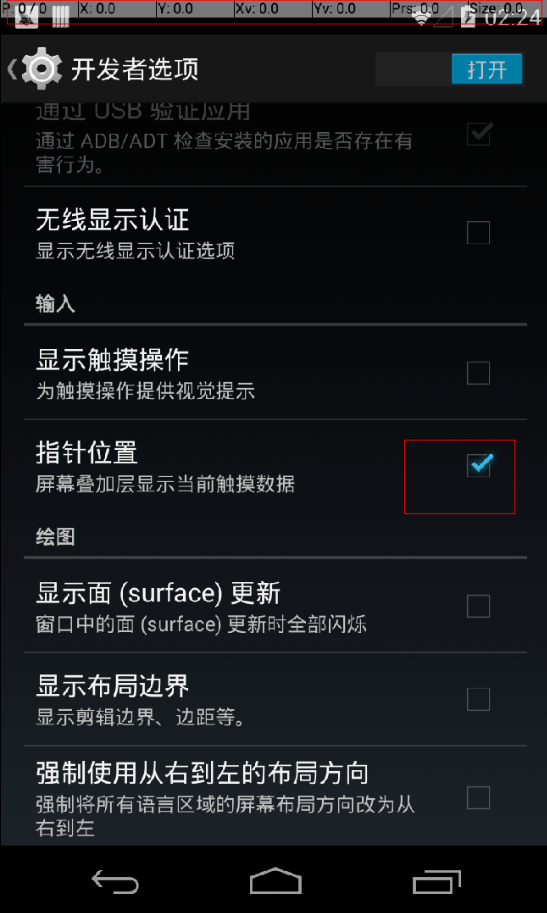
SDK的安装过程我就不赘述了,直接开始一个简单的MonkeyRunner交互
1、 打开cmd,输入
monkeyrunner
,回车,出现如图情况,则进入了MonkeyRunner的交互对话环境
2、 输入
from com.android.monkeyrunner import MonkeyRunner, MonkeyDevice, MonkeyImage
,回车,导入MonkeyRunner运行所需要的模块,没有报错则成功
3、 输入
device = MonkeyRunner.waitForConnection()
回车,使MonkeyRunner与设备进入连接状态,没有报错则成功
4、输入
device.installPackage(‘e:/hjclass.apk’)
,回车,安装放在e盘下的hjclass.apk文件到手机中,这个apk文件是我提前准备好的应用,若返回True则安装成功
5、 输入
device.startActivity(‘com.xx.xxx/.activity.xxxActivity’)
回车后可以直接看手机,如果APP被启动,则表示成功;
启动一个应用,其中(‘com.xx.xxx/.activity.xxxActivity’) 是APP的包名和启动Activity,这两个参数相当于Appium中需要用到的app-activity,可以问开发获取。也可以参考乙醇大大提供的方法:http://www.cnblogs.com/nbkhic/p/3806951.html
===分割线 以下均以我测试的应用为准,仅供大家参考 ====
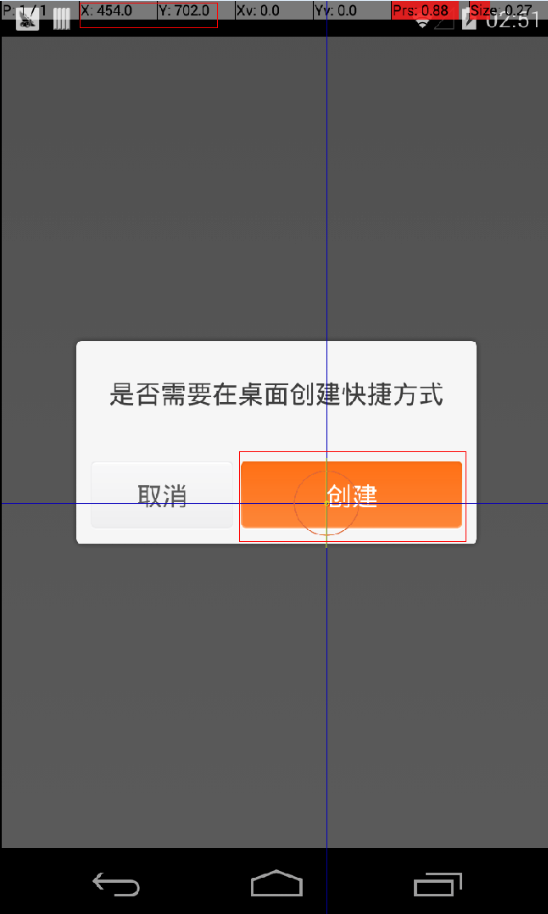
6、 在启动APP后,我们可以看到第一个界面,我们获取当前界面“创建”按钮的坐标,如图,按住手机上的该按钮,可以在手机顶部看到该按钮的坐标为(454,702):
7、 回到cmd,我们输入
device.touch(454,702,’DOWN_AND_UP’)
回车后,就手机上就执行了点击的动作,我们可以看到手机上按钮被点击了。
8、 进入到了欢迎页,这时候我们需要进行滑动操作,就要获取滑动前的坐标、滑动后的坐标,以同样的方法,我们获取到滑动的初始坐标为(670,700),结束坐标为(200,700),因此我们在cmd中输入
device.drag((670,700),(200,700),3)
回车后观察手机,发现滑动成功。总共有三个欢迎页,所以该命令执行2次。
9、 到欢迎页最后一页,照旧,获得按钮的坐标,(400,1000),输入
device.touch(400,1000,’DOWN_AND_UP’)
进入到登录界面
10、 获取用户名栏上的坐标,坐标获取为(400,550),输入
device.touch(400,550,’DOWN_AND_UP’)
回车
11、 光标定位到用户名输入栏后,我们需要输入用户名,则在cmd中输入如下命令,
device.type(‘username’)
回车,type即输入文字
12、 用户名输入完,此时我们需要把光标定位到密码栏,获取到密码栏的坐标(430,430),输入
device.touch(430,430,’DOWN_AND_UP’)
13、 输入密码
device.type(‘password’)
回车
14、 照旧,获取登录按钮的坐标,并点击
到此为止,一个应用的安装、打开、滑动、输入、登录的操作全部操作完了。
我们回顾一遍,其实刚刚我们从交互开始,全部代码整合一遍,整合成一个Python文件,是可以一次性执行完的。
整理完后:
from com.android.monkeyrunner import MonkeyRunner, MonkeyDevice, MonkeyImage

device = MonkeyRunner.waitForConnection()

device.installPackage('e:/hjclass.apk')

device.startActivity(‘com.xx.xxx/.activity.xxxActivity’)

device.touch(454,702,'DOWN_AND_UP')

device.drag((670,700),(200,700),3)

device.drag((670,700),(200,700),3)

device.touch(400,1000,'DOWN_AND_UP')

device.touch(400,550,'DOWN_AND_UP')

device.type('username')

device.touch(430,430,'DOWN_AND_UP')

device.type('password')

device.touch(400,800,'DOWN_AND_UP')
打开一个编辑器,并将你刚刚交互中所写的代码写到里面去,然后保存成一个Python文件,比如保存名字为monkeyrunner.py,放的e盘根目录。
执行文件的方法:
1、 打开cmd
2、 输入e: ,然后回车
3、 输入monkeyrunner e:/monkeyrunner.py ,回车后代码就开始执行了
上面就代码就是一个简单的用例了,但是如果直接上面这段代码的话,会出现一些问题,因为上面的代码中没有等待时间,也许点击确定后,还没等手机反应过来,就已经执行了下一句代码了,导致用例执行失败。
所以我们要对这个代码进行修改,在操作当中插入等待时间:
from com.android.monkeyrunner import MonkeyRunner, MonkeyDevice, MonkeyImage

device = MonkeyRunner.waitForConnection()

device.installPackage('e:/hjclass.apk')

#启动应用,然后等待6秒钟

device.startActivity('com.hujiang.hjclass/.activity.SplashActivity')

MonkeyRunner.sleep(6)

#点击创建,然后等待2秒钟

device.touch(454,702,'DOWN_AND_UP')

MonkeyRunner.sleep(2)

#滑动欢迎页2次,滑动一次后等待2秒钟

device.drag((670,700),(200,700),3)

MonkeyRunner.sleep(2)

device.drag((670,700),(200,700),3)

MonkeyRunner.sleep(2)

#点击开始学习按钮,然后等待3两秒钟

device.touch(400,1000,'DOWN_AND_UP')

MonkeyRunner.sleep(3)

#点击用户名输入栏,等待1秒钟

device.touch(400,550,'DOWN_AND_UP')

MonkeyRunner.sleep(1)

#输入用户名,等待1秒钟

device.type('username')

MonkeyRunner.sleep(1)

#点击密码栏,等待1秒钟

device.touch(430,430,'DOWN_AND_UP')

MonkeyRunner.sleep(1)

#输入密码,等待1秒钟

device.type('password')

MonkeyRunner.sleep(1)

#点击登录按钮

device.touch(400,800,'DOWN_AND_UP')

【转载:http://www.testerhome.com/topics/1466】
Monkeyrunner入门示例的更多相关文章
- [WCF编程]1.WCF入门示例
一.WCF是什么? Windows Communication Foundation(WCF)是由微软开发的一系列支持数据通信的应用程序框架,整合了原有的windows通讯的 .net Remotin ...
- Maven入门示例(3):自动部署至外部Tomcat
Maven入门示例(3):自动部署至外部Tomcat 博客分类: maven 2012原创 Maven入门示例(3):自动部署至外部Tomcat 上一篇,介绍了如何创建Maven项目以及如何在内 ...
- 1.【转】spring MVC入门示例(hello world demo)
1. Spring MVC介绍 Spring Web MVC是一种基于Java的实现了Web MVC设计模式的请求驱动类型的轻量级Web框架,即使用了MVC架构模式的思想,将web层进行职责解耦,基于 ...
- 【java开发系列】—— spring简单入门示例
1 JDK安装 2 Struts2简单入门示例 前言 作为入门级的记录帖,没有过多的技术含量,简单的搭建配置框架而已.这次讲到spring,这个应该是SSH中的重量级框架,它主要包含两个内容:控制反转 ...
- Spring MVC 入门示例讲解
在本例中,我们将使用Spring MVC框架构建一个入门级web应用程序.Spring MVC 是Spring框架最重要的的模块之一.它以强大的Spring IoC容器为基础,并充分利用容器的特性来简 ...
- Couchbase之个人描述及入门示例
本文不打算抄袭官方或者引用他人对Couchbase的各种描述,仅仅是自己对它的一点理解(错误之处,敬请指出),并附上一个入门示例. ASP.NET Web项目(其他web开发平台也一样)应用规模小的时 ...
- Velocity魔法堂系列一:入门示例
一.前言 Velocity作为历史悠久的模板引擎不单单可以替代JSP作为Java Web的服务端网页模板引擎,而且可以作为普通文本的模板引擎来增强服务端程序文本处理能力.而且Velocity被移植到不 ...
- OUYA游戏开发核心技术剖析OUYA游戏入门示例——StarterKit
第1章 OUYA游戏入门示例——StarterKit StarterKit是一个多场景的游戏示例,也是OUYA官方推荐给入门开发者分析的第一个完整游戏示例.本章会对StarterKit做详细介绍,包 ...
- Springmvc整合tiles框架简单入门示例(maven)
Springmvc整合tiles框架简单入门示例(maven) 本教程基于Springmvc,spring mvc和maven怎么弄就不具体说了,这边就只简单说tiles框架的整合. 先贴上源码(免积 ...
随机推荐
- Codeforces 193D Two Segments 解题报告
先是在蓝桥杯的网站上看到一道题: 给出1~n的一个排列,求出区间内所有数是连续自然数的区间的个数.n<=50000. 由于数据较弱,即使用O(N^2)的算法也能拿到满分. 于是在CF上发现了这一 ...
- 第八篇、SVN在Mac上使用
Mac自带svn软件 1.创建目录 svn-repository/source-code 2.svnadmin create /Users/liaokailin/svn-repository/sour ...
- nth_element学习
今天学习到STL中的nth_element,她是一个默认能求第k小的数的方法,需要的头文件为algorithm. 默认为:nth_element(start, start+n, end) 使第n大元素 ...
- easyui_tree 复选框 动态加载树
controller动态获取单位用户树 #region 下拉树菜单 /// <summary> /// 获取工作人员树菜单 /// </summary> /// <par ...
- xml格式化写入文件
参考xml文件地址:http://cloudprint.cainiao.com/template/standard/101 代码: package main import ( "encodi ...
- House of hello恶搞凯莉迷你包
欧洲站 House of hello恶搞凯莉迷你包 最近淘宝卖的很疯,看看价格,俺咂舌不已 :1300-1600 今年迷你包卖的很疯我是知道的,迷你包今年没有买一个也是不行的! 剔除暴利,便宜的亲们不 ...
- LA 3998 Prime k-tuple
题意:如果K个相邻素数p1,p2,p3.....pk满足pk-p1=s,称这些素数组成一个距离为s的素数K元组,输入a,b,k,s,输出区间[a,b]内距离为s的素数k元组的个数. 思路:先打到500 ...
- php pack、unpack、ord 函数使用方法
string pack ( string $format [, mixed $args [, mixed $... ]] ) Pack given arguments into a binary st ...
- Perl ping
<pre name="code" class="html">use Net::Ping; $p = Net::Ping->new(" ...
- Pearls DP
Time Limit: 1000MS Memory Limit: 10000K Total Submissions: 6647 Accepted: 3241 Description In Pe ...