
天啦噜!原来Chrome自带的开发者工具还能这么用!
链接:https://zhuanlan.zhihu.com/p/22665710
来源:知乎
著作权归作者所有。商业转载请联系作者获得授权,非商业转载请注明出处。
Chrome自带开发者工具。它的功能十分丰富,包括元素、网络、安全等等。今天我们主要介绍JavaScript控制台部分的功能。
我最早写代码的时候,也就是在JS控制台里输出一些服务器返回的内容,或者一些变量的值。但是后来通过一些深入的学习和了解,我发现Chrome的JS控制台原来还有这么多神奇的功能。
在这里我总结了一些特别有用的功能。要是你凑巧在Chrome里浏览这篇文章的话,现在就打开开发者工具,跟着随手试试吧!
1.选取DOM元素
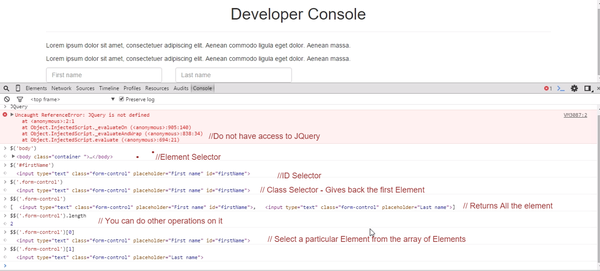
要是你用过两天jQuery的话,一定对 $('.className') 或者 $('#id') 这种选择器不会陌生。上面这俩货分别是jQuery的类选择器和ID选择器。
在一个网页没有引入jQuery的情况下,在控制台里你也可以通过类似的方法选取DOM.
不管 $('tagName') /$('.class')/ $('#id') 还是 $('.class #id') 等类似的选择器,都相当于原生JS的document.querySelector('') 方法。这个方法返回第一个匹配选择规则的DOM元素。
在Chrome的控制台里,你可以通过 $$('tagName') 或者 $$('.className') 记得是两个$$符号来选择所有匹配规则的DOM元素。选择返回的结果是一个数组,可以通过数组的方法来访问其中的单个元素。
举个栗子 $$('className') 会返回给你所有包含 className 类属性的元素,之后你可以通过 $$('className')[0] 和$$('className')[1] 来访问其中的某个元素。
2.一秒钟让Chrome变成所见即所得的编辑器
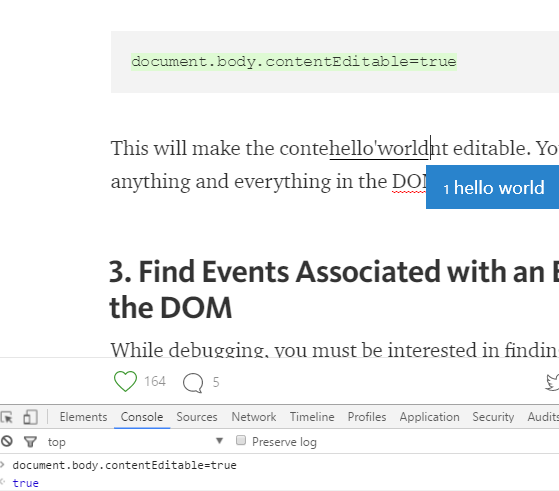
你可能经常会困惑你到底能不能直接在浏览器里更改网页的文本内容。答案是肯定的,你可以只通过一行简单的指令把Chrome变成所见即所得的编辑器,直接在网页上随心所欲地删改文字。
你不需要再傻傻地右键审查元素,编辑源代码了。打开Chrome的开发者控制台,输入
document.body.contentEditable=true
然后奇迹就发生啦!要是你正在用Chrome现在就可以试试!
3.获取某个DOM元素绑定的事件
在调试的时候,你肯定需要知道某个元素上面绑定了什么触发事件。Chrome的开发者控制台可以让你很轻松地找到它们。
getEventListeners($('selector')) 方法以数组对象的格式返回某个元素绑定的所有事件。你可以在控制台里展开对象查看详细的内容。
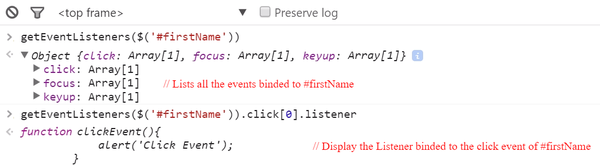
要是你需要选择其中的某个事件,可以通过下面的方法来访问:
getEventListeners($('selector')).eventName[0].listener
这里的 eventName 表示某种事件类型,例如:
getEventListeners($('#firstName')).click[0].listener
上面的例子会返回ID为 firstName 元素绑定的click事件。
4.监测事件
当你需要监视某个DOM触发的事件时,也可以用到控制台。例如下面这些方法:
- monitorEvents($('selector')) 会监测某个元素上绑定的所有事件,一旦该元素的某个事件被触发就会在控制台里显示出来。
- monitorEvents($('selector'),'eventName') 可以监听某个元素上绑定的具体事件。第二个参数代表事件类型的名称。例如 monitorEvents($('#firstName'),'click') 只监测ID为firstName的元素上的click事件。
- monitorEvents($('selector'),['eventName1','eventName3',….]) 同上。可以同时检测具体指定的多个事件类型。
- unmonitorEvents($('selector')) 用来停止对某个元素的事件监测。
5.用计时器来获取某段代码块的运行时间
通过 console.time('labelName') 来设定一个计时器,其中的 labelName 是计时器的名称。通过console.timeEnd('labelName') 方法来停止并输出某个计时器的时间。例如:
console.time('myTime'); //设定计时器开始 - myTime

console.timeEnd('mytime'); //结束并输出计时时长 - myTime

//输出: myTime:123.00 ms
再举一个通过计时器来计算代码块运行时间的例子:
console.time('myTime'); //开始计时 - myTime

for(var i=0; i < 100000; i++){

  2+4+5;

}

console.timeEnd('mytime'); //结束并输出计时时长 - myTime

//输出 - myTime:12345.00 ms
6.以表格的形式输出数组
假设我们有一个像下面这样的数组:
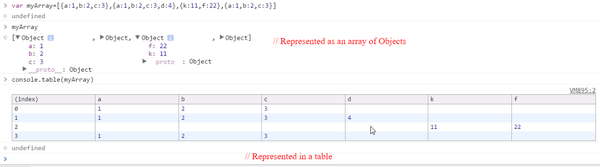
var myArray=[{a:1,b:2,c:3},{a:1,b:2,c:3,d:4},{k:11,f:22},{a:1,b:2,c:3}]
要是你直接在控制台里输入数组的名称,Chrome会以文本的形式返回一个数组对象。但你完全可以通过console.table(variableName) 方法来以表格的形式输出每个元素的值。例如下图:
7.通过控制台方法来检查元素
你可以直接在控制台里输入下面的方法来检查元素
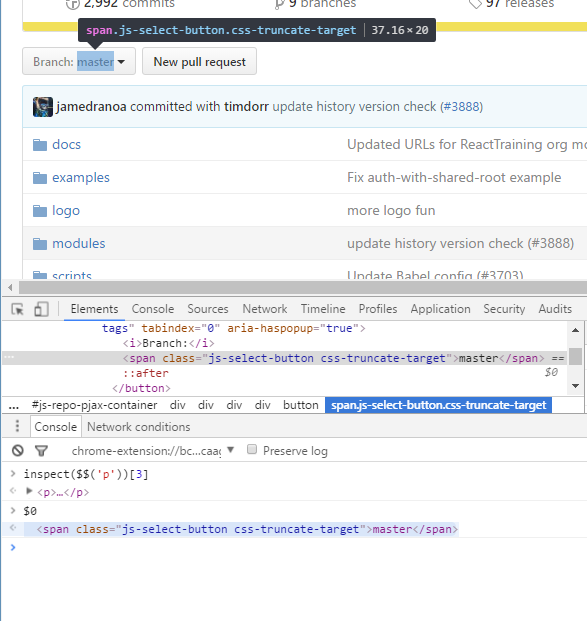
- inspect($('selector')) 会检查所有匹配选择器的DOM元素,并返回所有选择器选择的DOM对象。例如inspect($('#firstName')) 选择所有ID是 firstName 的元素,inspect($('a')[3]) 检查并返回页面上第四个 p元素。
- $0, $1, $2等等会返回你最近检查过的几个元素,例如 $0 会返回你最后检查的元素,$1 则返回倒数第二个。
8.列出某个元素的所有属性
你也可以通过控制台列出某个元素的所有属性:
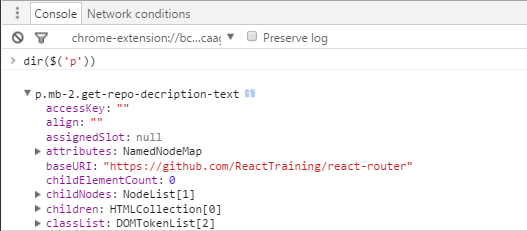
dir($('selector')) 会返回匹配选择器的DOM元素的所有属性,你可以展开输出的结果查看详细内容。
9.获取最后计算结果的值
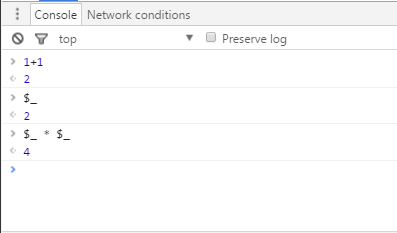
你可以把控制台当作计算器使用。当你在Chrome控制台里进行计算时,可以通过$_来获取最后的计算结果值,还是直接看例子吧:
2+3+4

9 //- The Answer of the SUM is 9

$_

9 // Gives the last Result

$_ * $_

81  // As the last Result was 9

Math.sqrt($_)

9 // As the last Result was 81

$_

9 // As the Last Result is 9
10.清空控制台输出
当你需要这么做的时候,只需要输入 clear() 然后回车就好啦!
Chrome开发者工具的强大远远超出你的想象!这只是其中的一部分小技巧而已,希望能够帮到你!
感谢您的阅读,要是您有什么自己的独门小技巧,也希望您在评论区与大家分享!
天啦噜!原来Chrome自带的开发者工具还能这么用!的更多相关文章
- 【转】天啦噜!原来Chrome自带的开发者工具还能这么用!(提升JS调试能力的10个技巧)
天啦噜!原来Chrome自带的开发者工具还能这么用! (提升JS调试能力的10个技巧) Chrome自带开发者工具.它的功能十分丰富,包括元素.网络.安全等等.今天我们主要介绍JavaScript ...
- 天啦噜!原来Chrome自带的开发者工具能这么用你知道么!
Chrome自带开发者工具.它的功能十分丰富,包括元素.网络.安全等等.今天我们主要介绍JavaScript控制台部分的功能. 我最早写代码的时候,也就是在JS控制台里输出一些服务器返回的内容,或者一 ...
- Chrome及Chrome内核浏览器改变开发者工具字体大小
1.打开浏览器,按F12调用开发者工具 2.按Ctrl+数字加号键,可看到字体变大,按Ctrl+数字减号键,字体变小 3.重新启动浏览器后字体仍然保持修改后的字体大小
- Google Chrome调试js代码,开发者工具之调试工具常用功能
参考:Google Chrome调试js代码-http://www.open-open.com/lib/view/open1384785324165.html 重点:左下角一个{}括号图标按钮用于把杂 ...
- Chrome - 使用 开发者工具 对页面截图
概述 使用 开发者工具 对页面截图 背景 经常需要截图 常用的截图模式有这些 窗口截图 区域截图 gif 问题 Chrome 如何截长图 firefox 好像有插件 1. 解决: 使用 Chrome ...
- 使用 Chrome 开发者工具进行 JavaScript 问题定位与调试
转自:https://www.ibm.com/developerworks/cn/web/1410_wangcy_chromejs/ 引言 Google Chrome 是由 Goole 公司开发的一款 ...
- 神器——Chrome开发者工具(一)
这里我假设你用的是Chrome浏览器,如果恰好你做web开发,或者是比较好奇网页中的一些渲染效果并且喜欢折腾,那么你一定知道Chrome的开发者工具了.其实其他浏览器也有类似工具,比如Firefox下 ...
- 通过使用Chrome的开发者工具来学习JavaScript
本文作者是Peter Rybin,Chrome开发者工具团队成员. 本文中,我们将通过使用Chrome的开发者工具,来学习JavaScript中的两个重要概念”闭包”和”内部属性”. 闭包 首先要讲的 ...
- Chrome 开发者工具断点调试(视频教程)
很多人不了解 Chrome Dev Tools (开发者工具)的使用方法和技巧. 其中很多技能,无论是前端开发从业者,还是普通用户,了解一些还是对日常很有帮助的. 本猿定期录制.甚至根据您的需求来订制 ...
随机推荐
- poj 1979 走多少个‘ . '问题 dfs算法
题意:给你一个迷宫地图,让你走.问最多可以走多少个“." 思路:dfs 找到起点,然后对起点进行dfs操作. dfs操作时,要把当前的位置标志成"#"表示已经走过,然后进 ...
- 基于TCP协议的网络通讯流程
不多说了,先上个图: 从上面的图中可以看出来,基于TCP协议进行通讯可以大致分成以下几个阶段: 1. 首先是在服务器端, TCP Sever调用socket(), bind(), listen()完成 ...
- UOJ 152 汉诺塔 分治
题目链接 题意: 有三根编号为\((1, \, 2, \, 3)\)的柱子,然后第一根柱子上有编号为\(1 \sim n(n \leq 10000)\)的盘子,从上到下第\(i\)个盘子的编号是\(A ...
- XP系统连接win10家庭版共享的打印机方法
1.高级共享设置.按照win7正常设置."家庭网络"公用网络”“工作网络”之类的注意根据当前配置设置! 2.由于控制面板无法开启Guest账户.需要用任务管理器,运行cmd(管理员 ...
- day03_06 变量详解
print ("hello world") print("alex") print("jinxing") print("3乘以4= ...
- 【SDOJ 3741】 【poj2528】 Mayor's posters
Description The citizens of Bytetown, AB, could not stand that the candidates in the mayoral electio ...
- 12章 应用spary制作高级网页组件
比较复杂的用户界面,tab面板 伸缩面板和折叠面板等组件. tab面板和菜单实际上分为两种 一种是切换各个tab页中的内容时并不刷新浏览器窗口,仅仅是被隐藏起来了 利用ja ...
- 【bzoj4816】[Sdoi2017]数字表格 莫比乌斯反演
题目描述 Doris刚刚学习了fibonacci数列.用f[i]表示数列的第i项,那么 f[0]=0 f[1]=1 f[n]=f[n-1]+f[n-2],n>=2 Doris用老师的超级计算机生 ...
- HDU——2609How many(字符串的最小表示法+substr)
How many Time Limit: 2000/1000 MS (Java/Others) Memory Limit: 32768/32768 K (Java/Others) Total S ...
- [HDNOIP2017提高组]题解
(送给外省的同学们:HD = 海淀) [HDNOIP201701]小鱼干 试题描述 小喵喵有 n 个小鱼干排成一列,其中第 i 个小鱼干有两种属性,美味度 ai 和特殊度 bi. 现在小喵喵要吃掉一些 ...