
CSS3 制作魔方 - 形成魔方
道路千万条,安全第一条!
魔方结构解析
从魔方的外观来看,可以有多种方式来表达它的组成,从而也有多种方式来形成一个魔方。如:
- 由六个面组成
- 由若干层组成
- 由多个方块组成
无论哪种方式,都可以制作魔方。只是,不同的方式对后续的其它操作会有影响,有些方式甚至会导致利用已有的特性无法直接表达。因此,在这项选择上小纠结一下,理出最易于理解和实施(往往也容易自以为是)的方案是有益的。
这里我们选择“由多个方块组成”的方式来形成魔方。
于是得到魔方的基本结构为:一个魔方由多个魔方格(cube)组成,一个魔方格由多个版面(block)组成。
一些基本要素的表示
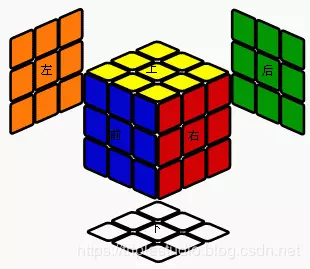
六个方向表示:上(up)、下(down)、左(left)、右(right)、前(front)、后(back)
六种颜色表示:黄色(yellow)、白色(white)、橙色(orange)、红色(red)、蓝色(blue)、绿色(green)
初始的魔方组成形式为:上黄,下白,左橙,右红,前蓝,后绿。
绘制魔方格
一个魔方格也有六个方向,每个方向一个版面。在魔方中,一个魔方格可见的只有 1 至 3 个版面。
为了处理方便,每一个魔方格我们总是从前面来看它,从而上、下、左、右、前、后对于每一个魔方格而言都是确定的位置。
版面的绘制
首先,定义版面(block)的基础样式:
.block {

    position: absolute;

    margin: 0 auto;

    border:solid 2px black;

    border-radius:3px;

    /* 宽高包含边框 */

    box-sizing:border-box;

    /* 旋转原点 */

    transform-origin:0 0 0;

}
一个版面,默认总是“前面”,我们通过旋转将其旋转到指定的方向,每个方向确定的规则如下:
上:为绕 x 轴逆向 90 度,即 rotateX(-90deg)
下:y 轴的 top属性增加一格后绕 x 轴逆向 90 度
左:绕 y 轴 90 度,即 rotateY(90deg)
右:x 轴的 left 属性增加一格后绕 y 轴 90 度
前:本尊不用动
后:z 轴向后平移一格即可,即 translateZ(size px)
为此,我们通过 javascript 定义一个 Block 类,接收方向、颜色与一格大小作为参数,实现动态绘制版面。
<script>

/** 版面 block 类

 * direct 方向

 * color  颜色

 * size   边长大小

**/

function Block(direct, color, size){

    this.direct = direct;

    this.color = color;

    this.size = size;

    // 绘制过的 UI 元素对象

    this.Element = null;

    // 在父容器中绘制

    this.DrawIn = function(cubeElement){

        var e = this.Element || document.createElement('div');

        e.style.width = this.size + "px";

        e.style.height = this.size + "px";

        var top = (this.direct == 'down' ? this.size : 0);

        var left = (this.direct == 'right' ? this.size : 0);

        e.style.top = top + "px";

        e.style.left = left + "px";

        e.style.backgroundColor = this.color;

        var rx = (this.direct == 'up' || this.direct == 'down' ? -90 : 0);

        var ry = (this.direct == 'left' || this.direct == 'right' ? 90 : 0);;

        var tz = (this.direct == 'back' ? this.size : 0);

        e.style["transform"] = "rotateX(" + rx + "deg) rotateY(" + ry + "deg) translateZ(-" + tz + "px)";

        e.className = "block";

        this.Element = e;

        cubeElement.appendChild(e);

    };

}

function onload(){

    var blockLeft = new Block('left', 'red', 50);

    var blockTop = new Block('up', 'yellow', 50);

    var blockRight = new Block('right', 'green', 50);

    blockLeft.DrawIn( document.querySelector(".wrap") );

    blockTop.DrawIn( document.querySelector(".wrap") );

    blockRight.DrawIn( document.querySelector(".wrap") );

}

</script>
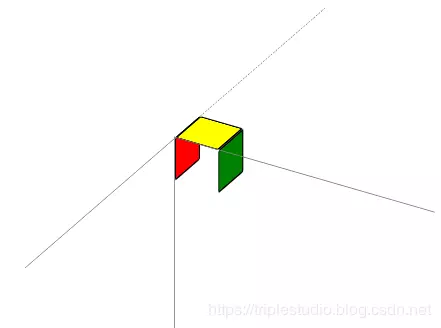
效果如下:
魔方格的绘制
有了版面的绘制,魔方格可以看到是版面的一个集合,我们根据需要组合版面即可。
首先,我们定义一个魔方格的基础样式 cube:
.cube {

    position: absolute;

    /* 子元素版面是需要三维空间的 */

    transform-style: preserve-3d;

}
为了动态绘制魔方格,我们定义一个魔方格的 Cube 类,指定大小,以及指明所需要各版面的方向及颜色即可。为了能将魔方格排列成魔方,可以为魔方格设置一个其位于魔方这个三维体的坐标位置,默认坐标总是(0,0,0)。而魔方的三维坐标我们定义如下:
自左向右为 x 坐标,以三阶为例可取值:0,1,2
自上向下为 y 从标,以三阶为例可取值:0,1,2
自前向后为 z 坐标,以三阶为例可取值:0,1,2
/** 魔方格 Cube 类

 * blockSize 为魔方格的边长代表大小

 * directColorArray 为指定方向与颜色的数组

 *                  形式为 [direct,color,direct,color,...]

 * x,y,z 为在魔方中的坐标,未指定时默认为0,0,0

**/

function Cube(blockSize, directColorArray, x, y, z){

    this.x = x | 0;

    this.y = y | 0;

    this.z = z | 0;

    this.blockSize = blockSize;

    this.blocks = [];

    /* 根据参数建立 Block 对象 */

    for(var i=0; i < directColorArray.length / 2; i++){

        this.blocks.push(new Block(directColorArray[ i*2 ], directColorArray[ i*2 + 1 ], this.blockSize));

    }

    // 绘制过的 UI 元素对象

    this.Element = null;

    // 在父容器中绘制

    this.DrawIn = function(boxElement, x, y, z){

        this.x = this.x | x;

        this.y = this.y | y;

        this.z = this.z | z;

        var e = this.Element || document.createElement('div');

        e.style.width = this.blockSize + "px";

        e.style.height = this.blockSize + "px";

        e.style["transform"] = "translate3d(" + (x * this.blockSize) + "px," + (y * this.blockSize) + "px,-" + (z * this.blockSize) + "px) ";

        e.className = "cube";

        for(var i=0; i < this.blocks.length; i++) {

            this.blocks[i].DrawIn(e);

        }

        this.Element = e;

        boxElement.appendChild(e);

    };

}
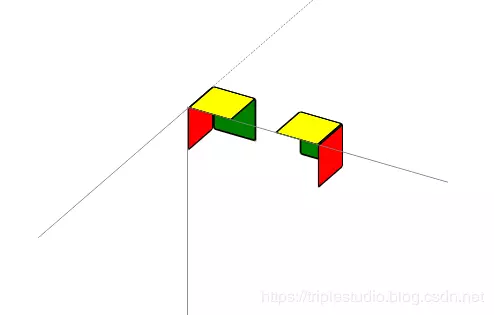
以下代码,绘制两个魔方格:
function onload(){

    var cube1 = new Cube(50, ['left', 'red', 'up', 'yellow', 'back', 'green']);

    var cube2 = new Cube(50, ['right', 'red', 'up', 'yellow', 'back', 'green']);

    cube1.DrawIn( document.querySelector(".wrap") );

    cube2.DrawIn( document.querySelector(".wrap"), 2, 0, 0 );

}
效果如下:
形成魔方
同样,为了包裹起整个魔方,我们定义一个魔方的基础样式,magicBox:
.magicBox {

    position: absolute;

    transform-style: preserve-3d;

}
接下来,再定义一个 MagicBox 的类,根据魔方初始的摆放格局“上黄,下白,左橙,右红,前蓝,后绿”,我们可以根据指定的维度自动生成其所需要的魔方格,所有的魔方格,均通过平移的方式放置到所属的坐标。
/** 魔方 MagicBox 类

 * dimension 阶数

 * blockSize 每小格大小

 **/

function MagicBox(dimension, blockSize){

    this.dimension = dimension;

    this.blockSize = blockSize;

    this.cubes = [];

    this.MakeDefaultCubes = function(){

        this.cubes = [];

        for(var x=0; x < this.dimension; x++){

            for(var y=0; y < this.dimension; y++){

                for(var z=0; z < this.dimension; z++){

                    var cube = this.MakeDefaultCube(x, y, z);

                    if(cube){

                      this.cubes.push(cube);

                    }

                }

            }

        }

    };

    /* 根据魔方格在阶数中的位置生成魔方格,魔方内部的格子忽略 */

    this.MakeDefaultCube = function(x, y, z){

        var max = this.dimension - 1;

        var dc = [];

        if(x == 0) dc.push("left", "orange"); else if(x == max) dc.push("right", "red");

        if(y == 0) dc.push("up", "yellow"); else if(y == max) dc.push("down", "white");

        if(z == 0) dc.push("front", "blue"); else if(z == max) dc.push("back", "green");

        if(dc.length == 0) return null;

        var cube = new Cube(this.blockSize, dc, x, y, z);

        return cube;

    }

    // 构造时自动产生初始魔方格

    this.MakeDefaultCubes();

    // 绘制过的 UI 元素对象

    this.Element = null;

    // 在父容器中绘制

    this.DrawIn = function(domElement){

        var e = this.Element || document.createElement('div');

        e.style.width = (this.dimension * this.blockSize) + "px";

        e.style.height = (this.dimension * this.blockSize) + "px";

        e.className = "magicBox";

        for(var i=0; i < this.cubes.length; i++) {

            this.cubes[i].DrawIn(e);

        }

        this.Element = e;

        domElement.appendChild(e);

    };

}
通过以下代码绘制一个三阶魔方:
var magicBox = new MagicBox(3, 50);

magicBox.DrawIn( document.querySelector(".wrap") );
效果如下:

附本文完整 HTML 页面
以下为本文完整的代码文档,复制到记事本中,保存为.html即可在谷歌浏览器中运行。
<!DOCTYPE html>

<html>

<head>

    <meta charset="utf-8" />

    <title>CSS3 魔方</title>

    <!-- 样式部分全写这里 -->

    <style>

    .wrap {

        transform-style: preserve-3d;

        width: 300px;  height: 300px;

        position: relative;  /* 定位起点元素 */

        border-top:solid 1px gray;  /* x 轴 */

        border-left:solid 1px gray;  /* y 轴 */

        /* 倾斜一点方能见立体效果 */

        transform: rotateX(-30deg) rotateY(-30deg);

    }

    /* z 轴正方向 */

    .zaxis_p {

        position:absolute;

        width : 300px;

        height:1px;

        border-top:solid 1px gray;

        /* xy面上,90度立起来就是 z */

        transform: rotateY(-90deg);

        /* 立起来的旋转点 */

        transform-origin:0 0 0;

    }

    /* z 轴负方向 */

    .zaxis_n {

        position:absolute;

        width : 300px;

        height:1px;

        border-top:dashed 1px gray; /*(虚线)*/

        transform: rotateY(90deg);

        transform-origin:0 0 0;

    }

    .block {

        position: absolute;

        margin: 0 auto;

        border:solid 2px black;

        border-radius:3px;

        /* 宽高包含边框 */

        box-sizing:border-box;

        transform-origin:0 0 0;

    }

    .cube {

        position: absolute;

        /* 子元素版面是需要三维空间的 */

        transform-style: preserve-3d;

    }

    .magicBox {

        position: absolute;

        transform-style: preserve-3d;

    }

    </style>

<script>

/** 版面 block 类

 * direct 方向

 * color  颜色

 * size   边长大小

**/

function Block(direct, color, size){

    this.direct = direct;

    this.color = color;

    this.size = size;

    // 绘制过的 UI 元素对象

    this.Element = null;

    // 在父容器中绘制

    this.DrawIn = function(cubeElement){

        var e = this.Element || document.createElement('div');

        e.style.width = this.size + "px";

        e.style.height = this.size + "px";

        var top = (this.direct == 'down' ? this.size : 0);

        var left = (this.direct == 'right' ? this.size : 0);

        e.style.top = top + "px";

        e.style.left = left + "px";

        e.style.backgroundColor = this.color;

        var rx = (this.direct == 'up' || this.direct == 'down' ? -90 : 0);

        var ry = (this.direct == 'left' || this.direct == 'right' ? 90 : 0);;

        var tz = (this.direct == 'back' ? this.size : 0);

        e.style["transform"] = "rotateX(" + rx + "deg) rotateY(" + ry + "deg) translateZ(-" + tz + "px)";

        e.className = "block";

        this.Element = e;

        cubeElement.appendChild(e);

    };

}

/** 魔方格 Cube 类

 * blockSize 为魔方格的边长代表大小

 * directColorArray 为指定方向与颜色的数组

 *                  形式为 [direct,color,direct,color,...]

 * x,y,z 为在魔方中的坐标,未指定时默认为0,0,0

**/

function Cube(blockSize, directColorArray, x, y, z){

    this.x = x | 0;

    this.y = y | 0;

    this.z = z | 0;

    this.blockSize = blockSize;

    this.blocks = [];

    /* 根据参数建立 Block 对象 */

    for(var i=0; i < directColorArray.length / 2; i++){

        this.blocks.push(new Block(directColorArray[ i*2 ], directColorArray[ i*2 + 1 ], this.blockSize));

    }

    // 绘制过的 UI 元素对象

    this.Element = null;

    // 在父容器中绘制

    this.DrawIn = function(boxElement, x, y, z){

        this.x = x | this.x;

        this.y = y | this.y;

        this.z = z | this.z;

        var e = this.Element || document.createElement('div');

        e.style.width = this.blockSize + "px";

        e.style.height = this.blockSize + "px";

        e.style["transform"] = "translate3d(" + (this.x * this.blockSize) + "px," + (this.y * this.blockSize) + "px,-" + (this.z * this.blockSize) + "px) ";

        e.className = "cube";

        for(var i=0; i < this.blocks.length; i++) {

            this.blocks[i].DrawIn(e);

        }

        this.Element = e;

        boxElement.appendChild(e);

    };

}

/** 魔方 MagicBox 类

 * dimension 阶数

 * blockSize 每小格大小

 **/

function MagicBox(dimension, blockSize){

    this.dimension = dimension;

    this.blockSize = blockSize;

    this.cubes = [];

    this.MakeDefaultCubes = function(){

        this.cubes = [];

        for(var x=0; x < this.dimension; x++){

            for(var y=0; y < this.dimension; y++){

                for(var z=0; z < this.dimension; z++){

                    var cube = this.MakeDefaultCube(x, y, z);

                    if(cube){

                      this.cubes.push(cube);

                    }

                }

            }

        }

    };

    /* 根据魔方格在阶数中的位置生成魔方格,魔方内部的格子忽略 */

    this.MakeDefaultCube = function(x, y, z){

        var max = this.dimension - 1;

        var dc = [];

        if(x == 0) dc.push("left", "orange"); else if(x == max) dc.push("right", "red");

        if(y == 0) dc.push("up", "yellow"); else if(y == max) dc.push("down", "white");

        if(z == 0) dc.push("front", "blue"); else if(z == max) dc.push("back", "green");

        if(dc.length == 0) return null;

        var cube = new Cube(this.blockSize, dc, x, y, z);

        return cube;

    }

    // 构造时自动产生初始魔方格

    this.MakeDefaultCubes();

    // 绘制过的 UI 元素对象

    this.Element = null;

    // 在父容器中绘制

    this.DrawIn = function(domElement){

        var e = this.Element || document.createElement('div');

        e.style.width = (this.dimension * this.blockSize) + "px";

        e.style.height = (this.dimension * this.blockSize) + "px";

        e.className = "magicBox";

        for(var i=0; i < this.cubes.length; i++) {

            this.cubes[i].DrawIn(e);

        }

        this.Element = e;

        domElement.appendChild(e);

    };

}

function onload(){

    /* 版面绘制示例

    var blockLeft = new Block('left', 'red', 50);

    var blockTop = new Block('up', 'yellow', 50);

    var blockRight = new Block('right', 'green', 50);

    blockLeft.DrawIn( document.querySelector(".wrap") );

    blockTop.DrawIn( document.querySelector(".wrap") );

    blockRight.DrawIn( document.querySelector(".wrap") );

    */

    /* 魔方格绘制示例

    var cube1 = new Cube(50, ['left', 'red', 'up', 'yellow', 'back', 'green']);

    var cube2 = new Cube(50, ['right', 'red', 'up', 'yellow', 'back', 'green']);

    cube1.DrawIn( document.querySelector(".wrap") );

    cube2.DrawIn( document.querySelector(".wrap"), 2, 0, 0 );

    */

    //* 魔方绘制示例

    var magicBox = new MagicBox(3, 50);

    magicBox.DrawIn( document.querySelector(".wrap") );

    //*/

}

</script>

</head>

<body style="padding:300px;" onload="onload()">

  <div class="wrap">

    <div class="zaxis_p"></div>

    <div class="zaxis_n"></div>

  </div>

</body>

</html>
关注微信公众号“时间维度”,让我们走过一段时空交织的时光。
CSS3 制作魔方 - 形成魔方的更多相关文章
- CSS3 制作魔方 - 玩转魔方
在上一篇<CSS3 制作魔方 - 形成魔方>中介绍了一个完整魔方的绘制实现,本文将介绍魔方的玩转,支持上下左右每一层独立地旋转.先来一睹玩转的风采. 1.一个问题 由于魔方格的位置与转动的 ...
- css3可拖动的魔方3d
css3可拖动的魔方3d 主要用到知识点: css3 3d转换 原生js鼠标拖动事件 display:grid 布局 实现的功能 3d魔方 可点击,可拖动 直接看效果 html: <div cl ...
- 图解CSS3制作圆环形进度条的实例教程
圆环形进度条制作的基本思想还是画出基本的弧线图形,然后CSS3中我们可以控制其旋转来串联基本图形,制造出部分消失的效果,下面就来带大家学习图解CSS3制作圆环形进度条的实例教程 首先,当有人说你能不能 ...
- css3制作旋转动画
现在的css3真是强大,之前很多动画都是用jq来实现,但是css3制作的动画要比jq实现起来简单很多,今天呢,我自己也写了一个css旋转动画和大家分享.效果如下面的图片 思路:1.制作之前呢,我们先来 ...
- 详解用CSS3制作圆形滚动进度条动画效果
主 题 今天手把手教大家用CSS3制作圆形滚动进度条动画,想不会都难!那么,到底是什么东东呢?先不急,之前我分享了一个css实现进度条效果的博客<CSS实现进度条和订单进度条>,但是呢, ...
- CSS3制作心形头像
1.功能需求: 最近有一个基于微信开发的Mobile Web项目,是一个活动页面.功能需求:用户使用微信扫描二维码,然后授权使用微信登录,然后读取用户的昵称和头像,然后显示在一个饼图上面.头像需要有一 ...
- 使用 jQuery 和 CSS3 制作滑动导航菜单
这个下拉菜单可以让你的网站非常优雅,滑动框导航效果令人印象深刻.此外,子菜单框也可以与此集成起来以使其更具吸引力.导航是网站成功的关键之一,有吸引力的导航能够引导用户浏览网站中的更多内容. 效果演示 ...
- 使用 jQuery & CSS3 制作美丽的照片画廊
在本教程中,我们将创建一个很好看的照片画廊效果.我们的想法是,以显示专辑作为一个滑块,而当这张专辑被选中,我们将使用一个美丽的照片堆栈展示专辑的图像.在照片堆栈视图,我们可以通过将最上面的图像移动到所 ...
- 网页特效:用CSS3制作3D图片立方体旋转特效
<!DOCTYPE html> <html> <head> <meta charset="utf-8" /> <title&g ...
- BonBon - 使用 CSS3 制作甜美的糖果按钮
BonBon 是一组使用 CSS3 制作的甜美的糖果按钮样式.在过去,我们都是使用图片或者 JavaScript 来实现漂亮的按钮效果,随着越来越多的浏览器对 CSS3 的支持和完善,使用 CSS3 ...
随机推荐
- transient、volatile关键字
transient是在对象序列化的时候,不参与序列化的字段. 如LinkedList实现了Serializable,其中有变量transient int size = 0; 在Serializable ...
- [iOS] 初探 iOS8 中的 Size Class
本文转载至 http://www.itnose.net/detail/6112176.html 以前和安卓的同学聊天的时候,谈到适配一直是一个非常开心的话题,看到他们被各种屏幕适配折磨的欲仙欲死 ...
- EasyPusher手机直播图像旋转90度后画面重复的问题
本文转自:http://blog.csdn.net/holo_easydarwin/article/details/51147379 最初在做EasyPusher手机直播的时候遇到过一个问题:手机竖屏 ...
- iframe调用父页面js函数 方法 元素
在一个页面中添加iframe,但是有时需要与父页面进行通信,传递参数. 网上总结有以下方法: 一.iframe标签中 src属性传参 <iframe src="test.jsp?i ...
- go echo studygolang ___go_build_myT_go__1_.exe
https://github.com/studygolang/studygolang [stat]; 用户在线数据存到哪里:redis -> 表示存入 redis,这样支持多机部署; onlin ...
- Linux-正则表达式学习(精)
正则表达式30分钟入门教程 来园子之前写的一篇正则表达式教程,部分翻译自codeproject的The 30 Minute Regex Tutorial. 由于评论里有过长的URL,所以本页排版比较混 ...
- HDU5968 异或密码 —— 二分 + 边界的细节处理
题目链接:http://acm.hdu.edu.cn/showproblem.php?pid=5968 异或密码 Time Limit: 2000/1000 MS (Java/Others) M ...
- __FILE__,__LINE__,__func__ 真好用,DEBUG利器啊!
我是不喜欢用类似VC下的F5,F10.曾经很喜欢用.被代码逻辑逼的没招了.所以不喜欢用了. 比如,错误是根据动态数据,产生的行为错误,无论是该写的未写,还是不该写的写了.指针跑飞什么等等,无非就是上述 ...
- 简单使用FusionCharts(Free)
介绍 FusionCharts Free 是一个跨平台,跨浏览器的flash图表组件解决方案,能够被 ASP.NET, ASP, PHP, JSP, ColdFusion, Ruby on Rails ...
- 洛谷【P839】【NOI导刊】——数页码
题面 一道找规律好题... 首先,我们肯定只能一位一位的统计答案,考虑从高位向低位统计,显然这样要方便的多. 对于第i位,我们统计从$a[i+1]*10^i+0$到$a[i+1]*10^i+a[i]* ...