
如何实现Ant design表单组件封装?
目标:自己实现一个antd表单组件
先看下Ant Design官网上给出的表单组件用法:
 import React, { Component } from 'react'

 import { Form, Icon, Input, Button } from 'antd'

 function hasErrors(fieldsError) {

   return Object.keys(fieldsError).some(field => fieldsError[field])

 }

 class HorizontalLoginForm extends React.Component {

   componentDidMount() {

     // To disabled submit button at the beginning.

     this.props.form.validateFields()

   }

   handleSubmit = e => {

     e.preventDefault()

     this.props.form.validateFields((err, values) => {

       if (!err) {

         console.log('Received values of form: ', values)

       }

     })

   };

   render() {

     const {

       getFieldDecorator,

       getFieldsError,

       getFieldError,

       isFieldTouched

     } = this.props.form

     // Only show error after a field is touched.

     const userNameError =

       isFieldTouched('userName') && getFieldError('userName')

     const passwordError =

       isFieldTouched('password') && getFieldError('password')

     return (

       <Form layout='inline' onSubmit={this.handleSubmit}>

         <Form.Item

           validateStatus={userNameError ? 'error' : ''}

           help={userNameError || ''}

         >

           {getFieldDecorator('userName', {

             rules: [{ required: true, message: 'Please input your username!' }]

           })(

             <Input

               prefix={<Icon type='user' style={{ color: 'rgba(0,0,0,.25)' }} />}

               placeholder='Username'

             />

           )}

         </Form.Item>

         <Form.Item

           validateStatus={passwordError ? 'error' : ''}

           help={passwordError || ''}

         >

           {getFieldDecorator('password', {

             rules: [{ required: true, message: 'Please input your Password!' }]

           })(

             <Input

               prefix={<Icon type='lock' style={{ color: 'rgba(0,0,0,.25)' }} />}

               type='password'

               placeholder='Password'

             />

           )}

         </Form.Item>

         <Form.Item>

           <Button

             type='primary'

             htmlType='submit'

             disabled={hasErrors(getFieldsError())}

           >

             Log in

           </Button>

         </Form.Item>

       </Form>

     )

   }

 }

 const WrappedHorizontalLoginForm = Form.create({ name: 'horizontal_login' })(

   HorizontalLoginForm

 )

 export default WrappedHorizontalLoginForm
组件功能分析:
1-每个input输入框被触发后开始做非空校验并提示错误
2-表单提交时做表单项校验,全部校验成功则提示登录,否则提示校验失败
3-表单项增加前置图标
组件封装思路:
- 1-需要一个高阶函数hoc FormCreate,用来包装用户表单,增加数据管理能力;hoc需要扩展四个功能:getFieldDecorator, getFieldsError, getFieldError, isFieldTouched。获取字段包装器方法getFieldDecorator的返回值是个高阶函数,接收一个Input组件作为参数,返回一个新的组件。这就是让一个普通的表单项,变成了带有扩展功能的表单项(例如:增加该项的校验规则)
- 2-FormItem组件,负责校验及错误信息的展示,需要保存两个属性,校验状态和错误信息,当前校验通过时错误信息为空
- 3-Input组件,展示型组件,增加输入框前置icon
- 4-导出FormCreate装饰后的MForm组件,MForm组件负责样式布局以及提交控制
组件封装步骤:
1-完成一个基础的组件MForm,让页面先展示出来
2-写一个高阶组件FormCreate对MForm进行扩充,使MForm组件拥有数据管理的能力。
保存字段选项设置 this.options = {}; 这里不需要保存为state,因为我们不希望字段选项变化而让组件重新渲染
保存各字段的值 this.state = {}
定义方法 getFieldDecorator()(),第一个参数传递配置项,第二个参数传入Input组件;第一个参数包括:当前校验项、校验规则 'username',{rules:[require:true,message:'请输入用户名']}
在FormCreate中,克隆一份Input组件,并且定义Input的onChange事件。首先这里需要把已经存在的jsx克隆一份,并修改它的属性,直接修改属性是不允许的;这里在更高级别定义onChange事件,控制元素的值,这样当组件发生变化时,就不用进行组件之间的来回通信。数据变化交给容器型组件去做,低层级的组件只负责展示即可。
3-增加提交校验功能
4-增加FormItem组件,在表单项触发后做实时校验并提示错误信息
代码:MForm.js
以下每一步骤都可以独立运行
step1 - 搭建基础代码
 import React, { Component } from 'react'

 class MForm extends Component {

   render() {

     return (

       <div>

         用户名:<input type='text' />

         密码:<input type='password' />

         <button>Log in</button>

       </div>

     )

   }

 }

 export default MForm
- step2 - 用高阶组件FormCreate对最后导出的MForm组件进行能力扩充;通过表单项组件FormItem展示校验错误信息
 import React, { Component } from 'react'

 // hoc: 包装用户表单,增加数据管理能力及校验功能

 const FormCreate = Comp => {

   return class extends Component {

     constructor(props) {

       super(props)

       this.options = {} // 保存字段选项设置

       this.state = {} // 保存各字段的值

     }

     // 处理表单项输入事件

     handleChange = e => {

       const { name, value } = e.target

       this.setState(

         {

           [name]: value

         },

         () => {

           // TODO: 处理状态变化后的校验

           // 由于setState是异步的,所以这里需要在回调函数中处理后续操作

           // 保证状态已经完成改变

         }

       )

     };

     getFieldDecorator = (field, option) => InputComp => {

       this.options[field] = option

       return (

         <div>

           {/* 把已经存在的jsx克隆一份,并修改它的属性,直接修改属性是不允许的。

           这里在更高级别定义onChange事件,控制元素的值,这样当组件发生变化时,

           就不用进行组件之间的来回通信 */}

           {React.cloneElement(InputComp, {

             name: field, // 控件name

             value: this.state[field] || '', // 控件值

             onChange: this.handleChange // change事件处理

           })}

         </div>

       )

     };

     render() {

       return (

         <Comp {...this.props} getFieldDecorator={this.getFieldDecorator} />

       )

     }

   }

 }

 @FormCreate

 class MForm extends Component {

   render() {

     const { getFieldDecorator } = this.props

     return (

       <div>

         用户名:{getFieldDecorator('username', {

           rules: [{ required: true, message: '请填写用户名' }]

         })(<input type='text' />)}

         密码:{getFieldDecorator('password', {

           rules: [{ required: true, message: '请填写密码' }]

         })(<input type='password' />)}

         <button>Log in</button>

       </div>

     )

   }

 }

 export default MForm
- step3 - 增加点击提交按钮时校验表单项的逻辑
import React, { Component } from 'react' // hoc: 包装用户表单,增加数据管理能力及校验功能
const FormCreate = Comp => {
return class extends Component {
constructor(props) {
super(props)
this.options = {} // 保存字段选项设置
this.state = {} // 保存各字段的值
}
// 处理表单项输入事件
handleChange = e => {
const { name, value } = e.target
this.setState(
{
[name]: value
},
() => {
// 处理状态变化后的校验
// 由于setState是异步的,所以这里需要在回调函数中处理后续操作
// 保证状态已经完成改变
this.validateField(name)
}
)
}; // 表单项校验,可以引用async-validator库来做校验,这里为了简便直接做非空校验
validateField = field => {
// this.options数据格式如下 ↓↓↓
// {
// "username": {
// "rules": [{
// "required": true,
// "message": "请填写用户名"
// }]
// },
// "password": {
// "rules": [{
// "required": true,
// "message": "请填写密码"
// }]
// }
// }
const { rules } = this.options[field]
const ret = rules.some(rule => {
if (rule.required) {
if (!this.state[field]) {
this.setState({
[field + 'Message']: rule.message
})
// this.state数据格式如下 ↓↓↓
// {"username":"","usernameMessage":"","password":"","passwordMessage":""}
return true // 校验失败,返回true
}
}
})
if (!ret) {
// 校验成功,将错误信息清空
this.setState({
[field + 'Message']: ''
})
}
return !ret
}; // 校验所有字段
validate = cb => {
const rets = Object.keys(this.options).map(field =>
this.validateField(field)
)
// 如果校验结果数组中全部为true,则校验成功
const ret = rets.every(v => v === true)
cb(ret)
}; getFieldDecorator = (field, option) => InputComp => {
this.options[field] = option
return (
<div>
{/* 把已经存在的jsx克隆一份,并修改它的属性,直接修改属性是不允许的。
这里在更高级别定义onChange事件,控制元素的值,
这样当组件发生变化时,就不用进行组件之间的来回通信 */}
{React.cloneElement(InputComp, {
name: field, // 控件name
value: this.state[field] || '', // 控件值
onChange: this.handleChange // change事件处理
})}
</div>
)
};
render() {
return (
<Comp
{...this.props}
getFieldDecorator={this.getFieldDecorator}
validate={this.validate}
/>
)
}
}
} @FormCreate
class MForm extends Component {
onSubmit = () => {
this.props.validate(isValid => {
if (isValid) {
alert('校验成功,可以登录了')
console.log(this.props.value)
} else {
alert('校验失败')
}
})
};
render() {
const { getFieldDecorator } = this.props
return (
<div>
用户名:{getFieldDecorator('username', {
rules: [{ required: true, message: '请填写用户名' }]
})(<input type='text' />)}
密码:{getFieldDecorator('password', {
rules: [{ required: true, message: '请填写密码' }]
})(<input type='password' />)}
<button onClick={this.onSubmit}>Log in</button>
</div>
)
}
} export default MForm- step4 - 增加表单输入时实时校验并提示错误逻辑,封装FormItem组件来展示错误信息,封装Input组件,增加前缀图标。至此,整个MForm组件就编写完成了!
import React, { Component } from 'react'
import { Icon } from 'antd' // hoc: 包装用户表单,增加数据管理能力及校验功能
const FormCreate = Comp => {
return class extends Component {
constructor(props) {
super(props)
this.options = {} // 保存字段选项设置
this.state = {} // 保存各字段的值
} // 处理表单项输入事件
handleChange = e => {
const { name, value } = e.target
this.setState(
{
[name]: value
},
() => {
// 处理状态变化后的校验
// 由于setState是异步的,所以这里需要在回调函数中处理后续操作
// 保证状态已经完成改变
this.validateField(name)
}
)
}; // 表单项校验,可以引用async-validator库来做校验,这里为了简便直接做非空校验
validateField = field => {
// this.options ↓↓↓
// {
// "username": {
// "rules": [{
// "required": true,
// "message": "请填写用户名"
// }]
// },
// "password": {
// "rules": [{
// "required": true,
// "message": "请填写密码"
// }]
// }
// }
const { rules } = this.options[field]
const ret = rules.some(rule => {
if (rule.required) {
if (!this.state[field]) {
this.setState({
[field + 'Message']: rule.message
})
// this.state ↓↓↓
// {"username":"","usernameMessage":"","password":"","passwordMessage":""}
return true // 校验失败,返回true
}
}
})
if (!ret) {
// 校验成功,将错误信息清空
this.setState({
[field + 'Message']: ''
})
}
return !ret
}; // 校验所有字段
validate = cb => {
const rets = Object.keys(this.options).map(field =>
this.validateField(field)
)
// 如果校验结果数组中全部为true,则校验成功
const ret = rets.every(v => v === true)
cb(ret)
}; getFieldDecorator = (field, option) => InputComp => {
this.options[field] = option
return (
<div>
{/* 把已经存在的jsx克隆一份,并修改它的属性,直接修改属性是不允许的。
这里在更高级别定义onChange事件,控制元素的值,
这样当组件发生变化时,就不用进行组件之间的来回通信 */}
{React.cloneElement(InputComp, {
name: field, // 控件name
value: this.state[field] || '', // 控件值
onChange: this.handleChange, // change事件处理
onFocus: this.handleFocus
})}
</div>
)
}; // 控件获取焦点事件
handleFocus = e => {
const field = e.target.name
this.setState({
[field + 'Focus']: true
})
} // 判断控件是否被点击过
isFieldTouched = field => !!this.state[field + 'Focus'] // 获取控件错误提示信息
getFieldError = field => this.state[field + 'Message'] render() {
return (
<Comp
{...this.props}
getFieldDecorator={this.getFieldDecorator}
validate={this.validate}
isFieldTouched = {this.isFieldTouched}
getFieldError = {this.getFieldError}
/>
)
}
}
} class FormItem extends Component {
render() {
return (
<div className='formItem'>
{ this.props.children }
{ this.props.validateStatus === 'error' && (
<p style={ { color: 'red' } }>{ this.props.help}</p>
)}
</div>
)
}
} class Input extends Component {
render() {
return (
<div>
{/* 前缀图标 */}
{this.props.prefix}
<input {...this.props} />
</div>
)
}
} @FormCreate
class MForm extends Component {
onSubmit = () => {
this.props.validate(isValid => {
if (isValid) {
alert('校验成功,可以登录了')
console.log(this.props.value)
} else {
alert('校验失败')
}
})
};
render() {
const { getFieldDecorator, isFieldTouched, getFieldError } = this.props
const usernameError = isFieldTouched('username') && getFieldError('username')
const passwordError = isFieldTouched('password') && getFieldError('password') return (
<div>
<FormItem
validateStatus={ usernameError ? 'error' : '' }
help={usernameError || ''}
>
用户名:{getFieldDecorator('username', {
rules: [{ required: true, message: '请填写用户名' }]
})(<Input type='text' prefix={<Icon type='user' />} />)}
</FormItem>
<FormItem
validateStatus={ passwordError ? 'error' : '' }
help={passwordError || ''}
>
密码:{getFieldDecorator('password', {
rules: [{ required: true, message: '请填写密码' }]
})(<Input type='password' prefix={<Icon type='lock' />} />)}
</FormItem>
<button onClick={this.onSubmit}>Log in</button>
</div>
)
}
} export default MForm- index.js
import React from 'react'

import ReactDOM from 'react-dom'

import MForm from './components/MForm'

ReactDOM.render(<MForm />, document.querySelector('#root'))
最终效果:
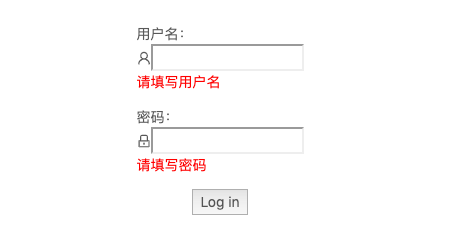
总结:
- react的组件是自上而下的扩展,将扩展的能力由上往下传递下去,Input组件在合适的时间就可以调用传递下来的值。
- react开发组件的原则是:把逻辑控制往上层提,低层级的组件尽量做成傻瓜组件,不接触业务逻辑。
如何实现Ant design表单组件封装?的更多相关文章
- 文档驱动 —— 表单组件(五):基于Ant Design Vue 的表单控件的demo,再也不需要写代码了。
源码 https://github.com/naturefwvue/nf-vue3-ant 特点 只需要更改meta,既可以切换表单 可以统一修改样式,统一升级,以最小的代价,应对UI的升级.切换,应 ...
- 文档驱动 —— 表单组件(六):基于AntDV的Form表单的封装,目标还是不写代码
开源代码 https://github.com/naturefwvue/nf-vue3-ant 也不知道大家是怎么写代码的,这里全当抛砖引玉 为何封装? AntDV非常强大,效果也非常漂亮,功能强大, ...
- ReactJS实用技巧(2):从新人大坑——表单组件来看State
不太清楚有多少初学React的同学和博主当时一样,在看完React的生命周期.数据流之后觉得已经上手了,甩开文档啪啪啪的开始敲了起来.结果...居然被一个input标签给教做人了. 故事是这样的:首先 ...
- 使用iview 的表单组件验证 Upload 组件
使用iview 的表单组件验证 Upload 组件 结果: 点击提交按钮, 没有填的form 项, 提示错误, 当填入数据后提示验证成功 代码: <template> <div id ...
- Ant Design 表单中getFieldDecorator、getFieldValue、setFieldValue用法
Ant Design 表单中getFieldDecorator.getFieldValue.setFieldValue用法 一.getFieldDecorator getFieldDecorator是 ...
- reactjs入门到实战(八)----表单组件的使用
表单组件支持几个受用户交互影响的属性: value,用于 <input>.<textarea> 组件. checked,用于类型为 checkbox 或者 radio 的 &l ...
- 【form】 表单组件说明
form表单组件 1)将form组件内的用户输入的<switch/> <input/> <checkbox/> <slider/> <radio/ ...
- 通过html()的方法获取文本内容, form表单组件显示的值与获取到的值不一致的问题
我在通过 html()获取对应节点的内容,发现一个问题,获取到的 form表单组件的内容值是初始加载的值,而不是经过用户修改后的值.例如页面加载时组件<input type="text ...
- django基础之day09,创建一个forms表单组件进行表单校验,知识点:error_messages,label,required,invalid,局部钩子函数,全局钩子函数, forms_obj.cleaned_data,forms_obj.errors,locals(), {{ forms.label }}:{{ forms }},{{ forms.errors.0 }}
利用forms表单组件进行表单校验,完成用户名,密码,确认密码,邮箱功能的校验 该作业包含了下面的知识点: error_messages,label,required,invalid,局部钩子函数,全 ...
随机推荐
- JavaScript读书笔记(3)-操作符、语句和函数
1. 操作符 (1) 一元操作符 前置递增和递减操作符,变量的值都是在语句被求值以前改变的:后置相反 (2) 位操作符 在ECMAScript中,对数值进行位操作时,会发生以 ...
- 用js判断文本框中的是不是空,是否有空格
<script type="text/javascript"> function checkRoleName(){ var userName=document.getE ...
- dsoframer注冊说明及在VC2010使用
一.dsoframer在XP.win7和win8中的注冊方法. 从微软站点下载DsoFrmaer_KB311765_x86.exe,双击解开后得到的dsoframer.ocx等文件. (一)XP注冊 ...
- SICP 习题 (1.38)解题总结
SICP 习题1.38 紧跟着习题1.37的方向,要求我们用习题1.37中定义的cont-frac过程计算数学家欧拉大师在论文De Fractionibus Continuis 中提到的e-2的连分式 ...
- MVC入门——编辑页
添加Action EditUserInfo using System; using System.Collections.Generic; using System.Linq; using Syst ...
- 面试题三:设计包括 min 函数的栈。
3.设计包括 min 函数的栈. 定义栈的数据结构,要求加入一个 min 函数.可以得到栈的最小元素. 要求函数 min.push 以及 pop 的时间复杂度都是 O(1). 思路分析: a.要想一个 ...
- 基于EasyDarwin EasyPusher实现Android手机直播推送功能
EasyPusher直播推送在之前就已经稳定支持了Windows.Linux.ARM上的RTSP直播推送功能,配合EasyDarwin开源流媒体服务器,延时基本在1s以内,这个技术方案经过一年多时间, ...
- Struts2中的redirect参数传递
在Action之间传递参数有如下方法: (方法一): Xml代码 1. <result name="topic" type="redirect">f ...
- escape() VS encodeURI() VS encodeURIComponent()
JavaScript中有三个可以对字符串编码的函数,分别是: escape,encodeURI,encodeURIComponent,相应3个解码函数:unescape,decodeURI,decod ...
- MVC vs MVP vs MVVM
一.MVC MVC模式的意思是,软件可以分成三个部分. 视图(View):用户界面. 控制器(Controller):业务逻辑 模型(Model):数据保存 各部分之间的通信方式如下. View 传送 ...