
linux 的 vi 命令详解
vi编辑器是所有Unix及Linux系统下标准的编辑器,它的强大不逊色于任何最新的文本编辑器,这里只是简单地介绍一下它的用法和一小部分指令。由于对Unix及Linux系统的任何版本,vi编辑器是完全相同的,因此您可以在其他任何介绍vi的地方进一步了解它。Vi也是Linux中最基本的文本编辑器,学会它后,您将在Linux的世界里畅行无阻。
先来看一张vi 键盘操作示意图热热身
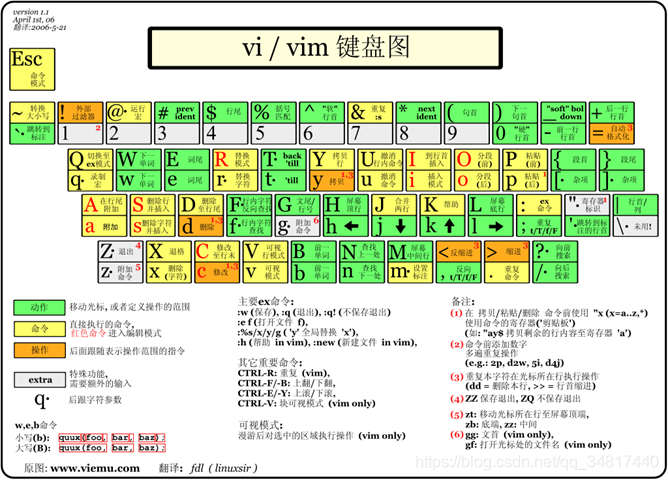
一、vi 常用模式
基本上vi可以分为三种状态,分别是
- 命令模式(command mode)
- 插入模式(Insert mode)
- 底行模式(last line mode)
在一般情况下我们使用 vi 文件名称(如果该文件存在会直接打开,如果不存在会打开一个全新的文件供你编辑);
[root@dex nginx]# vi testfile

~

~

~

~

~

~

~

~

~

"testfile" [New File]
看这里我就随便打开了一个文件,脚底显示了 [New File] 标识这是新建
【注意】vi打开文件时默认处于命令模式command mode,只能进行 上下左右(h, j, k ,l)移动 无法进行录入,需要按下 i切换到插入模式Insert mode
二、命令模式(command mode)快捷键
从插入模式切换为命令行模式 按「ESC」键。
1、插入快捷键
按「i」切换进入插入模式「insert mode」,按“i”进入插入模式后是从光标当前位置开始输入文件;
按「a」进入插入模式后,是从目前光标所在位置的下一个位置开始输入文字;
按「o」进入插入模式后,是插入新的一行,从行首开始输入文字。
2、移动光标快捷键
vi可以直接用键盘上的光标来上下左右移动,但正规的vi是用小写英文字母「h」、「j」、「k」、「l」,分别控制光标左、下、上、右移一格。
按「ctrl」+「b」:屏幕往“后”移动一页。
按「ctrl」+「f」:屏幕往“前”移动一页。
按「ctrl」+「u」:屏幕往“后”移动半页。
按「ctrl」+「d」:屏幕往“前”移动半页。
按数字「0」:移到文章的开头。
按「G」:移动到文章的最后。
按「$」:移动到光标所在行的“行尾”。
按「^」:移动到光标所在行的“行首”
按「w」:光标跳到下个字的开头
按「e」:光标跳到下个字的字尾
按「b」:光标回到上个字的开头
按「#l」:光标移到该行的第#个位置,如:5l,56l。
3、删除快捷键
「x」:每按一次,删除光标所在位置的“后面”一个字符。
「#x」:例如,「6x」表示删除光标所在位置的“后面”6个字符。
「X」:大写的X,每按一次,删除光标所在位置的“前面”一个字符。
「#X」:例如,「20X」表示删除光标所在位置的“前面”20个字符。
「dd」:删除光标所在行。
「#dd」:从光标所在行开始删除#行
4、复制快捷键
「yw」:将光标所在之处到字尾的字符复制到缓冲区中。
「#yw」:复制#个字到缓冲区
「yy」:复制光标所在行到缓冲区。
「#yy」:例如,「6yy」表示拷贝从光标所在的该行“往下数”6行文字。
「p」:将缓冲区内的字符贴到光标所在位置。注意:所有与“y”有关的复制命令都必须与“p”配合才能完成复制与粘贴功能。
5、替换快捷键
「r」:替换光标所在处的字符。
「R」:替换光标所到之处的字符,直到按下「ESC」键为止。
6、恢复/撤消/还原上一次操作的快捷键
「u」:如果误执行一个命令,可以马上按下「u」,撤消上一个操作。按多次“u”可以执行多次撤消。
7、更改快捷键
「cw」:更改光标所在处的字到字尾处
「c#w」:例如,「c3w」表示更改3个字
8、 跳至指定的行快捷键
「ctrl」+「g」列出光标所在行的行号。
「#G」:例如,「15G」,表示移动光标至文章的第15行行首。
三、底行模式(last line mode)快捷键
在使用「last line mode」之前,请记住先按「ESC」键确定您已经处于「command mode」下后,再按「:」冒号即可进入「last line mode」。
1、显示行号的快捷键
「set nu」:输入「set nu」后,会在文件中的每一行前面列出行号。
2、跳到文件中的某一行的快捷键
「#」:「#」号表示一个数字,在冒号后输入一个数字,再按回车键就会跳到该行了,如输入数字15,再回车,就会跳到文章的第15行。
3、查找字符的快捷键
「/关键字」:先按「/」键,再输入您想寻找的字符,如果第一次找的关键字不是您想要的,可以一直按「n」会往后寻找到您要的关键字为止。
「?关键字」:先按「?」键,再输入您想寻找的字符,如果第一次找的关键字不是您想要的,可以一直按「n」会往前寻找到您要的关键字为止。
4、保存文件的快捷键
「w」:在冒号输入字母「w」就可以将文件保存起来。
5、离开 vi 的快捷键
「q」:按「q」就是退出,如果无法离开vi,可以在「q」后跟一个「!」强制离开vi。
「qw」:一般建议离开时,搭配「w」一起使用,这样在退出的时候还可以保存文件。
熟记这些命令你已经是一个vi 高手了哈哈哈哈
linux 的 vi 命令详解的更多相关文章
- Linux/Mac vi命令详解
刚开始学着用Linux,对vi命令不是很熟,在网上转接了一篇. vi编辑器是所有Unix及Linux系统下标准的编辑器,它的强大不逊色于任何最新的文本编辑器,这里只是简单地介绍一下它的用法和一小部分指 ...
- Linux——vi命令详解
转载 Linux--vi命令详解 原文链接:https://blog.csdn.net/cyl101816/article/details/82026678 vi编辑器是所有Unix及Linux系 ...
- 【转帖】Linux定时任务Crontab命令详解
Linux定时任务Crontab命令详解 https://www.cnblogs.com/intval/p/5763929.html 知道有crontab 以及 at 命令 改天仔细学习一下 讲sys ...
- Linux定时任务Crontab命令详解_转
转自:Linux定时任务Crontab命令详解 (部分修改) linux 定时系统则是由 cron (crond) 这个系统服务来控制的.Linux 系统上面原本就有非常多的计划性工作,因此这个系统服 ...
- Linux下ps命令详解 Linux下ps命令的详细使用方法
http://www.jb51.net/LINUXjishu/56578.html Linux下的ps命令比较常用 Linux下ps命令详解Linux上进程有5种状态:1. 运行(正在运行或在运行队列 ...
- linux之find命令详解
linux之find命令详解 查找文件find ./ -type f查找目录find ./ -type d查找名字为test的文件或目录find ./ -name test查找名字符合正则表达式的文件 ...
- Linux下rar命令详解
Linux下rar命令详解 用法: rar <命令> -<选项1> ….-<选项N> < 操作文档> <文件…> <@文件列表…> ...
- linux下tar命令详解
linux下tar命令详解 tar是Linux环境下最常用的备份工具之一.tar(tap archive)原意为操作磁带文件,但基于Linux的文件操作机制,同样也可适用于普通的磁盘文件.ta ...
- Linux下chkconfig命令详解(转)
Linux下chkconfig命令详解 chkconfig命令主要用来更新(启动或停止)和查询系统服务的运行级信息.谨记chkconfig不是立即自动禁止或激活一个服务,它只是简单的改变了符号连接. ...
- Linux 之Cut命令详解
摘自:http://blog.csdn.net/zsf8701/article/details/7718680 Linux 之Cut命令详解 cut是一个选取命令,就是将一段数据经过分析,取出我们想要 ...
随机推荐
- 最新 umi4-max 如何使用 webpack5 联邦模块
新项目用 umi4-max 搭建,部分功能想要使用其他项目的功能,不想重新开发,想到了使用 webpack5 的联邦模块,可以直接引用其他项目代码来实现共享代码. 理想很美好,现实很残酷.直接按照 w ...
- 续集来了!我让 GPT-4 用 Laf 三分钟写了个完整的待办事项 App
书接前文,上篇文章我们教大家如何三分钟时间用 Laf 实现一个自己的 ChatGPT. 一觉醒来,GPT-4 已经发布了! GPT-4 实现了真正的多模态,可以把纸笔画的原型直接写出网页代码.读论文时 ...
- flex布局相关属性记录
<template> <div class="about"> <h3>flex相关的属性</h3> <div class=&q ...
- 五月十六号java基础知识点
1.方法引用就是用双冒号"::"来简化Lambda表达式2.方法引用四种引用方式:1)对象名::实例方法名 //用对象名调用实例方法2)类名::静态方法名 //用类名引用静态方法 ...
- 五月十二号java基础知识点
1.注解是代码中特殊标记,作用是告知编译器做什么事2.反射允许程序在运行状态时,对任意一个字节码获取它所有信息3.内部类是定义在类中的嵌套类4.匿名内部类是定义在类的同时创建该类的一个对象5.lamb ...
- CommunityToolkit.Mvvm8.1 viewmodel源生成器写法(3)
本系列文章导航 https://www.cnblogs.com/aierong/p/17300066.html https://github.com/aierong/WpfDemo (自我Demo地址 ...
- Ubuntu20.04 Docker搭建远程xfce桌面以及ssh教程
简介:本文主要介绍ubuntu20.04容器中搭建xfce远程桌面.C++.Go环境.容器内docker操作配置. 一.创建容器1.创建容器 docker pull ubuntu:20.04docke ...
- java-io FileInputStream文件拷贝
1.编写代码 main方法: public static void main(String[] args) throws IOException { String pathFileUrl =" ...
- java Stack(栈)类、Queue和Deque队列
1. java Stack类 特性是:LIFO(后进先出)先进后出,最先进入的在栈底. Stack底层也是通过数组实现的,同时也是线程安全的 Stack stack=new Stack(); //添加 ...
- 安装kafka和zookeeper以及使用
1.安装zookeeper zookeeper下载:http://zookeeper.apache.org/releases.html 从3.5.5开始,带有bin名称的包才是要下载的包可以直接使用 ...