
Jenkins+Harbor+gogs+docker+portainer+springboot实现devOps(企业实战)

本篇主要讲述springboot以及vue前后端分离项目,使用Jenkins拉取gogs代码仓库源码,构建Docker镜像并推送至Harbor仓库,使用docker 可视化部署工具【portainer】部署生产服项目,编写shell脚本,至于jenkins、harbor、gogs、portainer 请自行安装部署,网上教程较多,比较简单
1、springboot 前后端分离项目,借用jenkins持续集成持续部署工具,使用shell脚本将项目编写好dockerFile 文件,生成镜像,并推送至镜像仓库
#!/bin/sh

# 镜像仓库地址,我这里使用harbor镜像仓库,当然也可以使用阿里云镜像仓库

REGISTRY=hub.ywb.com

# 镜像仓库登录账号

REGISTRY_USER=admin

# 镜像仓库登录密码

REGISTRY_PASS=123456

# 镜像TAG

IMAGE_TAG=$REGISTRY/security

# 镜像名称

IMAGE_NAME=tv-api

# 镜像版本

IMAGE_VER=v2.2-$( date '+%Y%m%d' ).$BUILD_NUMBER

# 构建项目名称

PROJECT_NAME=$JOB_NAME

# 构建项目的目录

PROJECT_DIR=$WORKSPACE

# 构建项目的编译目录

PROJECT_BUILD_DIR=$PROJECT_DIR/target

# 构建项目的服务访问端口

PROJECT_PORT=38101

# 当前日期

DATE=$( date '+%Y/%m/%d %H:%M:%S' )

# 返回值

RETVAL=0

echo "*******************************************************************************************"

# 开始执行构建

echo "$DATE - 开始执行项目构建..."

# 进入构建项目的编译目录

echo "$DATE - 进入项目构建目录 $PROJECT_BUILD_DIR"

cd $PROJECT_BUILD_DIR

# 获取编译后的 jar 包名称

JAR_NAME=$( ls | grep -i "jar" | grep -v grep | head -1 )

# 如果 JAR_NAME 为空

if [ -z "$JAR_NAME" ]; then

    echo "$DATE - 未查询到项目 $PROJECT_NAME 编译的结果 $JAR_NAME"

    exit $RETVAL

fi

# 如果 JAR_NAME 不存在

if [ ! -f "$PROJECT_BUILD_DIR/$JAR_NAME" ]; then

    echo "$DATE - 项目 $PROJECT_NAME 编译的文件 $JAR_NAME 不存在"

    exit $RETVAL

fi

echo "$DATE - 成功获取到项目 $PROJECT_NAME 的最终编译文件 $JAR_NAME"

# 创建 Dockerfile

echo "$DATE - 创建 Dockerfile"

cat > Dockerfile <<EOF

FROM openjdk:8

MAINTAINER wanbin.yi@qq.com

# 在宿主机的 /var/lib/docker 目录下创建一个临时文件,并链接到容器的 /tmp,用于数据持久化,因为 springboot 内嵌 tomcat 默认使用 /tmp 作为工作目录

VOLUME /tmp

# 设置工作目录

WORKDIR /root

# 设置时区

RUN bash -c 'echo "Asia/Shanghai" > /etc/timezone'

# 添加 jar 包并检测

ADD $JAR_NAME /root/$JAR_NAME

RUN bash -c 'touch /root/$JAR_NAME'

# 设置 jvm 参数

ENV JAVA_OPTS="\

-server \

-Xms512m \

-Xmx2g \

-Xmn1g \

-XX:SurvivorRatio=8 \

-XX:MetaspaceSize=256m \

-XX:MaxMetaspaceSize=512m \

-XX:+UseParallelGC \

-XX:ParallelGCThreads=4 \

-XX:+UseParallelOldGC \

-XX:+UseAdaptiveSizePolicy \

-XX:+PrintGCDetails \

-XX:+PrintTenuringDistribution \

-XX:+PrintGCTimeStamps \

-XX:+HeapDumpOnOutOfMemoryError \

-XX:HeapDumpPath=/ \

-Xloggc:/var/run/jvm-gc.log \

-XX:+UseGCLogFileRotation \

-XX:NumberOfGCLogFiles=5 \

-XX:GCLogFileSize=10M"

# 为了缩短 tomcat 启动时间,添加一个系统属性指向 “/dev/urandom” 作为 Entropy Source

ENTRYPOINT java ${JAVA_OPTS} -Djava.security.egd=file:/dev/./urandom -jar /root/$JAR_NAME

EXPOSE $PROJECT_PORT

EOF

echo "$DATE - 创建 Dockerfile 完成"

# 构建镜像

# 将镜像名转换为小写

IMAGE_NAME=$IMAGE_NAME | tr '[A-Z]' '[a-z]'

echo "$DATE - 开始构建镜像,镜像名称:$IMAGE_NAME:$IMAGE_VER"

# 判断 docker 镜像中是否已存在,存在则删除之

IMAGE_ID=$( docker images | grep -i "$IMAGE_NAME" | grep -i "$IMAGE_VER" | grep -v grep | awk '{print $3}' | head -1 )

if [ ! -z "$IMAGE_ID" ]; then

    echo "$DATE - 检测到镜像 $IMAGE_NAME:$IMAGE_VER 已存在,删除之..."

    docker image rm -f $IMAGE_ID

fi

docker build -t $IMAGE_NAME:$IMAGE_VER $PROJECT_BUILD_DIR

echo "$DATE - 构建镜像完成"

# 推送镜像

echo "$DATE - 开始向镜像仓库推送"

docker tag $IMAGE_NAME:$IMAGE_VER $IMAGE_TAG/$IMAGE_NAME:$IMAGE_VER

docker login -u $REGISTRY_USER -p $REGISTRY_PASS $REGISTRY

docker push $IMAGE_TAG/$IMAGE_NAME:$IMAGE_VER

echo "$DATE - 向镜像仓库推送完成,请前往镜像仓库查看:http://$REGISTRY"

echo "$DATE - 执行项目构建完成..."

echo "*******************************************************************************************"
2、vue前端项目,同理使用jenkins生成镜像文件,并推送至镜像仓库
#!/bin/sh

# 镜像仓库地址

REGISTRY=hub.ywb.com

# 镜像仓库登录账号

REGISTRY_USER=dev

# 镜像仓库登录密码

REGISTRY_PASS=123456

# 镜像TAG

IMAGE_TAG=$REGISTRY/demo

# 镜像名称

IMAGE_NAME=pms-web

# 镜像版本

IMAGE_VER=v2.2-$( date '+%Y%m%d' ).$BUILD_NUMBER

# 构建项目名称

PROJECT_NAME=$JOB_NAME

# 构建项目的目录

PROJECT_DIR=$WORKSPACE

# 构建项目的最终编译目录

PROJECT_BUILD_DIR=dist

# 构建项目的正式脚本环境定义

PROJECT_PROFILE=prod

# npm 指令

NPM=npm

# 当前日期

DATE=$( date '+%Y/%m/%d %H:%M:%S' )

# 返回值

RETVAL=0

echo "*******************************************************************************************"

# 开始执行构建

echo "$DATE - 开始执行项目构建..."

# 进入构建项目的构建目录

cd $PROJECT_DIR

echo "$DATE - 进入项目构建目录 $PROJECT_DIR"

# 检测是否有 npm 运行环境

echo "$DATE - 检测主机是否安装 $NPM 运行环境"

type $NPM > /dev/null

if [ $? -eq 0 ]; then

    echo "$DATE - 当前主机存在 $NPM 运行环境,$NPM 版本:$( $NPM -v )"

else

    echo "$DATE - 主机未安装 $NPM 编译环境,无法完成项目构建"

    exit -1

fi

# 执行 npm 初始化,根据项目的 package.json 安装依赖环境

echo "$DATE - 执行 $NPM 初始化,检测并安装项目依赖包,可能需要花费几分种时间,请耐心等待"

$NPM install

echo "$DATE - 完成 $NPM 初始化"

# 执行 npm build,编译最终部署文件

echo "$DATE - 开始执行 $NPM 项目编译"

$NPM run build:$PROJECT_PROFILE

echo "$DATE - 完成 $NPM 项目编译,最终输出目录为:$PROJECT_DIR/$PROJECT_BUILD_DIR"

# 检测项目编译后的目录是否存在

if [ ! -d $PROJECT_BUILD_DIR ]; then

    echo "$DATE - 项目编译失败,未成功检测到最终编译目录:$PROJECT_DIR/$PROJECT_BUILD_DIR"

    exit -1

fi

echo "$DATE - 成功获取到项目 $PROJECT_NAME 的最终编译目录:$PROJECT_DIR/$PROJECT_BUILD_DIR"

# 创建 nginx.conf

echo "$DATE - 创建 nginx 配置文件 nginx.conf,并计划用此文件替换 nginx 镜像中的 nginx.conf 文件"

cat > nginx.conf <<EOF

# 运行用户,可不设置

user nginx;

# 可开启进程数量,一般设置为和cpu核数一样

worker_processes 2;

# 日志路径和级别。这个设置可以放入全局块,http块,server块,级别依次为:debug|info|notice|warn|error|crit|alert|emerg

error_log /var/log/nginx/error.log;

pid /run/nginx.pid;

# 最大文件打开数(连接),可设置为系统优化后的ulimit -HSn的结果

worker_rlimit_nofile 5120;

# cpu亲和力配置,让不同的进程使用不同的cpu

worker_cpu_affinity 01 10;

# Load dynamic modules. See /usr/share/doc/nginx/README.dynamic.

include /usr/share/nginx/modules/*.conf;

events {

    # 网路连接序列化,防止惊群现象发生,默认为on

    accept_mutex on;

    # 一个进程是否同时接受多个网络连接,默认为off

    multi_accept off;

    # 事件驱动模型, select|poll|kqueue|epoll|resig|/dev/poll|eventport

    # epoll是多路复用IO(I/O Multiplexing)中的一种方式,但是仅用于linux2.6以上内核,可以大大提高nginx的性能

    use epoll;

    # 单个后台worker process进程的最大并发链接数

    worker_connections 1024;

}

http {

    log_format  main  '\$remote_addr - \$remote_user [\$time_local] "\$request" '

                      '\$status \$body_bytes_sent "\$http_referer" '

                      '"\$http_user_agent" "\$http_x_forwarded_for"';

    #access_log  /var/log/nginx/access.log  main;

    access_log          off;

    # 启用压缩

    gzip                on;

    # 文件小于此大小不予压缩

    gzip_min_length     1k;

    gzip_buffers        4 16k;

    # 压缩等级

    gzip_comp_level     5;

    # 压缩类型

    gzip_types          text/plain text/css text/javascript image/jpeg image/png image/bmp image/svg+xml font/ttf font/otf font/woff font/woff2 application/pdf application/xml application/json application/x-javascript application/x-httpd-php;

    gzip_vary           on;

    gzip_static         on;

    # 开启高效传输模式,默认为off,可以在http块,server块,location块

    sendfile            on;

    # 每个进程每次调用传输数量不能大于设定的值,默认为0,即不设上限

    sendfile_max_chunk  16k;

    # 读取客户端请求头缓冲大小

    client_header_buffer_size 1k;

    # 读取客户端请求体缓冲大小

    client_body_buffer_size 16k;

    # 客户端允许上传文件的最大值

    client_max_body_size 256m;

    # 允许把httpresponse header和文件的开始放在一个文件里发布,作用是减少网络报文段的数量

    tcp_nopush          on;

    # 内核会等待将更多的字节组成一个数据包,从而提高I/O性能

    tcp_nodelay         on;

    # 连接超时时间,默认为75s,可以在http,server,location块

    keepalive_timeout   65;

    include             /etc/nginx/mime.types;

    default_type        application/octet-stream;

    # Load modular configuration files from the /etc/nginx/conf.d directory.

    # See http://nginx.org/en/docs/ngx_core_module.html#include

    # for more information.

    include /etc/nginx/conf.d/*.conf;

    server {

        listen       80;

        #listen      [::]:80;

        server_name  localhost;

        charset      utf-8;

        # Load configuration files for the default server block.

        include /etc/nginx/default.d/*.conf;

        location / {

            root     /usr/share/nginx/html/pc;

            index     index.htm index.html default.htm default.html;

            autoindex on;

        }

        error_page 404 /404.html;

        location = /40x.html {

        }

        error_page 500 502 503 504 /50x.html;

        location = /50x.html {

        }

    }

}

EOF

echo "$DATE - 创建 nginx.conf 完成"

# 创建 Dockerfile

echo "$DATE - 创建 Dockerfile"

cat > Dockerfile <<EOF

FROM nginx

MAINTAINER wanbin.yw@qq.com

COPY nginx.conf /etc/nginx/nginx.conf

COPY $PROJECT_BUILD_DIR/ /usr/share/nginx/html/pc

EOF

echo "$DATE - 创建 Dockerfile 完成"

# 构建镜像

# 将镜像名转换为小写

IMAGE_NAME=$IMAGE_NAME | tr '[A-Z]' '[a-z]'

echo "$DATE - 开始构建镜像,镜像名称:$IMAGE_NAME:$IMAGE_VER"

# 判断 docker 镜像中是否已存在,存在则删除之

IMAGE_ID=$( docker images | grep -i "$IMAGE_NAME" | grep -i "$IMAGE_VER" | grep -v grep | awk '{print $3}' | head -1 )

if [ ! -z "$IMAGE_ID" ]; then

    echo "$DATE - 检测到镜像 $IMAGE_NAME:$IMAGE_VER 已存在,删除之..."

    docker image rm -f $IMAGE_ID

fi

docker build -t $IMAGE_NAME:$IMAGE_VER $PROJECT_DIR

echo "$DATE - 构建镜像完成"

# 推送镜像

echo "$DATE - 开始向镜像仓库推送"

docker tag $IMAGE_NAME:$IMAGE_VER $IMAGE_TAG/$IMAGE_NAME:$IMAGE_VER

docker login -u $REGISTRY_USER -p $REGISTRY_PASS $REGISTRY

docker push $IMAGE_TAG/$IMAGE_NAME:$IMAGE_VER

echo "$DATE - 向镜像仓库推送完成,请前往镜像仓库查看:http://$REGISTRY"

echo "$DATE - 执行项目构建完成..."

echo "*******************************************************************************************"
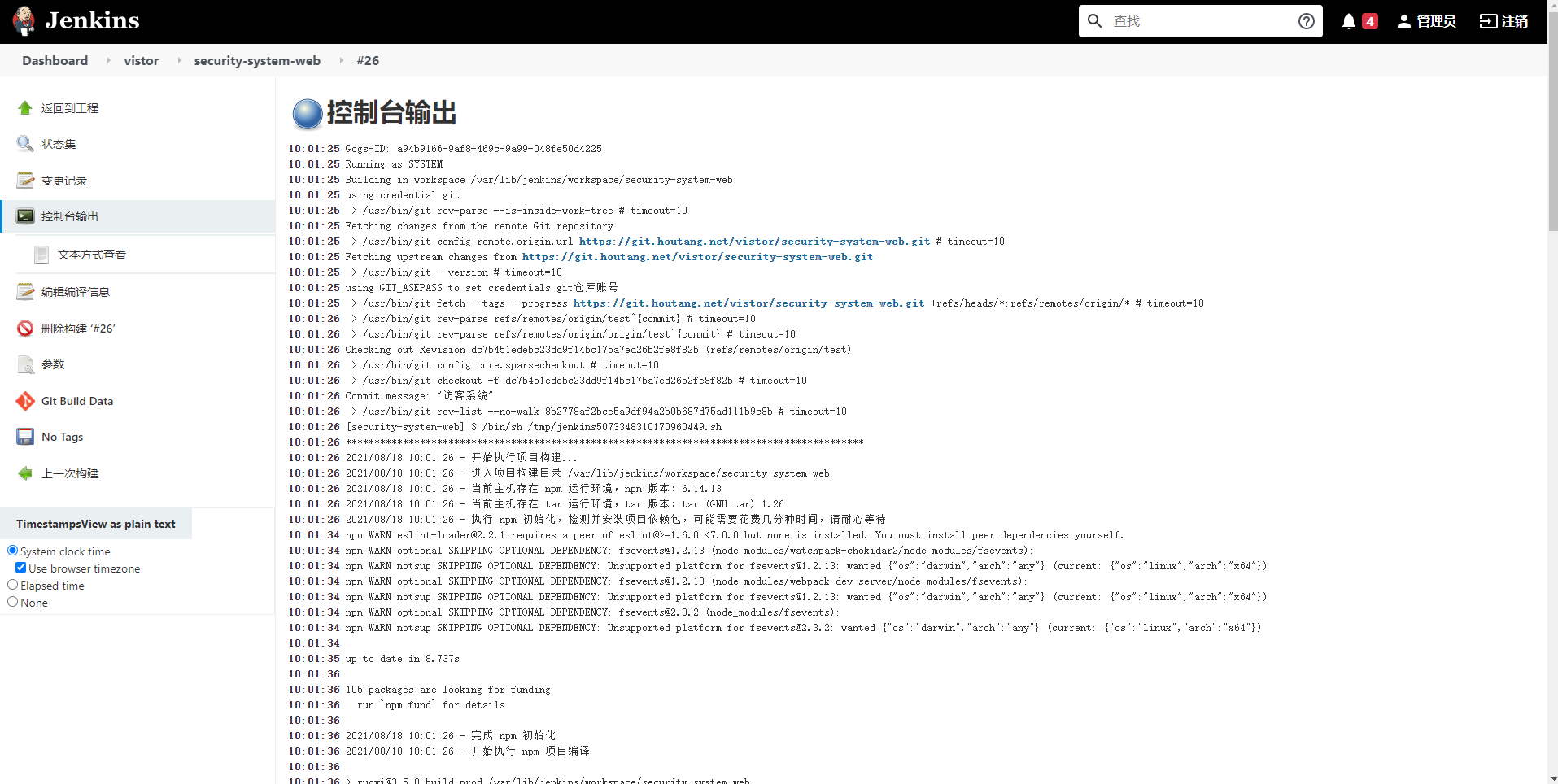
3、jenkins构建历史记录
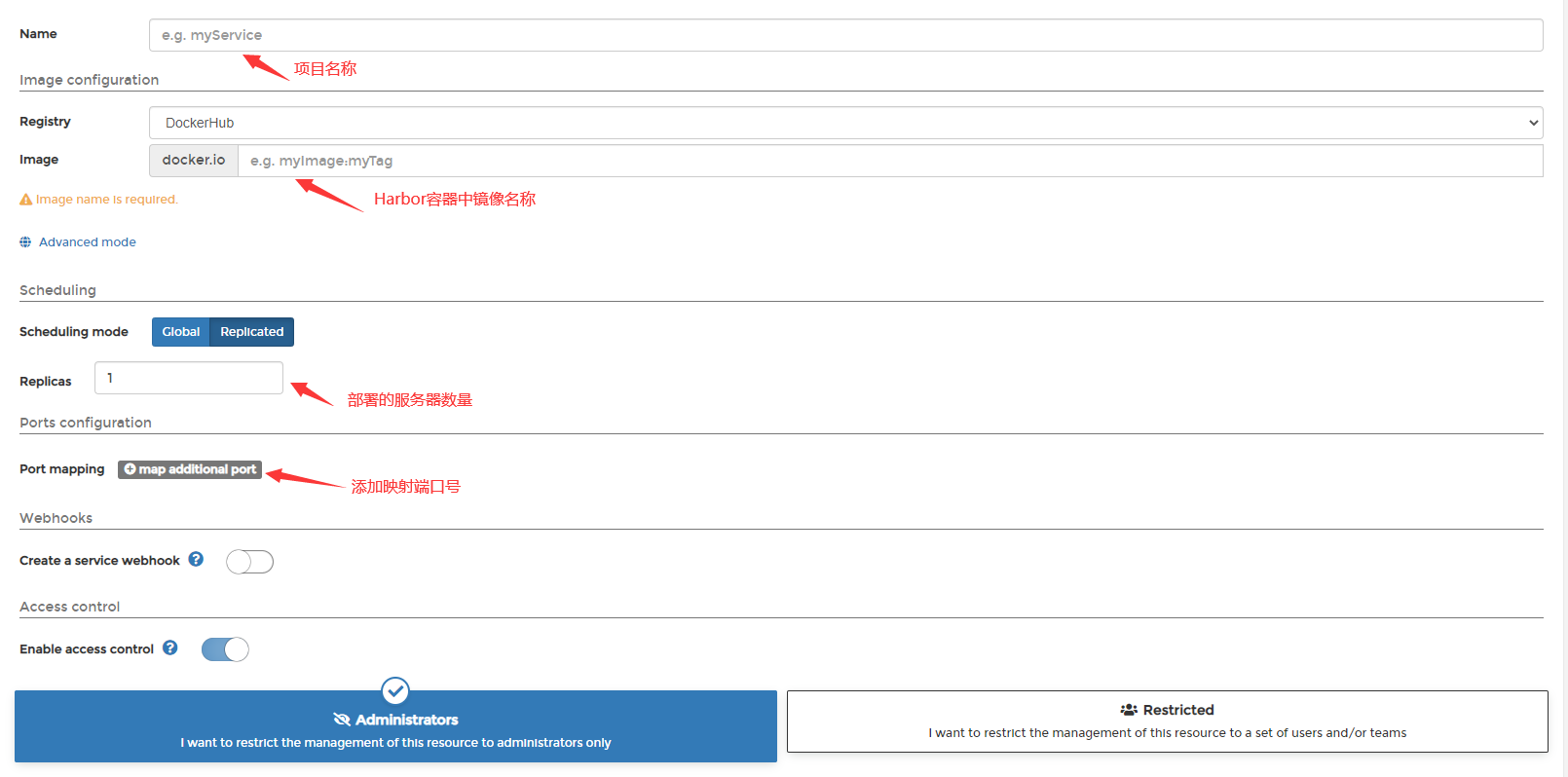
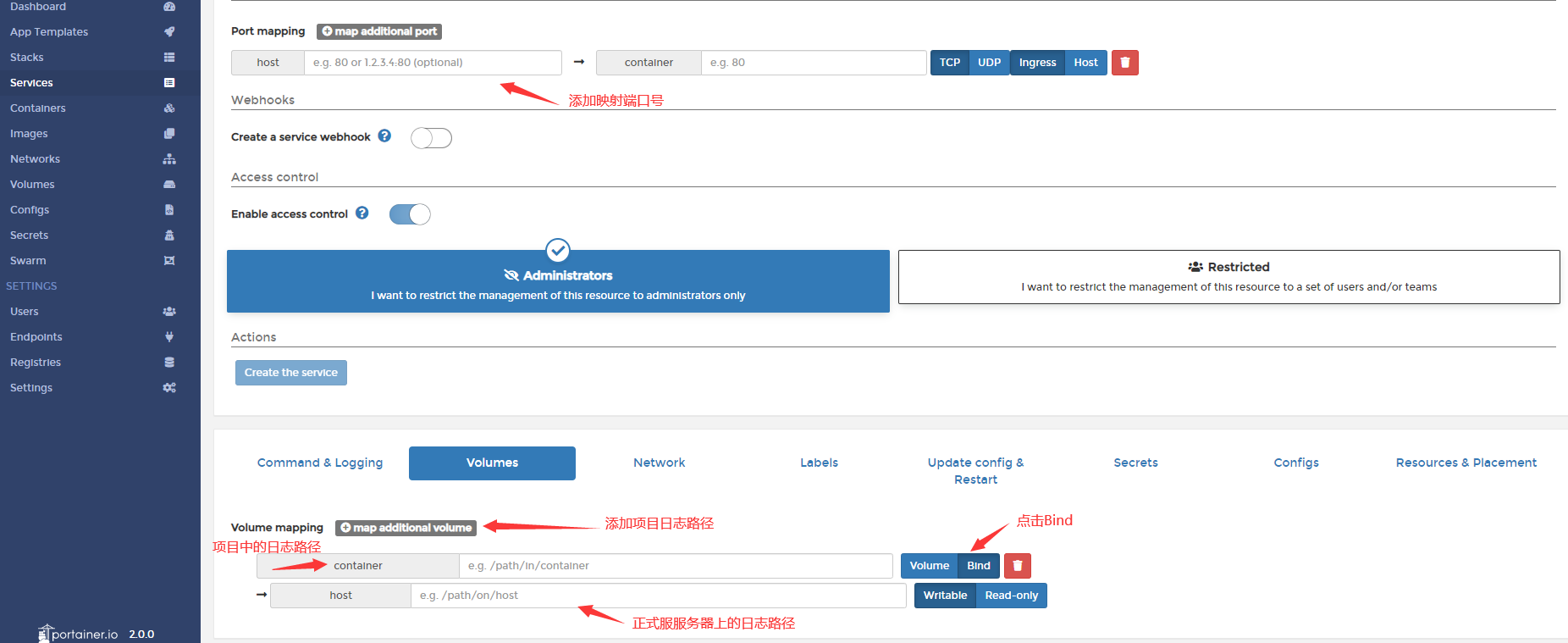
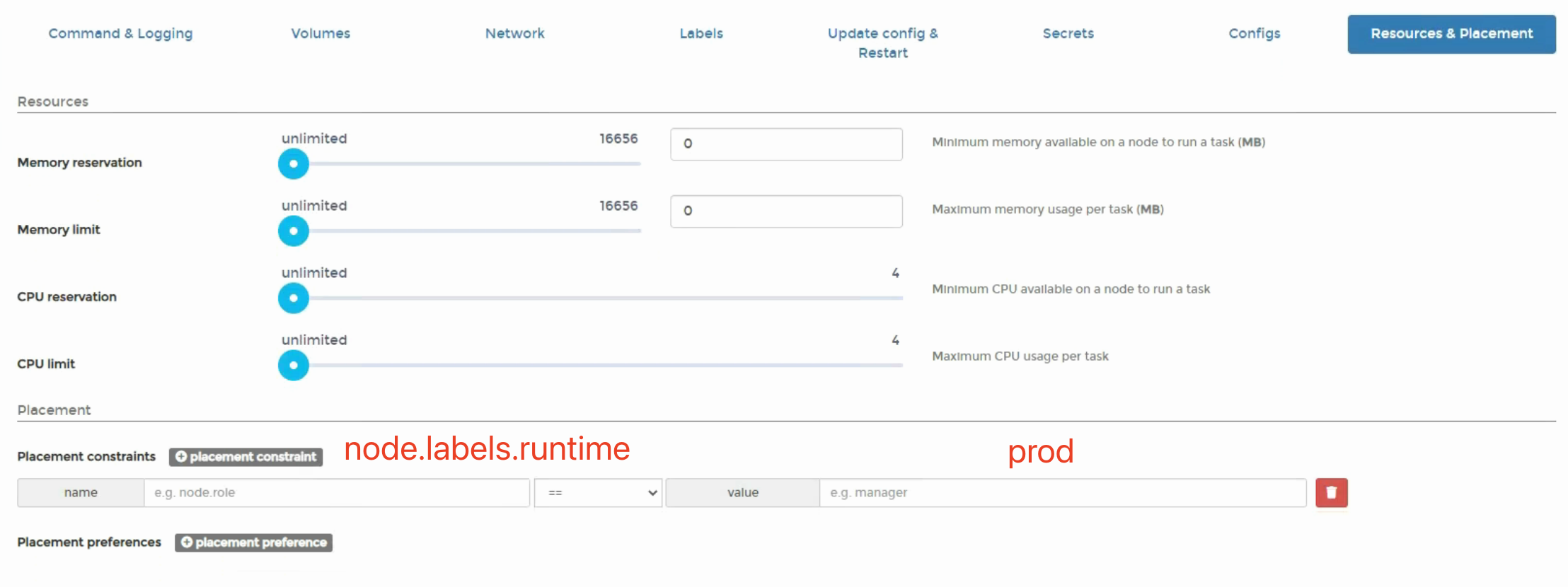
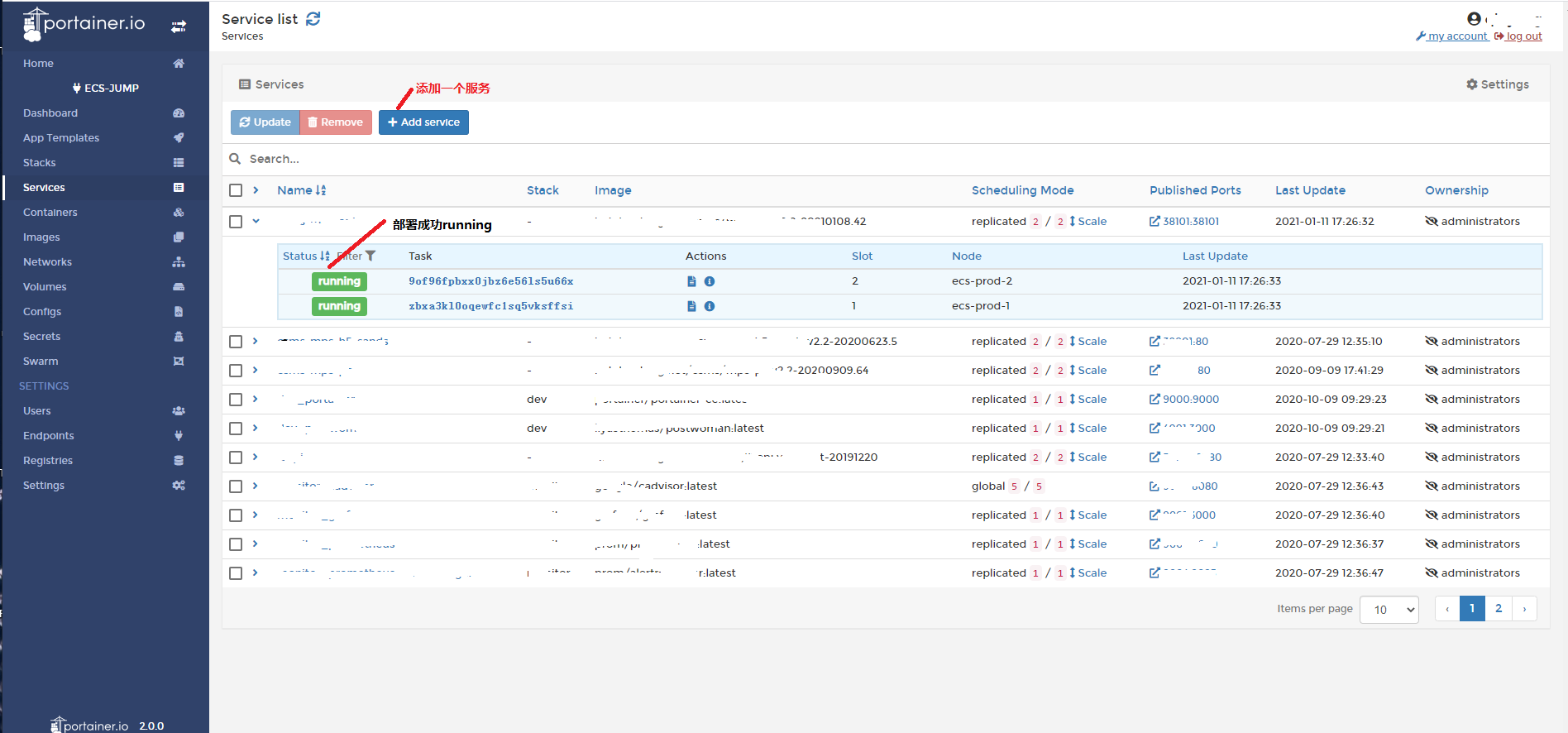
4、最终可以使用docker portainer可视化工具进行项目部署工作,从harbor镜像仓库拉取镜像开始部署
Jenkins+Harbor+gogs+docker+portainer+springboot实现devOps(企业实战)的更多相关文章
- 三万字无坑搭建基于Docker+K8S+GitLab/SVN+Jenkins+Harbor持续集成交付环境
写在前面 最近在 K8S 1.18.2 版本的集群上搭建DevOps环境,期间遇到了各种坑.目前,搭建环境的过程中出现的各种坑均已被填平,特此记录,并分享给大家! 文章和搭建环境所需要的yml文件已收 ...
- 构建gitlab+Jenkins+harbor+kubernetes的DevOps持续集成持续部署环境
构建gitlab+Jenkins+harbor+kubernetes的DevOps持续集成持续部署环境 整个环境的结构图. 一.准备工作 gitlab和harbor我是安装在kubernetes集群外 ...
- Jenkins+Harbor+Docker发布
使用Jenkins发布Docke 需要准备的,docker,jenkins,Harbor docker安装 安装依赖: # yum install -y yum-utils device-mapper ...
- docker 运行jenkins及vue项目与springboot项目(三.jenkins的使用及自动打包vue项目)
docker 运行jenkins及vue项目与springboot项目: 一.安装docker 二.docker运行jenkins为自动打包运行做准备 三.jenkins的使用及自动打包vue项目 四 ...
- docker 运行jenkins及vue项目与springboot项目(一.安装docker)
docker 运行jenkins及vue项目与springboot项目: 一.安装docker 二.docker运行jenkins为自动打包运行做准备 三.jenkins的使用及自动打包vue项目 四 ...
- docker 运行jenkins及vue项目与springboot项目(二.docker运行jenkins为自动打包运行做准备)
docker 运行jenkins及vue项目与springboot项目: 一.安装docker 二.docker运行jenkins为自动打包运行做准备 三.jenkins的使用及自动打包vue项目 四 ...
- docker 运行jenkins及vue项目与springboot项目(四.docker运行nginx)
docker 运行jenkins及vue项目与springboot项目: 一.安装docker 二.docker运行jenkins为自动打包运行做准备 三.jenkins的使用及自动打包vue项目 四 ...
- docker 运行jenkins及vue项目与springboot项目(五.jenkins打包springboot服务且在docker中运行)
docker 运行jenkins及vue项目与springboot项目: 一.安装docker 二.docker运行jenkins为自动打包运行做准备 三.jenkins的使用及自动打包vue项目 四 ...
- GitLab + Jenkins + Harbor 工具链快速落地指南
目录 一.今天想干啥? 二.今天干点啥? 三.今天怎么干? 3.1.常规打法 3.2.不走寻常路 四.开干吧! 4.1.工具链部署 4.2.网络配置 4.3.验证工具链部署结果 4.3.1.GitLa ...
- Jenkins中执行docker命令报错
Cannot connect to the Docker daemon. Is the docker daemon running on this host? 在配置Jenkins从Gitlab自 ...
随机推荐
- LOTO示波器电源环路增益分析客户实测
我们在之前有文章介绍过LOTO示波器+信号源扫频测电源环路增益稳定性的方法和过程,可以参考演示视频如下: https://www.ixigua.com/7135738415382790663?logT ...
- 从0开始设计_基于STM32F1的RC522读写卡
从0开始设计_基于STM32F1的RC522读写卡 1.介绍看网上很多RC522的教程都是基于读卡ID的,这个对于很多应用来说其实没有什么用,最近刚好有个项目需要读写卡,而RC522又是非常常用的且不 ...
- axios封装(处理token跟get中Content-Type的请求问题)
axios封装 import axios from 'axios' //引入axios import store from '@/store/index' //引入store //此处引入router ...
- linux查看资源使用情况
linux查看资源使用情况 top -c # 查看资源使用情况 top 输出如下内容 top - 14:54:21 up 95 days, 20:03, 3 users, load average: ...
- 把分钟数转化成几小时几分钟(100 -> 01:40)
/// <summary> /// 把分钟数转化成几小时几分钟(100 -> 01:40) /// </summary> /// <param name=" ...
- WPF中封装一个自己的MessageBox
前言 在WPF应用程序开发中,我们可以借助其强大灵活的设计能力打造出绚丽而富有创意的用户界面.然而,与这种高度定制化的界面相比,标准MessageBox却显得有些原始和古老.它的外观与现代.绚丽的应用 ...
- 使用OHOS SDK构建zlib
参照OHOS IDE和SDK的安装方法配置好开发环境. 从gitee下载源码,当前最新的提交记录ID为04f42ceca40f73e2978b50e93806c2a18c1281fc. 执行如下命令: ...
- OpenHarmony有氧拳击之应用端开发
一.简介 继<OpenHarmony有氧拳击设备端的开发>后,本次为大家带来酷炫的应用端开发.如下,开发者伴随着音乐,律动出拳后,那开发板屡屡播放"挨打"效果,这究竟是 ...
- C++ While 和 For 循环:流程控制全解析
C++ Switch 语句 使用 switch 语句选择要执行的多个代码块之一. 语法 switch(expression) { case x: // 代码块 break; case y: // 代码 ...
- Docker 学习路线 3:安装设置 Docker Desktop 与 Docker 引擎指南
Docker提供了一个名为Docker Desktop的桌面应用程序,简化了安装和设置过程.还有另一个选项可以使用Docker引擎进行安装. Docker Desktop网站 Docker引擎 Doc ...