
从零开始写 Docker(五)---基于 overlayfs 实现写操作隔离
本文为从零开始写 Docker 系列第五篇,在 pivotRoot 基础上通过 overlayfs 实现写操作隔离,达到容器中写操作和宿主机互不影响。
完整代码见:https://github.com/lixd/mydocker
欢迎 Star
推荐阅读以下文章对 docker 基本实现有一个大致认识:
- 核心原理:深入理解 Docker 核心原理:Namespace、Cgroups 和 Rootfs
- 基于 namespace 的视图隔离:探索 Linux Namespace:Docker 隔离的神奇背后
- 基于 cgroups 的资源限制
- 基于 overlayfs 的文件系统:Docker 魔法解密:探索 UnionFS 与 OverlayFS
- 基于 veth pair、bridge、iptables 等等技术的 Docker 网络:揭秘 Docker 网络:手动实现 Docker 桥接网络
开发环境如下:
root@mydocker:~# lsb_release -a

No LSB modules are available.

Distributor ID:	Ubuntu

Description:	Ubuntu 20.04.2 LTS

Release:	20.04

Codename:	focal

root@mydocker:~# uname -r

5.4.0-74-generic
注意:需要使用 root 用户
1. 概述
上一篇中已经实现了使用宿主机 /root/busybox 目录作为容器的根目录,但在容器内对文件的操作仍然会直接影响到宿主机的 /root/busybox 目录。
本节要进一步进行容器和镜像隔离,实现在容器中进行的操作不会对镜像(宿主机/root/busybox目录)产生任何影响的功能。
什么是 overlayfs?
overlayfs 是 UFS 的一种实现,UnionFS 全称为 Union File System ,是一种为 Linux FreeBSD NetBSD 操作系统设计的,把其他文件系统联合到一个联合挂载点的文件系统服务。
它使用 branch 不同文件系统的文件和目录“透明地”覆盖,形成一个单一一致的文件系统。
这些 branches 或者是 read-only 或者是 read-write 的,所以当对这个虚拟后的联合文件系统进行写操作的时候,系统是真正写到了一个新的文件中。看起来这个虚拟后的联合文件系统是可以对任何文件进行操作的,但是其实它并没有改变原来的文件,这是因为 unionfs 用到了一个重要的资管管理技术叫写时复制。
写时复制(copy-on-write,下文简称 CoW),也叫隐式共享,是一种对可修改资源实现高效复制的资源管理技术。
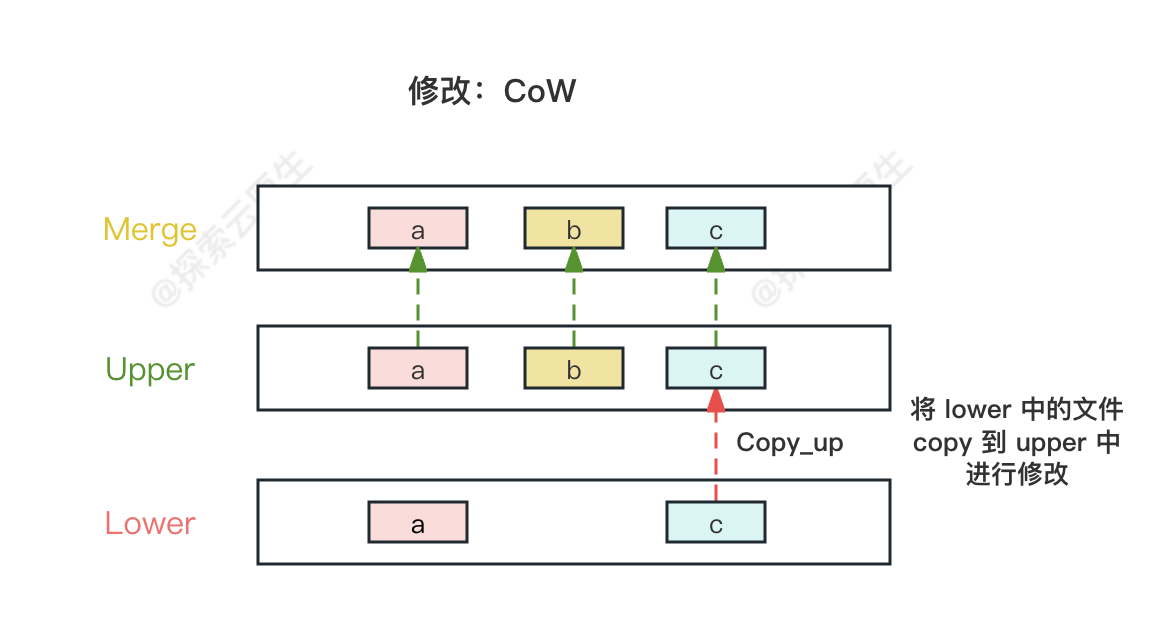
它的思想是,如果一个资源是重复的,但没有任何修改,这时候并不需要立即创建一个新的资源,这个资源可以被新旧实例共享。
创建新资源发生在第一次写操作,也就是对资源进行修改的时候。通过这种资源共享的方式,可以显著地减少未修改资源复制带来的消耗,但是也会在进行资源修改的时候增减小部分的开销。
UnionFS,最主要的功能是将多个不同位置的目录联合挂载(union mount)到同一个目录下。
比如,我现在有两个目录 A 和 B,它们分别有两个文件:
$ tree

.

├── A

│  ├── a

│  └── x

└── B

  ├── b

  └── x
然后,我使用联合挂载的方式,将这两个目录挂载到一个公共的目录 C 上:
$ mkdir C

$ mount -t aufs -o dirs=./A:./B none ./C
这时,我再查看目录 C 的内容,就能看到目录 A 和 B 下的文件被合并到了一起:
$ tree ./C

./C

├── a

├── b

└── x
可以看到,在这个合并后的目录 C 里,有 a、b、x 三个文件,并且 x 文件只有一份。这,就是“合并”的含义。
这就是联合文件系统,目的就是将多个文件联合在一起成为一个统一的视图。
UFS 有多种实现,例如 AUFS、Overlayfs 等,这里使用比较主流的 Overlayfs。
关于 Overlayfs 详细介绍可以看一下这篇文章:Docker 魔法解密:探索 UnionFS 与 OverlayFS
里面详细介绍了 overlayfs 各个特性,以及 docker 中是如何使用 Overlayfs 的。
这里对需要用到部分做简要说明:
首先,overlayfs 一般分为 lower、upper、merged 和 work 4个目录。
- lower 只读层,该层数据不会被修改
- upper 可读写层,所有修改都发生在这一层,即使是修改的 lower 中的数据。
- merged 视图层,可以看到 lower、upper 中的所有内容
- work 则是 overlayfs 内部使用
在本文实现中使用我们的镜像目录(busybox 目录) 作为 lower 目录,这样可以保证镜像内容部被修改。
merged 目录由于可以看到全部内容,因此作为容器 rootfs 目录,即 pivotRoot 会切换到 merged 目录。
upper 目录则是用于保存容器中的修改,因为 overlayfs 中所有修改都会发生在这里。
如果你对云原生技术充满好奇,想要深入了解更多相关的文章和资讯,欢迎关注微信公众号。
搜索公众号【探索云原生】即可订阅
2. Mount Overlayfs
Docker 在使用镜像启动一个容器时,会新建2个layer: write layer和 container-init layer。
write layer是容器唯一的 可读写层;而 container-init layer 是为容器新建的只读层,用来存储容器启动时传入的系统信息(不过在实际的场景下,它们并不是以write layer和container-init layer命名的)。最后把write layer、container-init layer 和相关镜像的 layers 都 mount 到一个 mnt 目录下,然后把这个 mnt 目录作为容器启动的根目录。
同样的,我们在容器启动前,也需要先 mount 好 overlayfs 目录,然后执行 privotRoot 时直接切换到 mount 好的 overlayfs merge 目录即可。
NewWorkSpace 函数是用来创建容器文件系统的,它包括 createLower、createDirs和mountOverlayFS。
分为以下步骤:
1)准备 busybox 目录,之前都是手动解压准备 /root/busybox 目录,这次把解压逻辑加入到代码中。只需要准备好 busybox.tar 文件即可。容器启动时自动将 busybox.tar 解压到 busybox 目录下,作为容器的只读层。
2)准备 overlayfs 目录,创建好挂载 overlayfs 需要的 upper、work 和 merged 目录
3)实现 mount overlayfs,将 merged 目录作为挂载点,然后把 busybox、upper 挂载到 merged 目录。
4)更新 pivotRoot 调用目录,将 rootfs 从宿主机目录 root/busybox 切换到上一步中挂载的/root/merged 目录
最后 NewParentProcess 函数中将容器使用的宿主机目录 root/busybox 替换成/root/merged。
// NewWorkSpace Create an Overlay2 filesystem as container root workspace

func NewWorkSpace(rootPath string) {

	createLower(rootPath)

	createDirs(rootPath)

	mountOverlayFS(rootPath)

}

// createLower 将busybox作为overlayfs的lower层

func createLower(rootURL string) {

	// 把busybox作为overlayfs中的lower层

	busyboxURL := rootURL + "busybox/"

	busyboxTarURL := rootURL + "busybox.tar"

	// 检查是否已经存在busybox文件夹

	exist, err := PathExists(busyboxURL)

	if err != nil {

		log.Infof("Fail to judge whether dir %s exists. %v", busyboxURL, err)

	}

	// 不存在则创建目录并将busybox.tar解压到busybox文件夹中

	if !exist {

		if err := os.Mkdir(busyboxURL, 0777); err != nil {

			log.Errorf("Mkdir dir %s error. %v", busyboxURL, err)

		}

		if _, err := exec.Command("tar", "-xvf", busyboxTarURL, "-C", busyboxURL).CombinedOutput(); err != nil {

			log.Errorf("Untar dir %s error %v", busyboxURL, err)

		}

	}

}

// createDirs 创建overlayfs需要的的upper、worker目录

func createDirs(rootURL string) {

	upperURL := rootURL + "upper/"

	if err := os.Mkdir(upperURL, 0777); err != nil {

		log.Errorf("mkdir dir %s error. %v", upperURL, err)

	}

	workURL := rootURL + "work/"

	if err := os.Mkdir(workURL, 0777); err != nil {

		log.Errorf("mkdir dir %s error. %v", workURL, err)

	}

}

// mountOverlayFS 挂载overlayfs

func mountOverlayFS(rootURL string, mntURL string) {

	// mount -t overlay overlay -o lowerdir=lower1:lower2:lower3,upperdir=upper,workdir=work merged

	// 创建对应的挂载目录

	if err := os.Mkdir(mntURL, 0777); err != nil {

		log.Errorf("Mkdir dir %s error. %v", mntURL, err)

	}

	// 拼接参数

	// e.g. lowerdir=/root/busybox,upperdir=/root/upper,workdir=/root/merged

	dirs := "lowerdir=" + rootURL + "busybox" + ",upperdir=" + rootURL + "upper" + ",workdir=" + rootURL + "work"

	// dirs := "dirs=" + rootURL + "writeLayer:" + rootURL + "busybox"

	cmd := exec.Command("mount", "-t", "overlay", "overlay", "-o", dirs, mntURL)

	cmd.Stdout = os.Stdout

	cmd.Stderr = os.Stderr

	if err := cmd.Run(); err != nil {

		log.Errorf("%v", err)

	}

}
接下来,在 NewParentProcess 函数中将容器使用的宿主机目录/root/busybox 替换成root/mnt 。这样 ,使用 OverlayFS 系统启动容器的代码就完成了。
func NewParentProcess(tty bool) (*exec.Cmd, *os.File) {

	// 省略其他代码

	cmd.ExtraFiles = []*os.File{readPipe}

	mntURL := "/root/merged/"

	rootURL := "/root/"

	NewWorkSpace(rootURL, mntURL)

	cmd.Dir = mntURL

	return cmd, writePipe

}
3. Unmount Overlayfs
Docker 会在删除容器的时候,把容器对应 WriteLayer 和 Container-init Layer 删除,而保留镜像所有的内容。本节中在容器退出的时候也会删除 upper、work 和 merged 目录只保留作为镜像的 lower 层目录即 busybox。
具体步骤如下:
- 1)unmount overlayfs:将/root/merged目录挂载解除
- 2)删除其他目录:删除之前为 overlayfs 准备的 upper、work、merged 目录
由于 overlayfs 的特性,所有修改操作都发生在 upper 目录,因此目录删除后容器对文件系统的更改,就都已经抹去了。
DeleteWorkSpace 函数包括 umountOverlayFS 和 deleteDirs。
// DeleteWorkSpace Delete the AUFS filesystem while container exit

func DeleteWorkSpace(rootURL string, mntURL string) {

	umountOverlayFS(mntURL)

	deleteDirs(rootURL)

}

func umountOverlayFS(mntURL string) {

	cmd := exec.Command("umount", mntURL)

	cmd.Stdout = os.Stdout

	cmd.Stderr = os.Stderr

	if err := cmd.Run(); err != nil {

		log.Errorf("%v", err)

	}

	if err := os.RemoveAll(mntURL); err != nil {

		log.Errorf("Remove dir %s error %v", mntURL, err)

	}

}

func deleteDirs(rootURL string) {

	writeURL := rootURL + "upper/"

	if err := os.RemoveAll(writeURL); err != nil {

		log.Errorf("Remove dir %s error %v", writeURL, err)

	}

	workURL := rootURL + "work"

	if err := os.RemoveAll(workURL); err != nil {

		log.Errorf("Remove dir %s error %v", workURL, err)

	}

}
4. 测试
首先将busybox.tar 放到 /root 目录下:
$ ls

busybox.tar
然后启动我们的容器
root@mydocker:~/feat-overlayfs/mydocker# ./mydocker run -it /bin/sh

{"level":"info","msg":"resConf:\u0026{ 0  }","time":"2024-01-16T13:36:38+08:00"}

{"level":"info","msg":"enter NewWorkSpace","time":"2024-01-16T13:36:38+08:00"}

{"level":"info","msg":"enter createLower","time":"2024-01-16T13:36:38+08:00"}

{"level":"info","msg":"busybox:/root/busybox busybox.tar:/root/busybox.tar","time":"2024-01-16T13:36:38+08:00"}
再次查看宿主机的 /root 目录:
root@mydocker:~# ls /root

busybox  busybox.tar  merged  upper  work
可以看到,多了几个目录:busybox、merged、upper、work。
在容器中新建一个文件:
/ # echo KubeExplorer > tmp/hello.txt

/ # ls /tmp

hello.txt

/ # cat /tmp/hello.txt

KubeExplorer
然后切换到宿主机:
root@mydocker:~# ls busybox/tmp

root@mydocker:~# ls upper/tmp

hello.txt

root@mydocker:~# ls merged/tmp

hello.txt
可以发现,这个新创建的文件居然不在 busybox 目录,而是在 upper 中,然后 merged 目录中也可以看到。
这就是 overlayfs 的作用了。
写操作不会修改 lower 目录(busybox),而是发生在 upper 中,即在 upper 中 tmp 目录并创建了 hello.txt 文件。
而 merged 作为挂载点自然是能够看到 hello.txt 文件的。
最后在容器中执行 exit 退出容器。
/ # exit
然后再次查看宿主机上的 root 文件夹内容。
root@mydocker:~# ls /root

busybox  busybox.tar
可以看到,upper、work 和 merged 目录被删除,作为镜像的 busybox 层仍然保留。
并且 busybox 中的内容未被修改:
root@mydocker:~# ls /root/busybox

bin  dev  etc  home  proc  root  sys  tmp  usr  var
至此,基本实现了 Docker 的效果:
- 1)镜像中的文件不会被修改
- 2)容器中的修改不会影响宿主机
- 3)容器退出后,修改内容丢失
5. 小结
overlayfs 引入具体流程如下:
- 1)自动解压 busybox.tar 到 busybox 作为 lower 目录,类似 docker 镜像层
- 2)容器启动前准备好 lower、upper、work、merged 目录并 mount 到 merged 目录
- 3)容器启动后使用 pivotRoot 将 rootfs 切换到 merged 目录
- 后续容器中的修改由于 overlayfs 的特性,都会发生在 upper 目录中,而不会影响到 lower 目录
- 4)容器停止后 umount 并移除upper、work、merged 目录
如果你对云原生技术充满好奇,想要深入了解更多相关的文章和资讯,欢迎关注微信公众号。
搜索公众号【探索云原生】即可订阅

最后在推荐一下 Docker 魔法解密:探索 UnionFS 与 OverlayFS
完整代码见:https://github.com/lixd/mydocker
欢迎 Star
相关代码见 feat-overlayfs 分支,测试脚本如下:
需要提前在 /root 目录准备好 busybox.tar 文件,具体看上一篇文章第二节。
# 克隆代码

git clone -b feat-overlayfs https://github.com/lixd/mydocker.git

cd mydocker

# 拉取依赖并编译

go mod tidy

go build .

# 测试 查看文件系统是否变化

./mydocker run -it  /bin/ls
从零开始写 Docker(五)---基于 overlayfs 实现写操作隔离的更多相关文章
- [转]基于overlayfs的硬盘资源隔离工具troot
原文在这里:http://blog.donghao.org/tag/overlayfs/ 某些开发测试团队会有这样的需求:多个开发或测试人员在一台物理机上搭环境.装rpm包.测试等,目录很可能互相干扰 ...
- 放弃antd table,基于React手写一个虚拟滚动的表格
缘起 标题有点夸张,并不是完全放弃antd-table,毕竟在react的生态圈里,对国人来说,比较好用的PC端组件库,也就antd了.即便经历了2018年圣诞彩蛋事件,antd的使用者也不仅不减,反 ...
- docker从零开始 存储(五)存储驱动介绍
关于存储驱动程序 要有效地使用存储驱动程序,了解Docker如何构建和存储镜像以及容器如何使用这些镜像非常重要.您可以使用此信息做出明智的选择,以确定从应用程序中保留数据的最佳方法,并避免在此过程中出 ...
- linux设备驱动归纳总结(五):4.写个简单的LED驱动【转】
本文转载自:http://blog.chinaunix.net/uid-25014876-id-84693.html linux设备驱动归纳总结(五):4.写个简单的LED驱动 xxxxxxxxxxx ...
- 自己写的中间层..基于通讯组件 RTC
273265088 我用原生Listbox与你的组件组合...创造了奇迹..搞了一个非常复杂的 UI .. 每个item高度 包括里面的元素 以及事件都是动态的搞了好几个小时感觉UI 非常完美比客户要 ...
- 自己动手写CPU(基于FPGA与Verilog)
大三上学期开展了数字系统设计的课程,下学期便要求自己写一个单周期CPU和一个多周期CPU,既然要学,就记录一下学习的过程. CPU--中央处理器,顾名思义,是计算机中最重要的一部分,功能就是周而复始地 ...
- 【Linux开发】linux设备驱动归纳总结(五):4.写个简单的LED驱动
linux设备驱动归纳总结(五):4.写个简单的LED驱动 xxxxxxxxxxxxxxxxxxxxxxxxxxxxxxxxxxxxxxxxxxxxxxxxxxxxxxxxxxxxxxxxxxxxxx ...
- 基于File NIO写的一个文件新增内容监控器
基于File NIO写的一个文件新增内容监控器 需求说明 监控一个文件,如果文件有新增内容,则在控制台打印出新增内容. 代码示例 FileMoniter文件监控器类 package com.black ...
- 【C++】从零开始的CS:GO逆向分析3——写出一个透视
[C++]从零开始的CS:GO逆向分析3--写出一个透视 本篇内容包括: 1. 透视实现的方法介绍 2. 通过进程名获取进程id和进程句柄 3. 通过进程id获取进程中的模块信息(模块大小,模块地址, ...
- 基于APIView&ModelSerializer写接口
目录 基于APIView&ModelSerializer写接口 一.首先准备前提工作 1.模型代码 2.路由代码 3.视图代码 二.继承Serializer序列化定制字段的三种方法 1.通过s ...
随机推荐
- SqlSugar的Select用法
Select 位置 正常情况:应该在最后面, 一般是 .Where(..).OrderBy(..).Select(..).ToList() 特殊情况:如果Select不是最后一个位置,则Select要 ...
- vi / vim编辑器的使用 [补档-2023-07-01]
vi/vim编辑器 vi/vim编辑器是linux中的文本编辑器,其中vim比vi的功能更加强大,可以编辑shell程序,推荐使用vim,下面也将介绍vim如何使用. 2-1 vi/vim的三种工 ...
- 【二叉树】二叉树的深度优先遍历DFS(前中后序遍历)和广度优先遍历BFS(层序遍历)详解【力扣144,94,145,102】【超详细的保姆级别教学】
[二叉树]二叉树的深度优先遍历(前中后序遍历)和广度优先遍历(层序遍历)详解[超详细的保姆级别教学] 先赞后看好习惯 打字不容易,这都是很用心做的,希望得到支持你 大家的点赞和支持对于我来说是一种非常 ...
- 源代码安装Nginx和PHP
源代码安装Nginx和PHP 一.安装前准备: 有些工具在安装Nginx必备.譬如gcc用来编译C程序,gcc-c++ 用来编译C++程序,wget用来从网络下载文件. [root@localhost ...
- 如何修改OSW图表中显示的主机名称
本次测试的OSW版本:831 有人可能会说这种需求是吃饱了撑的吗,谁没事儿改这个名称干嘛啊? 其实并不是,因为有些生产案例非常典型,分享讲解时也需要配合OSW的趋势图来展示,但是出于保护客户隐私(哪怕 ...
- 20.3 DLL入口函数--《Windows核心编程》
如果在执行一些与进程或者线程有关的初始化或者销毁工作的时候,需要 DllMain.如果只需要创建一个包含资源的DLL,不需要这个函数. B00L WINAPI DllMain(HINSTANCE hi ...
- 当我们在谈 .NET Core 跨平台时,我们在谈些什么?--学习笔记
摘要 .NET Framework在过去十多年在跨平台上的尝试. .NET Core跨平台的实现有何不同? 基于 .NET Standard的平台兼容性是如何实现的? 讲师介绍 历史枷锁 .NET F ...
- Java基础综合测试
Java版基础练习题: 输入练习: [问题描述] 任务很简单: 给定若干个整数,请编程输出它们的和. [输入形式] 输入包含多组测试用例. 每组测试数据首先是一个正整数N,表示本组数据有N个整数. 请 ...
- P8670 [蓝桥杯 2018 国 B] 矩阵求和 题解
题目传送门 前置知识 欧拉函数 解法 欧拉反演,简单地推下式子即可. \(\begin{aligned}\sum\limits_{i=1}^{n} \sum\limits_{j=1}^{n} \gcd ...
- NOI 2019 补全记录
D1T1 回家路线 好久之前写的,忘了具体细节,但是发现有平方项所以考虑拆项之后斜率优化. D1T2 机器人 考虑 DP. 记 \(f_{l,r,i}\) 表示 \([l,r]\) 这段区间,最大值为 ...