
xlwt写入excel时候的合并单元格
简单版
import xlwt

workbook = xlwt.Workbook()

worksheet = workbook.add_sheet('My sheet')

# 合并第0行的第0列到第3列。

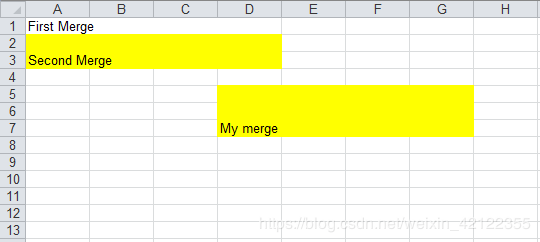
worksheet.write_merge(0, 0, 0, 3, 'First Merge')

worksheet.write_merge(1, 2, 0, 3, 'Second Merge', style)

worksheet.write_merge(4, 6, 3, 6, 'My merge', style)

#worksheet.write_merge(开始行,结束行, 开始列, 结束列, 'My merge', style)
效果图:
详细版
1. 创建表格和工作表单写入内容
import xlwt

# 创建一个workbook 设置编码

workbook = xlwt.Workbook(encoding = 'utf-8') #print(workbook) %结果%<xlwt.Workbook.Workbook object at 0x005F4630>

# 创建一个worksheet

worksheet = workbook.add_sheet('小马过河')

# 写入excel

# 参数对应 行, 列, 值

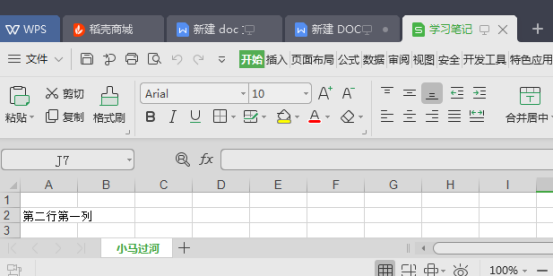
worksheet.write(1,0, label = '第二行第一列')

# 保存

workbook.save('学习笔记.xls')

运行后 会在当前目录生成一个“学习笔记.xls”
2. 表格带样式单元格写入
import xlwt

workbook = xlwt.Workbook(encoding = 'ascii')

worksheet = workbook.add_sheet('魔降风云变笔记')

style = xlwt.XFStyle() # 初始化样式

font = xlwt.Font() # 为样式创建字体

font.name = 'Times New Roman'

font.bold = True # 黑体

font.underline = True # 下划线

font.italic = True # 斜体字

style.font = font # 设定样式

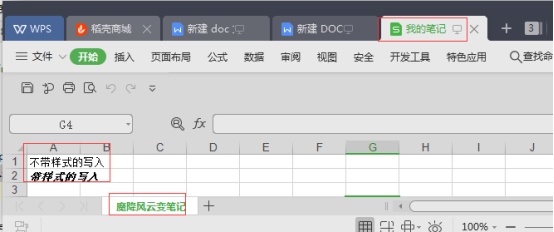
worksheet.write(0, 0, '不带样式的写入') # 不带样式的写入,第一行第一列

worksheet.write(1, 0, '带样式的写入', style) # 带样式的写入,第二行第一列

workbook.save('我的笔记.xls') # 保存文件
3. 设置单元格宽度
import xlwt

workbook = xlwt.Workbook()

worksheet = workbook.add_sheet('mcw')

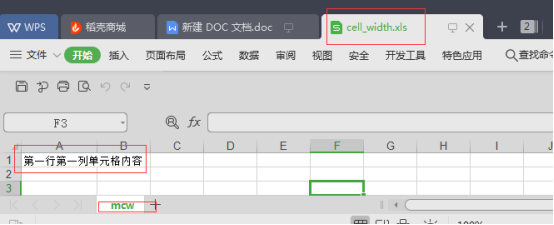
worksheet.write(0, 0,'第一行第一列单元格内容')

# 设置单元格宽度

worksheet.col(0).width = 3333

workbook.save('cell_width.xls')
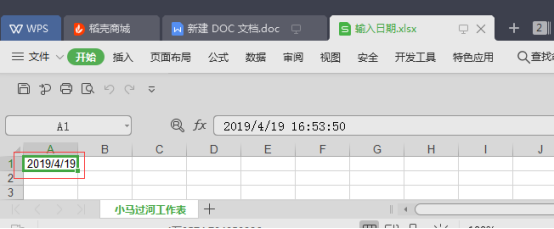
4. 输入一个日期到单元格
import xlwt

import datetime

workbook = xlwt.Workbook()

worksheet = workbook.add_sheet('小马过河工作表')

style = xlwt.XFStyle()

style.num_format_str = 'M/D/YY' # Other options: D-MMM-YY, D-MMM, MMM-YY, h:mm, h:mm:ss, h:mm, h:mm:ss, M/D/YY h:mm, mm:ss, [h]:mm:ss, mm:ss.0

worksheet.write(0, 0, datetime.datetime.now(), style)

workbook.save('输入日期.xlsx')
5. 向单元格添加一个公式
import xlwt

workbook = xlwt.Workbook()

worksheet = workbook.add_sheet('测试工作表')

worksheet.write(0, 0, 5) # Outputs 5  #第一行第一列5

worksheet.write(0, 1, 2) # Outputs 2  #第一行第二列2

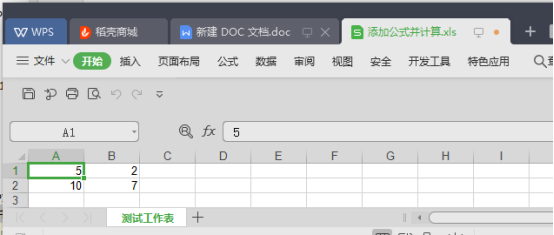
worksheet.write(1, 0, xlwt.Formula('A1*B1')) # Should output "10" (A1[5] * A2[2])  第二行第一列,输出第一行数字乘积

worksheet.write(1, 1, xlwt.Formula('SUM(A1,B1)')) # Should output "7" (A1[5] + A2[2])  第二行第二列,输出第一行数字之和

workbook.save('添加公式并计算.xls')
6. 向单元格添加一个超链接
import xlwt

workbook = xlwt.Workbook()

worksheet = workbook.add_sheet('小马过河')

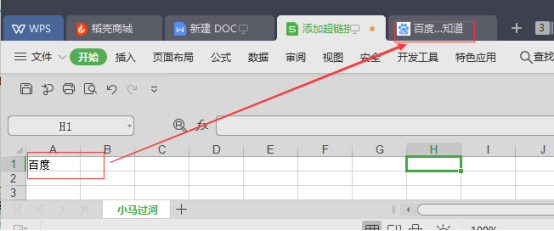
worksheet.write(0, 0, xlwt.Formula('HYPERLINK("https://www.baidu.com";"百度")')) # 输出文本百度,为超链接第一行第一列

workbook.save('添加超链接.xls')
7. 合并列和行
import xlwt

workbook = xlwt.Workbook()

worksheet = workbook.add_sheet('小马过河')

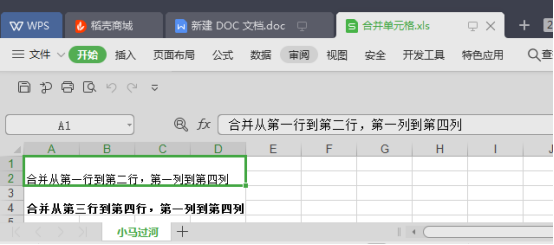
worksheet.write_merge(0, 1, 0, 3, '合并从第一行到第二行,第一列到第四列') # Merges row 0's columns 0 through 3.

font = xlwt.Font() # Create Font   #创建字体示例

font.bold = True # Set font to Bold  #bold设置为黑体字

style = xlwt.XFStyle() # Create Style

style.font = font # Add Bold Font to Style

worksheet.write_merge(2,3, 0, 3, '合并从第三行到第四行,第一列到第四列', style) # Merges row 1 through 2's columns 0 through 3.

workbook.save('合并单元格.xls')
8. 设置单元格内容的对齐方式
#Alignment n. 结盟; 队列,排成直线; 校直,调整; [工] 准线;

#HORZ 水平的;地平式;

#GENERAL 普遍的; 大致的; 综合的; 总的,全体的;

#FILLED 满的; 填满的; 充气的; 加载的;

#JUSTIFIED adj. 有正当理由的,合理的; 事出有因的;

#DISTRIBUTED 分布式的;

#VERT n. 森林中的草木,绿色; 倾侧; 倾转;
import xlwt

workbook = xlwt.Workbook()

worksheet = workbook.add_sheet('My Sheet')

alignment = xlwt.Alignment() # 创建对其格式的对象 Create Alignment

alignment.horz = xlwt.Alignment.HORZ_CENTER #我猜是左右的对其,水平居中 May be: HORZ_GENERAL, HORZ_LEFT, HORZ_CENTER, HORZ_RIGHT, HORZ_FILLED, HORZ_JUSTIFIED, HORZ_CENTER_ACROSS_SEL, HORZ_DISTRIBUTED

alignment.vert = xlwt.Alignment.VERT_CENTER #我猜是上下的对其 May be: VERT_TOP, VERT_CENTER, VERT_BOTTOM, VERT_JUSTIFIED, VERT_DISTRIBUTED

style = xlwt.XFStyle() #创建样式对象 Create Style

style.alignment = alignment # 将格式Alignment对象加入到样式对象Add Alignment to Style

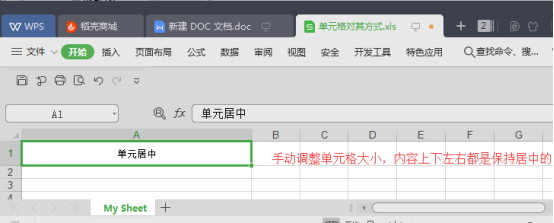
worksheet.write(0, 0, '单元居中', style)  #写入的时候调用样式style

workbook.save('单元格对其方式.xls')

#创建alignment对象,设置单元格上下左右都是居中的。创建样式对象style,然后将alignment加入到style里面。在工作表worksheet指定单元格里写入数据,并使用style样式
9. 为单元格添加边框
import xlwt

workbook = xlwt.Workbook()

worksheet = workbook.add_sheet('小马过河')

borders = xlwt.Borders()  # 创建边框对象Create Borders

borders.left = xlwt.Borders.DASHED  #对边框对象进行操作,指定边框上下左右的边框类型为虚线

# DASHED虚线

# NO_LINE没有

# THIN实线

# May be: NO_LINE, THIN, MEDIUM, DASHED, DOTTED, THICK, DOUBLE, HAIR, MEDIUM_DASHED, THIN_DASH_DOTTED, MEDIUM_DASH_DOTTED, THIN_DASH_DOT_DOTTED, MEDIUM_DASH_DOT_DOTTED, SLANTED_MEDIUM_DASH_DOTTED, or 0x00 through 0x0D.

borders.right = xlwt.Borders.DASHED

borders.top = xlwt.Borders.DASHED

borders.bottom = xlwt.Borders.DASHED

borders.left_colour = 0x40      #指定上下左右的边框颜色为0x40

borders.right_colour = 0x40

borders.top_colour = 0x40

borders.bottom_colour = 0x40

style = xlwt.XFStyle()  # Create Style   #创建样式对象

style.borders = borders  # 将设置好的边框对象borders 加到样式对象style中。Add Borders to Style

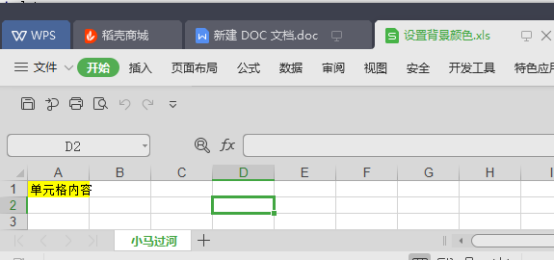
worksheet.write(0, 0, '单元格内容', style)   #向单元格第一行第一列写入“单元格内容”,并使用创建好的样式对象style

workbook.save('添加边框.xls')

#创建边框对象,对边框对象进行操作,指定边框上下左右的边框类型为虚线等等,指定上下左右的边框颜色为0x40。指定上下左右的边框颜色为0x40,将设置好的边框对象borders 加到样式对象style中。Add Borders to Style,#向单元格第一行第一列写入“单元格内容”,并使用创建好的样式对象style
10. 为单元格设置背景色
#SOLID 固体; 立体图形; 立方体;
import xlwt

workbook = xlwt.Workbook()

worksheet = workbook.add_sheet('小马过河')

pattern = xlwt.Pattern() # 创建模式对象Create the Pattern

pattern.pattern = xlwt.Pattern.SOLID_PATTERN # May be: NO_PATTERN, SOLID_PATTERN, or 0x00 through 0x12

pattern.pattern_fore_colour = 5 #设置模式颜色 May be: 8 through 63. 0 = Black, 1 = White, 2 = Red, 3 = Green, 4 = Blue, 5 = Yellow, 6 = Magenta, 7 = Cyan, 16 = Maroon, 17 = Dark Green, 18 = Dark Blue, 19 = Dark Yellow , almost brown), 20 = Dark Magenta, 21 = Teal, 22 = Light Gray, 23 = Dark Gray, the list goes on...

style = xlwt.XFStyle() # 创建样式对象Create the Pattern

style.pattern = pattern # 将模式加入到样式对象Add Pattern to Style

worksheet.write(0, 0, '单元格内容', style)#向单元格写入内容时使用样式对象style

workbook.save('设置背景颜色.xls')
参考链接:


https://www.cnblogs.com/python-robot/p/9958352.html

https://www.jb51.net/article/60510.htm

https://51changxue.com/python-excel%E6%93%8D%E4%BD%9C%E4%B9%8Bxlwt%E5%88%9B%E5%BB%BA%E8%A1%A8%E6%A0%BC/

https://www.cnblogs.com/Javauser/p/8950327.html

读取,写入,以及追加写入:https://www.jianshu.com/p/a8391a2b8c6c
xlwt写入excel时候的合并单元格的更多相关文章
- C# 获取Excel中的合并单元格
C# 获取Excel中的合并单元格 我们在制作表格时,有时经常需要合并及取消合并一些单元格.在取消合并单元格时需要逐个查找及取消,比较麻烦.这里分享一个简单的方法来识别Excel中的合并单元格,识别这 ...
- 【转载】jxl操作excel 字体 背景色 合并单元格 列宽等 .
package com.email.jav; import java.io.File;import java.io.IOException;import java.net.URL; import jx ...
- C# 如何使用NPOI操作Excel以及读取合并单元格等
C#操作Excel方法有很多,以前用的需要电脑安装office才能用,但因为版权问题公司不允许安装office.所以改用NPOI进行Excel操作,基本上一些简单的Excel操作都没有问题,读写合并单 ...
- EXCEL自动撤销合并单元格并填充相应内容(转帖)
若EXCEL工作表有很多合并的单元格,要将所有合并的单元格撤销,并填充撤销合并前显示的内容,这是一项很繁琐且容易出错的工作.但可通过宏程序可轻松准确地搞定,方法如下: 一.实现该功能的Excel宏程序 ...
- Java导出Excel表,POI 实现合并单元格以及列自适应宽度(转载)
POI是apache提供的一个读写Excel文档的开源组件,在操作excel时常要合并单元格,合并单元格的方法是: sheet.addMergedRegion(new CellRangeAddress ...
- [办公应用]如何将excel合并单元格分拆后每个单元格上仍保留数据?
合并单元格虽然美观,但是无法进行排序.筛选等操作. 只有合并单元格拆分后才可以按常规进行统计.但是普通拆分后,excel仅保留合并单元格数据到区域左上角的单元格. 解决方案:选定多个合并单元格,应用本 ...
- poi 合并单元格、设置边框
HSSFWorkbook wb = new HSSFWorkbook(); HSSFSheet sheet = wb.createSheet(); //创建一个样式 HSSFCellStyle sty ...
- apache poi合并单元格设置边框
HSSFWorkbook wb = new HSSFWorkbook(); HSSFSheet sheet = wb.createSheet(); //创建一个样式 HSSFCellStyle sty ...
- POI 实现合并单元格以及列自适应宽度
POI是apache提供的一个读写Excel文档的开源组件,在操作excel时常要合并单元格,合并单元格的方法是: sheet.addMergedRegion(new CellRangeAddress ...
- NPOI之Excel——合并单元格、设置样式、输入公式
首先建立一个空白的工作簿用作测试,并在其中建立空白工作表,在表中建立空白行,在行中建立单元格,并填入内容: //建立空白工作簿 IWorkbook workbook = new HSSFWorkboo ...
随机推荐
- 【GiraKoo】Android Studio控制台乱码
[GiraKoo]Android Studio控制台乱码 启动Android Studio进行编译时,可能会遇到控制台出现异常的乱码. 本文介绍该情况的解决方案. ����: δ������쳣���� ...
- c++函数参数和返回值
c++函数参数和返回值 函数存储位置 函数参数入栈顺序 初始化列表 函数的返回值 用参数引用来返回 返回一个参数指针 返回一个对象 总结 函数的几种变体 inline 函数 函数对象 lambda 函 ...
- LeetCode刷题,代码随想录算法训练营Day3| 链表理论基础 203.移除链表元素 707.设计链表 206.反转链表
链表理论基础 链表是通过指针串联在一起的线性结构,每个节点由一个数据域和一个指针域构成. 链表的类型 单链表 双链表 有两个指针域,一个指向下一个节点,一个指向上一个节点,既可以向前查询也可以向后查询 ...
- JVM系统参数
JVM(Java虚拟机)是Java程序的运行环境,它可以通过一些系统参数进行配置和优化.以下是一些常用的JVM系统参数: 1. -Xmx: 用于设置JVM堆的最大内存大小.例如,-Xmx1g表示将堆的 ...
- 基于SqlSugar的开发框架循序渐进介绍(30)-- 整合客户关系管理系统模块功能
以前在随笔<Winform开发框架之客户关系管理系统(CRM)的开发总结系列1-界面功能展示 >的几篇随笔中介绍过基于WInform开发框架开发的CRM系统,系统的功能主要也是围绕着客户相 ...
- 识别一切模型RAM(Recognize Anything Model)及其前身 Tag2Text 论文解读
总览 大家好,我是卷了又没卷,薛定谔的卷的AI算法工程师「陈城南」~ 担任某大厂的算法工程师,带来最新的前沿AI知识和工具,欢迎大家交流~ 继MetaAI 的 SAM后,OPPO 研究院发布识别一切模 ...
- 一分钟学一个 Linux 命令 - find 和 grep
前言 大家好,我是 god23bin.欢迎来到<一分钟学一个 Linux 命令>系列,每天只需一分钟,记住一个 Linux 命令不成问题.今天需要你花两分钟时间来学习下,因为今天要介绍的是 ...
- ChatGPT使用案例,助你快速上手,做事事半功倍
ChatGPT介绍 首先我们来看一下chat-gpt自己的介绍: ChatGPT的发展历程 2015年,OpenAI成立,致力于研究和开发人工智能技术.在成立初期,OpenAI的创始人之一Elon M ...
- Mybatis-plus自定义Sql注入器
最近在学习mybatis-plus,知道了在mp中通过AbstractSqlInjector将BaseMapper中的方法注入到了Mybatis容器,这样这些方法才可以正常执行. 下面是一个关系图 那 ...
- 行行AI人才直播第5期:系列课-AI理解及ChatGPT从基础到高级应用
当前,人工智能是全世界研究的重点对象,也是人们茶余饭后讨论的经典话题.自从 OpenAI 发布 ChatGPT-4 之后,似乎无论是在工作.娱乐.甚至是日常生活中,我们都能感受到AI带来的便利和改变. ...