
Linux下搭建FFmpeg开发调试环境
背景
如果你是一个FFmpeg的使用者,那么绝大部分情况下只需要在你的程序中引用FFmpeg的libav*相关的头文件,然后在编译阶段链接相关的库即可。但是如果你想调试FFmpeg内部相关的逻辑,或者分析FFmpeg源码,那么有一个可供单步调试FFmpeg的环境往往能使你事半功倍。
步骤
本文将介绍如何在Linux下(以Ubuntu 18.04 LTS为例)通过FFmpeg源码(以4.4版本为例)编译出一个相对简洁的FFmpeg可执行程序,并通过gdb或者VS Code对其进行单点调试。
获取源码
首先从FFmpeg的官方github获取对应的源码:
本文将以release/4.4分支版本的源码为例:
git clone https://github.com/FFmpeg/FFmpeg.git -b 4.4/release
编译
如上文所说,既然是要编译FFmpeg的相对简洁的版本,就意味着编译出来的库的功能并非大而全,本文也仅仅是为了演示如何编译与调试FFmpeg,不希望有太多额外的库依赖步骤(以免扰乱初学者的学习节奏)。
若有需要调试额外的功能(如x264),只需要在编译FFmpeg的时候打开对应的功能(如 --enable-x264)再重新编译即可,本文不做赘述。
和Linux下绝大多数编译步骤一样,先执行./configure来配置项目;在执行FFmpeg的./configure的时候记得打开调试选项--enable-debug以保留调试符号,方便我们后续调试:
cd FFmpeg

./configure --disable-shared --enable-static --disable-asm --enable-debug

make

#  编译相对耗时,请耐心等待..
好了,经过漫长的编译等待过程,我们可以看到当前目录下有多了ffmpeg_g和ffprobe_g2个文件,这2个结尾带_g的便是携带了编译符号可调试的可执行文件。
调试
我们以最简单的查看ffmpeg版本的命令为例:
./ffmpeg_g -version
来分别介绍如何使用gdb或者VS Code对程序进行单步调试。
使用gdb调试ffmpeg
首先运行gdb,指定调试程序:
gdb ./ffmpeg_g
好了,接下来的命令都是在gdb的交互中进行。
先设置运行参数为-version:
set args -version
将断点打在main函数入口处:
b main
设置显示源码布局:
layout src
开始运行程序:
run
此时遇到断点main会自动停下:
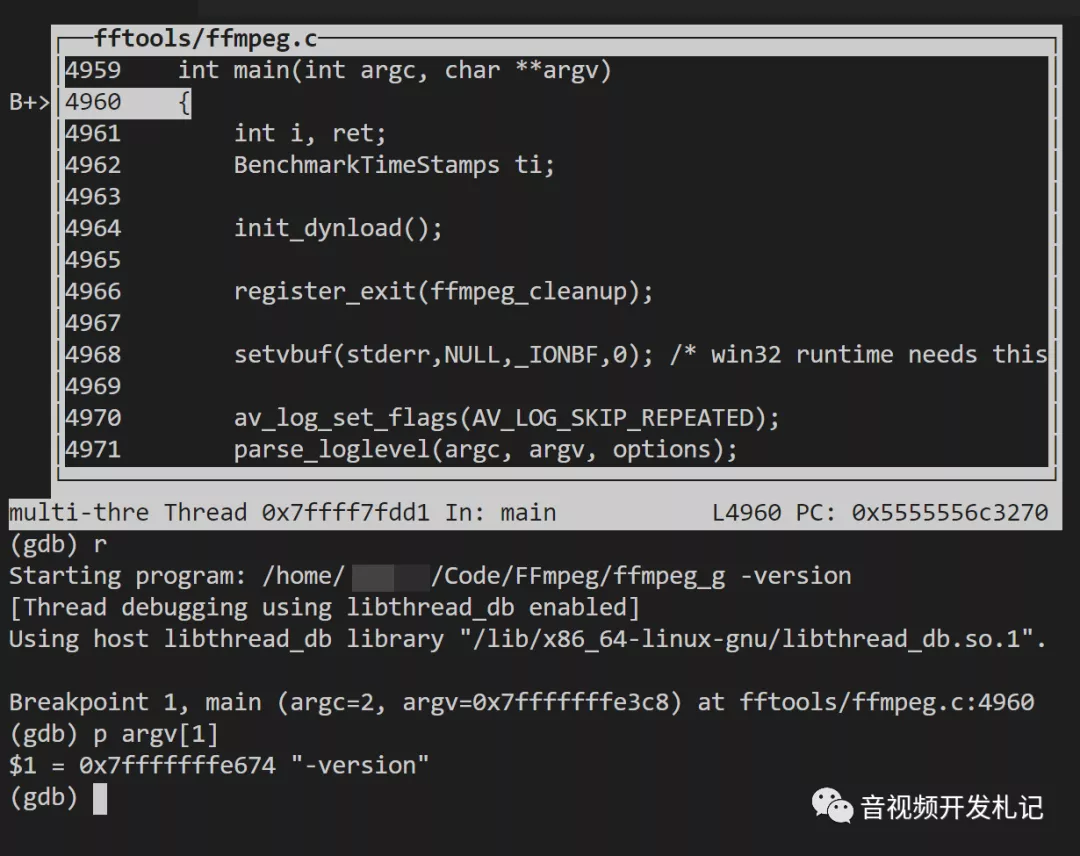
关于gdb的相关操作不是本文的重点,请自行搜索学习,如果本文不做赘述。
如果希望能够更方便地在gdb调试过程中参照源码,可以尝试使用
cgdb这个工具,它其实就是基于gdb包装多了一层命令行可视化交互界面,方便在调试过程中边看源码边调试,详情可以查看本号的文章:cgdb | 一起边看源码边调试gdb吧
使用VS Code调试ffmpeg
如今的VS Code经过多个版本的迭代,已经不仅仅是一个简单的编辑器,开发者通过各个强大的插件可以把它打造成一个类IDE的工具。
在Ubuntu的环境下你可以通过直接安装Linux版本的VS Code来使用,当然你也可以在其他系统上安装好VS Code然后通过Remote - SSH插件来远程打开你的源码工程。
言归正传,要使用VS Code来调试C/C++项目,需要至少先安装如下2个VS Code插件:
- C/C++
- C/C++ Runner

首先,你需要在VS Code中打开你的ffmpeg目录。
然后在VS Code中同时按下Ctrl + Shift + P打开输入"launch.json",选择Open 'launch.json' 来打开调试的启动配置文件,主要修改以下关键地方:
// 把要调试的程序路径填好:

"program": "${fileDirname}/../ffmpeg_g",

// 运行参数为 -version:

"args": ["-version"],
注释掉"preLaunchTask"一行,因为我们已经编译过了,也不想使用它默认的编译步骤
// "preLaunchTask": "C/C++: gcc 生成活动文件",
总体的配置如下,修改完记得保存文件:
{

  "version": "0.2.0",

  "configurations": [

    {

      "name": "gcc - 生成和调试活动文件",

      "type": "cppdbg",

      "request": "launch",

      "program": "${fileDirname}/../ffmpeg_g",

      "args": ["-version"],

      "stopAtEntry": false,

      "cwd": "${fileDirname}",

      "environment": [],

      "externalConsole": false,

      "MIMode": "gdb",

      "setupCommands": [

        {

          "description": "为 gdb 启用整齐打印",

          "text": "-enable-pretty-printing",

          "ignoreFailures": true

        }

      ],

      // "preLaunchTask": "C/C++: gcc 生成活动文件",

      "miDebuggerPath": "/usr/bin/gdb"

    }

  ]

}
好了,此时你可以打开想要调试的文件,以本次要调试的ffmpeg_g为例,打开ffmpeg.c文件,然后把鼠标挪到行号的左边会出现一个淡淡的小红点,点下之后会显示红点,代表你在本行打了一个断点。

此时按下F5键,会启动调试模式,并把断点停留在你打的断点处:
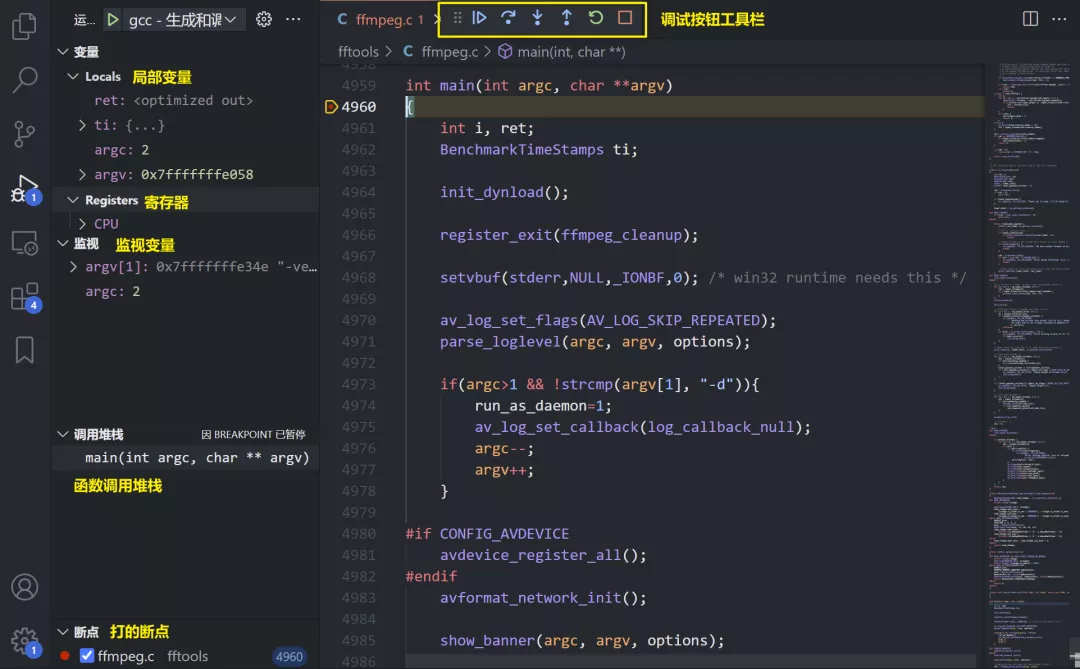
你可以点击上方的工具栏来执行相关调试操作,也可以使用快捷键来进行操作:
F5:继续执行F10:单步跳过F11:单步调试Shift + F11:单步跳出Shift + F5:停止调试
左边的DEBUG工具栏可以让你轻松地查看本地变量和寄存器,可以添加相关的变量监视,也可以查看函数的调用堆栈等信息。
关于VS Code调试C/C++的步骤非本文重点,网上有很多教程,请自行搜索学习。

欢迎关注我的公众号^^
Linux下搭建FFmpeg开发调试环境的更多相关文章
- Windows下搭建FFmpeg开发调试环境
背景 如果你是一个FFmpeg的使用者,那么绝大部分情况下只需要在你的程序中引用FFmpeg的libav*相关的头文件,然后在编译阶段链接相关的库即可. 但是如果你想调试FFmpeg内部相关的逻辑,或 ...
- Linux下搭建C/C++编程环境
Linux下搭建C/C++编程环境 1.KDevelop下载 wget -O KDevelop.AppImage https://download.kde.org/stable/kdevelop/5. ...
- golang在Windows下Sublime Text开发调试环境的配置
一.前言 近期本人有工作调动,进入了一个全新的领域[golang]服务端开发.在此写下本文,希望给那些没接触过golang开发调试环境及还在犹豫选择那家golang IDE而纠结的朋友们一点点帮助,如 ...
- windows环境下搭建ffmpeg开发环境
ffmpeg是一个开源.跨平台的程序库,能够使用在windows.linux等平台下,本文将简单解说windows环境下ffmpeg开发环境搭建过程,本人使用的操作系统为windows ...
- linux下搭建php的集成环境
一个偶然的机会,在项目中需要搭建PHP的环境,由于PHP开发需要的东西比较多,像apache.mysql.PHP环境等,如果一个一个装很可能会有安装不全的问题,为此选择了安装集成环境,这里选择的是xa ...
- Linux下搭建hadoop开发环境-超详细
先决条件:开发机器需要联网 已安装java 已安装Desktop组 1.上传安装软件到linux上: 2.安装maven,用于管理项目依赖包:以hadoop用户安装apache-maven-3.0.5 ...
- linux下搭建java开发环境
1 下载jdk包 这里下载.gz格式的,通过ftp上传到服务器 2 解压到指定目录,如/usr/java/ tar -xvf XXX.tar.gz 解压后会在/usr/java下生成一个目录,如jdk ...
- Linux下搭建PHP开发环境(LAMP)
LAMP:Linux+Apache+Mysql/MariaDB+Perl/PHP/Python 一键安装方法如下: 注:Ubuntu下可使用sudo su 命名切换到root用户. 开始安装之前,先执 ...
- linux 下搭建go开发环境
随机推荐
- P3703-[SDOI2017]树点涂色【LCT,线段树】
正题 题目链接:https://www.luogu.com.cn/problem/P3703 题目大意 \(n\)个点的一棵树开始所有点有不同的颜色,\(m\)次操作 将根节点到\(x\)节点的路径上 ...
- Skywalking-09:OAL原理——如何通过动态生成的Class类保存数据
OAL 如何通过动态生成的 Class 类,保存数据 前置工作 OAL 如何将动态生成的 SourceDispatcher 添加到 DispatcherManager // org.apache.sk ...
- 【LeetCode】300.最长递增子序列——暴力递归(O(n^3)),动态规划(O(n^2)),动态规划+二分法(O(nlogn))
算法新手,刷力扣遇到这题,搞了半天终于搞懂了,来这记录一下,欢迎大家交流指点. 题目描述: 给你一个整数数组 nums ,找到其中最长严格递增子序列的长度. 子序列是由数组派生而来的序列,删除(或不删 ...
- Java基础之(一):JDK的安装以及Notepad++的下载
从今天开始就开始我的Java的学习了,学习Java前需要做一些前期的准备工作.好了,现在我们先一起来安装JDK. JDK的安装 JDK下载链接:JDK 下载电脑对应的版本,同意协议 双击安装JDK 将 ...
- HttpServletRequest 入门
1. request对象和response对象的原理 request和response对象是由服务器创建的.我们来使用它们 request对象是来获取请求消息,response对象是来设置响应消息 2 ...
- CAM 模板样式表
视图 模板类型 模板子类型 类型 子类型 刀具类型 刀具子类型 加工工序 mill_planar FACE_MILLING_AREA 100 261 加工工序 mill_planar FACE ...
- Kubernetes client-go 源码分析 - Reflector
概述入口 - Reflector.Run()核心 - Reflector.ListAndWatch()Reflector.watchHandler()NewReflector()小结 概述 源码版本: ...
- C++的智能指针学习笔记(初)
C++ primer plus 16.2节介绍了auto_ptr,该模板类在C++11中已弃用,目前已被shared_ptr代替. auto_ptr又叫做智能指针,用于管理动态内存分配的用法. 为什么 ...
- props&attrs provide inject
defineComponent({ props: {// 1 } setup (props, {attrs, emit}) { } }) 一,组件传值: 父传子: 1.如果没有在定义的props中声明 ...
- 第五次Scrum Metting
日期:2021年5月2日 会议主要内容概述:讨论前端进度,修改后端接口. 一.进度情况 组员 负责 两日内已完成的工作 后两日计划完成的工作 工作中遇到的困难 徐宇龙 后端 模板模块的实现及批量插入更 ...