
给你的Mac 整个好用的命令行iTerm2 + zsh + oh-my-zsh + powerlevel10k
给你的Mac 整个好用的命令行iTerm2 + zsh + oh-my-zsh + powerlevel10k
介绍
iTerm2 是一个MacOS 下的终端模拟器,和其他的终端本质上没啥大不同。但相对比自带那个终端它有更多的功能和更好的用户体验。
Zsh 全称是The Z shell. 是一个unix shell. 类似Bash, ksh 等。比原生shell 提供更多的功能。
Oh my zsh Oh my zsh 是一个社区维护的,用来管理zsh 的配置的一个框架。并且它有自已的主题、插件系统等等,可以提供更容易的定制功能。
Powerlevel10k 是一个非常方便装逼使用zsh 的主题。
Brew 是MacOS 下的包管理器。因为官方没有出包管理器,所以才有了这么一个东西,熟悉Linux 的同学呢,Brew 就类似Apt, Yum, Npm, Pip 这类工具。
材料
任何跑Linux, MacOS 的电脑。
如果是用的Mac, 则可以用Brew 安装下面的软件。如果是其他Linux 之类的,则可以使用对应的包管理器平替。
步骤
1. 安装Command Line Tools(可选)
如果你是用的Mac, 那么可以选择安装Command Line Tools. 它就是一个更丰富的命令行工具,在原有的基础上添加更多的Linux 常用工具。
安装命令:
xcode-select --install
在这你可以用系统自带的终端(Terminal)去做,下同。在安装好iTerm2 后即可使用iTerm2 来进行命令行操作。
2. 安装Brew(Mac 必选)
同样的,如果你是用的Mac, 如果你有任何开发类经验都应该知道这个。它是一个包管理工具。可以更方便的安装和管理软件/工具。
安装命令:
/bin/bash -c "$(curl -fsSL https://raw.githubusercontent.com/Homebrew/install/HEAD/install.sh)"

# or

/usr/bin/ruby -e "$(curl -fsSL https://raw.githubusercontent.com/Homebrew/install/master/install)"
安装完Brew, 我们再安装Cask. Brew 是一个包管理器,但大部分我们安装的东西都是命令行下的软件或者源代码。如果我们想安装一些有界面的软件,除了我们下源代码然后我们自已构建以外,用Cask 就是另外的一个方式了。它会帮我们自动做好一切,我们一句命令下去等就行了非常省事。
安装命令:
brew install cask
3. 安装iTerm2
如果你有装上面的Brew, cask. 那就可以直接这样装:
brew cask install iterm2
如果没有的话也可以去它的官网下载。
4. 安装Zsh
安装命令:
brew install zsh
这时,Zsh 应该就已经安装好了,接下来我们要把默认的shell 给切换过来。
这个命令可以将默认shell 给切换成Zsh.
chsh -s $(which zsh)
如果修改成功,下次登录shell 时,你就会是在Zsh 里面了。不过你也可以这样检查看是不是:
echo $0   # zsh

echo $SHELL
如果你想知道当前是用的哪个Zsh, 则可以:
which zsh # /usr/local/bin/zsh
首次打开时会自动弹出配置窗口,按自已喜好配置就行。
5. 安装Oh my zsh
安装命令:
sh -c "$(curl -fsSL https://raw.github.com/ohmyzsh/ohmyzsh/master/tools/install.sh)"

# or

sh -c "$(wget https://raw.github.com/ohmyzsh/ohmyzsh/master/tools/install.sh -O -)"
6. 安装Material 主题色(可选)
如果你喜欢Material 的配色,可以给你的iTerm2 设置成对应的颜色。
安装命令:
curl -O https://raw.githubusercontent.com/MartinSeeler/iterm2-material-design/master/material-design-colors.itermcolors
这个命令只会下载这个配色文件到本机,你还需要自已给它配置上。
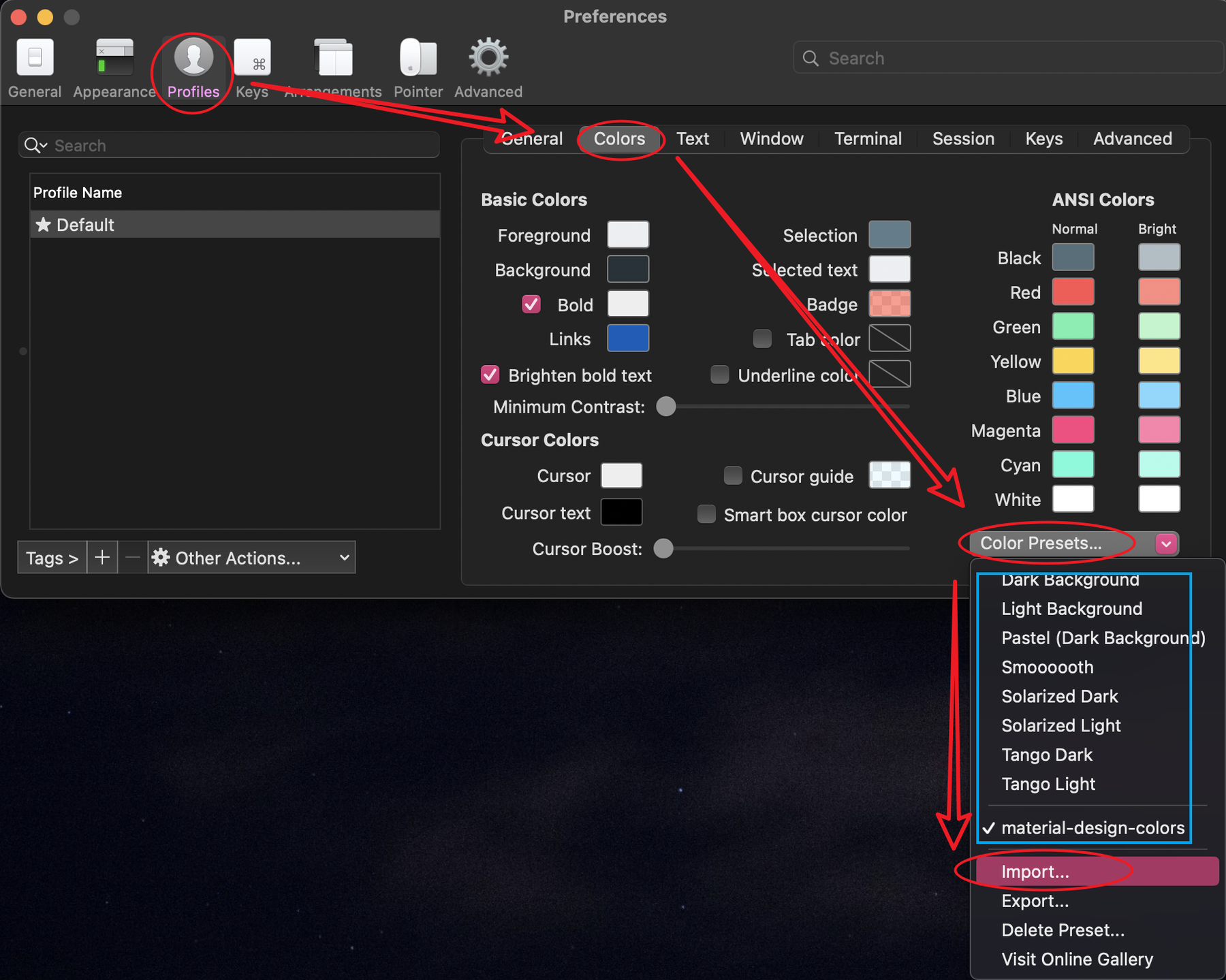
在iTerm2 里,点击菜单上的iTerm2 > Preferences. (Commond + ,)
按照下面的路径跟着红框导入这个色表,然后就可以在蓝框中选择这个主题色了。
7. 安装装逼用的必需要字体(可选)
为了发挥最大化的装逼效果生产效率,怎么可以没有一个满是图标的命令行!!
为了能显示字符图标,我们需要安装Nerd Fonts, 官网上有提供各种版本的下载。
也可以通过Brew 安装:
brew tap homebrew/cask-fonts

brew install --cask font-hack-nerd-font
也可以直接下载里面的字体文件然后自已装上去:Hack Regular Nerd Font Complete
8. 安装Powerlevel10k
Powerlevel10k 在它的前身Powerlevel9k 的时候就好了
它提供了多种不同的方式去安装,看这里
我们前面装了Oh my zsh, 所以可以直接这样装:
git clone --depth=1 https://github.com/romkatv/powerlevel10k.git ${ZSH_CUSTOM:-$HOME/.oh-my-zsh/custom}/themes/powerlevel10k
gitee.com 上也有官方镜像:
git clone --depth=1 https://gitee.com/romkatv/powerlevel10k.git ${ZSH_CUSTOM:-$HOME/.oh-my-zsh/custom}/themes/powerlevel10k
下好后记得打开配置文件修改成这个主题:
# ~/.zshrc

ZSH_THEME="powerlevel10k/powerlevel10k"
首次打开时会自动弹出配置窗口,按自已喜好配置就行。
如果安装后还是有不明原因的字体问题的话,它这边也有推荐的字体下载:Github
如果配置好后后面觉得不喜欢想更改配置的话也可以随时运行这个来修改配置项:
p10k configure
最后
无论你是喜欢花里胡哨的还是喜欢显示简约的,我都会推荐你装上这些工具,因为显示是可以配置的,但它们提供的功能不装就是没有的。你可能一开始会有一小段适应期去慢慢熟悉这些工具的使用,但当你真正掌握后就会发现这些东西真的能提高效率,而且用着也舒服。
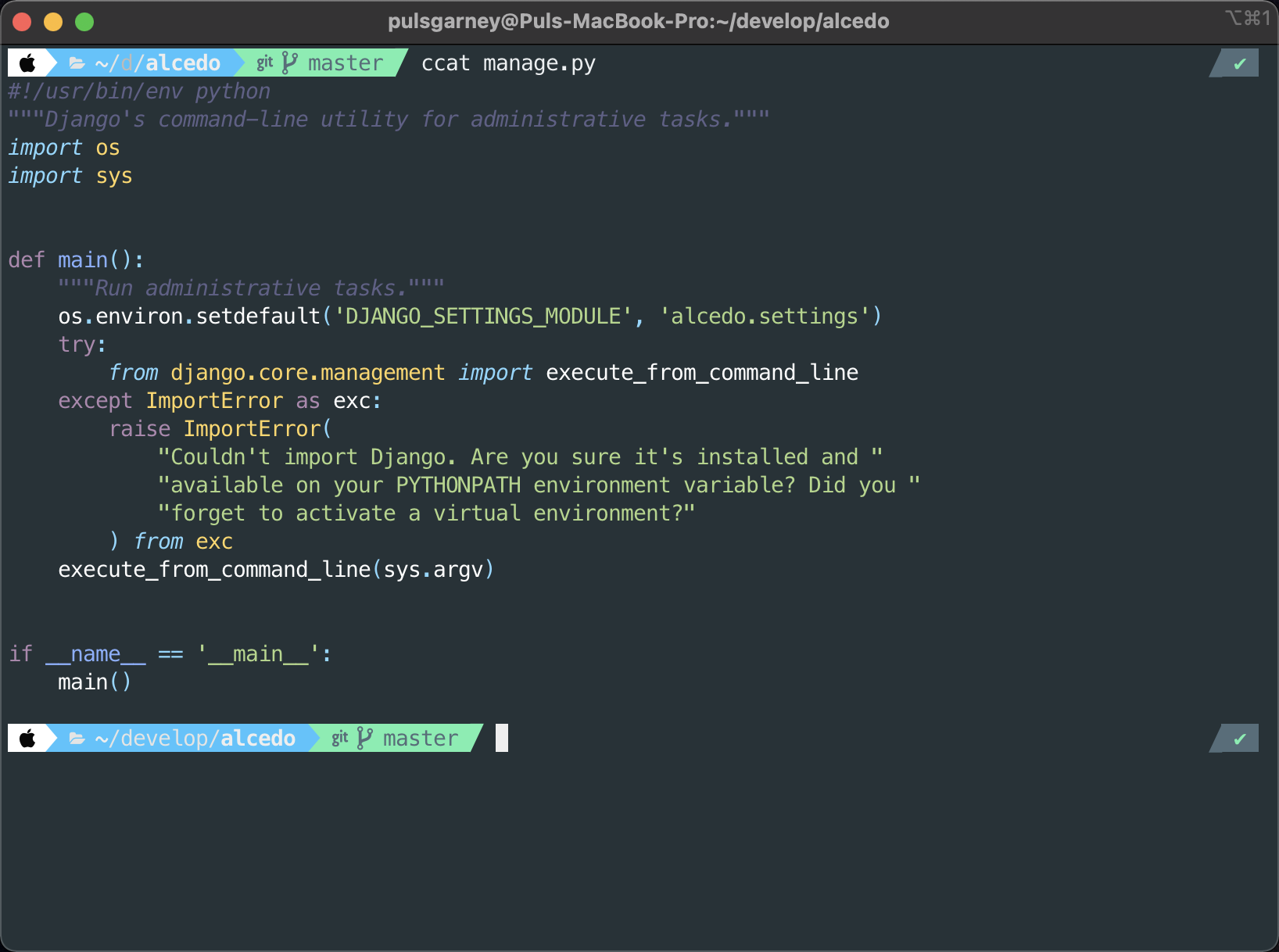
因为我自已在不同机子上装的配置是不一样的,下面就选其中一个样式给你们看下吧~
给你的Mac 整个好用的命令行iTerm2 + zsh + oh-my-zsh + powerlevel10k的更多相关文章
- Mac 下 Git 的基础命令行操作
Mac 下 Git 的基础命令行操作 sudo apt-get install git-core //安装Git 用户配置 git config --global user.name "Yo ...
- 【Mac】Mac OS X 安装GNU命令行工具
macos的很多用户都是做it相关的人,类unix系统带来了很多方面,尤其是经常和linux打交道的人. 但是作为经常使用linux 命令行的人发现macos中的命令行工具很多都是bsd工具,跟lin ...
- MAC系统XAMPP 中 MySQL命令行client配置使用
在PHP的学习过程中.MySQL预计是必定会接触的. MySQL的管理相信大家也会使用phpmyadmin: watermark/2/text/aHR0cDovL2Jsb2cuY3Nkbi5uZXQv ...
- svn与git区别简介,git分支操作在mac客户端soureTree和使用命令行如何实现
svn与git区别简介: 性能方面(经过实践的) svn:下载速度慢,因为它其中的源文件太多,并且在show log日志的时候每次都需要去服务器拉取,速度很慢 git:下载速度快,并且git clon ...
- phpstorm分别在Mac和Windows下启动命令行,并启用ssh
Mac:在terminal下运行 sudo -i 输入密码 就可以用ssh IP:端口 命令行登录了 DAssist是一个命令行开发辅助,可直接在系统命令行工具中使用,Linux和MacOS等自带 ...
- mac电脑上从终端命令行进入电脑里U盘目录下
一般Mac电脑上u盘都在 Volumes 目录下,所以进入u盘可按如下命令: cd /Volumes/u盘名称
- mac下使用mysql控制台命令行
命令行中输入 open .bash_profile 然后将 alias mysql=/usr/local/mysql/bin/mysqlalias mysqladmin=/usr/local/mysq ...
- MAC下一些常用的命令行
统计了一下工作中一些会常用到的简单命令,加强记忆 ls 查看当前终端目录下面的文件 ls -a "ls -a"会出现一些带.xxxx的文 ...
- Mac和Unix的常用命令行指令
更新:2017/05/03/02:05 更新: 2017/05/14/11:14 更新: 2017/09/05/16:15 增加rm -rf 强制删除文件夹内所有文件 更新: 2018/01/16 完 ...
随机推荐
- GVS案例分享|乘新时代姑苏舫号,体验匠心智能控制
水,是苏州的灵魂,串起苏州的古与今.动与静.金鸡湖景区位于苏州工业园区,总面积11.5平方公里,其中水域面积7.4平方公里. 新时代姑苏舫号,是金鸡湖景区极具苏式特征且规格超高的游览船型.船体分为上下 ...
- 尚硅谷Java——宋红康笔记【day25-day29】
day25 Map接口 一.Map的实现类的结构: |----Map:双列数据,存储key-value对的数据 ---类似于高中的函数:y = f(x) |----HashMap:作为Map的主要实现 ...
- spring整合mybatis,ioc容器及声明式事务配置
步骤: 1.创建jdbc.properties文件,用来管理存放连接数据库的相关信息 jdbc.properties:jdbc.user=root jdbc.password=123456 jdbc. ...
- mybatis学习——类型别名(typeAliases)
为什么要用类型别名? 答:类型别名可为 Java 类型设置一个缩写名字. 它仅用于 XML 配置,意在降低冗余的全限定类名书写. 举个例子说明: 在我们编写映射文件的时候: <?xml vers ...
- SpringBoot2 参数管理实践,入参出参与校验
一.参数管理 在编程系统中,为了能写出良好的代码,会根据是各种设计模式.原则.约束等去规范代码,从而提高代码的可读性.复用性.可修改,实际上个人觉得,如果写出的代码很好,即别人修改也无法破坏原作者的思 ...
- PTA7~9题目集总结与归纳
前言: 总结三次题目集的知识点.题量.难度等情况. 目录: 题目集7(7-1).(7-2)两道题目的递进式设计分析总结 题目集8和题目集9两道ATM机仿真题目的设计思路分析总结 一. 题目集7(7-1 ...
- Java进阶 | 泛型机制与反射原理
一.泛型的概念 1.基础案例 泛型在Java中的应用非常广泛,最常见则是在集合容器中,先看下基础用法: public class Generic01 { public static void main ...
- theUnforgiven-冲刺第一天
每天的冲刺博客分为scrum和PM报告两部分 吴邦天 负责项目整体构思以及对任务安排,承担项目具体设计,编码: 唐嘉诚 负责项目前端页面设计,承担整个项目的后端数据库搭建以及编码 周游 项目美化以及细 ...
- npm ERR! Unexpected end of JSON input while parsing near '...'解决方法
npm install时出现npm err! Unexpected end of JSON input while parsing near'...'错误 输入 npm cache clean -- ...
- 温故知新,.Net Core遇见JWT(JSON Web Token)授权机制方案
什么是JWT JWT (JSON Web Token) 是一个开放标准,它定义了一种以紧凑和自包含的方法,用于在双方之间安全地传输编码为JSON对象的信息. 因此,简单来说,它是JSON格式的加密字符 ...