
Vmware 恢复flat.vmdk和delta.vmdk
背景:
一次客户现场突然掉电,导致虚拟机文件夹里面的文件丢失,只剩余-flat.vmdk和-delta.vmdk文件,其他文件全部丢失,文件格式原本为"文件"格式。新建虚拟机无法直接使用此文件夹里面的文件。
知识普及:
xx-delta.vmdk是快照磁盘数据文件
xx-flat.vmdk是磁盘数据文件
-flat.vmdk文件:这是个默认的大型虚拟磁盘数据文件,创建于你添加虚拟硬盘驱动到虚拟机时,而不是RDM。当使用厚磁盘时,这个文件的大小相当于你创建虚拟硬盘驱动时所指定的大小。
-delta.vmdk文件:这些虚拟磁盘数据文件只用于创建虚拟机快照时。当创建了快照,对原始flat.vmdk的所有写入都停止,并变成只读;然后这些对虚拟磁盘的更改将写入delta文件。这些文件的初始大小是16MB,然后随着对虚拟机虚拟硬盘的更改需要而以16MB的速度增长。因为这些文件是虚拟磁盘所作更改的位图,一个单一delta.vmdk文件不能超过原始flat.vmdk文件的大小。每为虚拟机创建一个快照就会生成一个delta文件,并且它们的文件名以数字递增(如myvm-000001-delta.vmdk和myvm-000002-delta.vmdk)。当快照融合到原始–flat.vmdk文件后再删除时,这些文件将自动删除。
解决方法:共分为两个大步骤
第一步:恢复磁盘文件
1、SSH登录到ESX主机的控制台界面;(具体不会看另一篇文档)
2、切换到问题磁盘所在目录:
|
df -h cd /vmfs/volumes/xxxxvolume/xxxx |
3、确认当前虚拟磁盘所用的SCSI控制器(有就查看,没有就算了)
|
less *.vmx,查找到类似scsi1.virtualDev="lsilogic"的内容 |
4、查看需要修复文件的大小(必须一致!必须一致!必须一致!):
|
ls -ltr 会显示如下类似信息 -rw------- 1 root root 4294967296 Oct 11 12:30 vmdisk0-flat.vmdk |
5、执行vmkfstools命令创建一个新磁盘:
|
vmkfstools -c 4294967296 -a lsilogic xxx.vmdk -c:磁盘大小 -a:磁盘控制器类型(BusLogic 或者 LSILogic) -d:磁盘类型 |
第二步:恢复快照文件
1.系统正常启动以后,开始执行快照。
2.查看自己的xx-delta.vmdk文件,有几个就创建几个快照,用来替换。
3.全部替换完成后,转到最新的快照。启动系统就好了。
一套组合拳完毕,打完收工。然而。。。蓝屏!!!
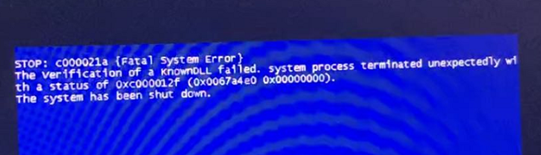
不知道我的系统老旧还是什么原因,恢复后显示蓝屏,无法进入系统,最后通过PE进入系统,把数据拷贝下来了,重新搭建就行了。
谢谢两位前辈指点:
参考文献:https://blog.51cto.com/liyanxin/1395713
参考文献:https://blog.51cto.com/hujizhou/1138850
Vmware 恢复flat.vmdk和delta.vmdk的更多相关文章
- VDI转vmdk(VirtualBox与VMware硬盘格式转换)[转]
VirtualBox用了一段时间,感觉没想像中那么的好.虽然设置里可以分配多CPU,但是分配多CPU后经常系统挂掉.整体感觉不够稳定,但它也有好处就是开源免费.但经常挂机总不能一直使用它,索性转到Vm ...
- Vmware(vmdk)虚拟机到hyperv(vhd)虚拟机转换
1.关闭Vmware所有虚拟机 2.合并Vmware磁盘 通常磁盘都分开储存 targetDisk.vmdk 3.转换vmdk到vhd 安装winimage http://www.winimage.c ...
- [转]Vmware(vmdk)虚拟机到hyperv(vhd)虚拟机转换
Vmware(vmdk)虚拟机到hyperv(vhd)虚拟机转换 1.关闭Vmware所有虚拟机 2.合并Vmware磁盘 通常磁盘都分开储存 "C:\Program Files (x8 ...
- Vmware player--打开vmdk; 导出系统;
https://www.cnblogs.com/wxdblog/p/7091496.html 用vmware player打开已经存在的VMDK的方法: https://jingyan.baidu.c ...
- VirtualBox导入VmWare生成的.vmdk格式虚拟机镜像
VmWare默认的镜像格式是.vmdk格式的,VirtualBox则默认是.vdi格式的.其实这在VirtualBox新建虚拟机的过程中是可选的. 导入.vmdk格式的镜像到VirtualBox只需要 ...
- 云与备份之(1):VMware虚机备份和恢复
本系列文章会介绍云与备份之间的关系,包括: (1)VMware 虚机备份和恢复 (2)KVM 虚机备份和恢复 (3)云与备份 (4)OpenStack 与备份 (5)公有云与备份 1. 与备份有关的V ...
- VirtualBox VM 空间瘦身记(vmdk)
本文地址:https://www.ebpf.top/post/shrink_vbox_vmdk_size 在使用 VirtualBox( VMDK 模式)管理虚拟机的时候,我们经常会遇到一些编译安装场 ...
- 虚拟机硬盘vmdk压缩瘦身并挂载到VirtualBox
这个问题其实困扰了挺久的,一直没闲情去解决,网上搜索过很多压缩方法感觉都太麻烦太复杂,因最近在windows上搞docker就一并解决了. 压缩vmdk 首先下载DiskGenius,这工具很牛X,相 ...
- VMware 虚拟机的虚拟磁盘编程知识点扫盲之一
目录 目录 前言 VMware 虚拟机文件类型 VMware 虚拟机的快照 Quiseced Snapshot Quiseced Snapshot 的创建过程 创建快照 创建快照的执行过程及原理 删除 ...
随机推荐
- lua table的遍历
--ordered table iterator sorted by key function pairsByKeys(t) local a = {} for n in pairs(t) do a[# ...
- week-02
week-02 1.挂载一个lvm,截图给出结果 这个是之前写的,前段时间放到CSDN了 https://blog.csdn.net/weixin_43841942/article/details/1 ...
- 女朋友看了也懂的Kafka(上篇)
@ 目录 前言:为什么需要Kafka 1.初识kafka 1.1 消息队列的好处: 1.2 消息队列的两种模式 没有消息队列我们怎么做? 传统MQ怎么做? 这时候,Kafka就"闪亮登场&q ...
- Qt开发技术:图形视图框架(二)场景QGraphicsScene、QGraphicsItem与QGraphicsView详解
前话 Qt的图形视图框架,最核心的三个类为:QGraphicsScene.QGraphicsItem与QGraphicsView. 基于图形框架的高级白板软件Demo QGraphicsSce ...
- PyTorch Data Parrallel数据并行
PyTorch Data Parrallel数据并行 可选择:数据并行处理 本文将学习如何用 DataParallel 来使用多 GPU. 通过 PyTorch 使用多个 GPU 非常简单.可以将模型 ...
- NVIDIA DGX SUPERPOD 企业解决方案
NVIDIA DGX SUPERPOD 企业解决方案 实现大规模 AI 创新的捷径 NVIDIA DGX SuperPOD 企业解决方案是业界首个支持任何组织大规模实施 AI 的基础架构解决方案.这一 ...
- TensorRT 7.2.1 开发概要(下)
TensorRT 7.2.1 开发概要(下) 1.2. Where Does TensorRT Fit? 一般来说,开发和部署深度学习模型的工作流要经过三个阶段. Phase 1 is trainin ...
- Java基础知识之this关键字知识讲解
this关键字这里对java中this关键字的基础知识进行讲解,希望对热爱java的小伙伴有帮助!! /* this关键字代表了所属函数的调用者对象. this关键字的作用: 1. 如果存在同名成员变 ...
- UF_LAYOUT 布局相关
Open C uc6460uc6462uc6463uc6464 根据视图名称旋转视图,在布局中替换视图uc6466uc6467uc6468uc6469uc6470uc6471uc6472uc6473
- webpack 快速入门 系列 - 自定义 wepack 上
其他章节请看: webpack 快速入门 系列 自定义 wepack 上 通过"初步认识webpack"和"实战一"这 2 篇文章,我们已经学习了 webpac ...