
Windows安装MongoDB解压版
MongoDB下载地址 https://www.mongodb.com/try/download/community
1.下载zip版本解压后,放到自定义目录,如图示
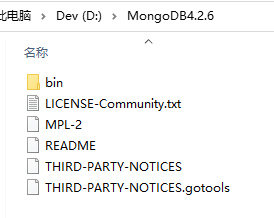
2.新建data目录用于存放数据,新建配置文件mongodb.conf,如图示

3.修改配置文件mongodb.conf的内容如下:
# 端口号,默认为27017

port=27017

# 数据库存放路径

dbpath=D:\MongoDB4.2.6\data

# 日志存放路径

logpath=D:\MongoDB4.2.6\data\mongodb.log

# 是否追加日志

logappend=true

# 是否启用日志,默认启用

journal=true

# 是否过滤无用日志信息

quiet=true
4.管理员cmd,进入MongoDB的bin目录,启动mongodb,此时不能关闭cmd窗口
mongod --config "D:\MongoDB4.2.6\mongodb.conf"

5.开启新的cmd,进入MongoDB的bin目录,登录MongoDB
mongo

如图示,即登录成功
6.将MongoDB注册成Windows服务
①关闭之前的所有cmd窗口,开启新的管理员cmd,进入MongoDB的bin目录,输入
mongod --config "D:\MongoDB4.2.6\mongodb.conf" --install --serviceName "MongoDB"

②此时可以通过win + r, services.msc的服务列表中,生成了MongoDB的服务,可以设置为开机自启,之后不用每次都手动启动MongoDB

Tip:可以将MongoDB的bin目录配置到path环境变量下,之后就可以在任意处输入mongo登录
Windows安装MongoDB解压版的更多相关文章
- (一)windows下安装MongoDB解压版
windows下安装MongoDB解压版 我安装的是(mongodb-win32-x86_64-2008plus-ssl-4.0.8.zip)版本 亲测可以使用. 连接: Windows下MongoD ...
- Windows安装PostgreSQL解压版
PostgreSQL下载地址:https://www.enterprisedb.com/downloads/postgres-postgresql-downloads windows版,务必装在C盘! ...
- Windows安装MySQL解压版
1:解压 2:设置环境变量 3:修改my.ini [mysqld] basedir = D:\MySQL\Server\mysql--win32 datadir = D:\MySQL\Server\d ...
- RPM方式安装MySQL5.6和windows下安装mysql解压版
下载地址: http://cdn.MySQL.com/archives/mysql-5.6/MySQL-server-5.6.13-1.el6.x86_64.rpmhttp://cdn.mysql.c ...
- windows下mysql解压版安装及centos下mysql root密码忘记
windows安装 1. 下载zip版的解压后将bin添加到path. 2. 修改解压目录D:\mysql\mysql-5.7.12-winx64下的my.ini,设置路径: 还要添加 [client ...
- windows下MySQL解压版安装
MySQL的安装 一.前期准备 获取MySQL解压版安装包(本文使用的是 [mysql-5.7.28-winx64.zip]版本) 获取方式: 通过官网下载,官方下载地址:“https://dev.m ...
- Windows安装MongoDB .zip绿色版
本文链接:https://blog.csdn.net/HTouying/article/details/88428452 MongoDB官网下载链接:https://www.mongodb.com/d ...
- win 10 安装 mysql解压版 步骤
参考资料:win 10 安装 mysql 5.7 网址:http://blog.sina.com.cn/s/blog_5f39af320102wbk0.html 本文参考上面的网址的教程,感谢作者分享 ...
- win10 安装 mysql解压版安装步骤
参考资料:win 10 安装 mysql 5.7 网址:http://blog.sina.com.cn/s/blog_5f39af320102wbk0.html 本文参考上面的网址的教程,感谢作者分享 ...
随机推荐
- SpringBoot 原理分析、监控、项目部署
目录 SpringBoot 监控 概述 使用 SpringBoot Admin 概述 使用 SpringBoot 项目部署 SpringBoot 监控 概述 SpringBoot 自带监控功能 Act ...
- k8s env、configmap、secret外部数据加载配置
K8s提供了多种外部数据注入容器的方式,今天我们主要学习环境变量.ConfigMap以及Secret的使用和配置. 环境变量 在docker项目中,对一个容器添加环境变量可以在容器创建时通过-e EN ...
- 使用delve调试golang
目录 前置要求 使用方式 使用funcs查找支持的函数 使用break(b)打断点 使用breakpoints查看当前活动的断点. 使用clear清除断点 使用goroutines查看所有协程 使用s ...
- Linux根目录缺少x权限,产生的两个错误
错误一:root用户执行systemctl命令报误 [root@node1 ~]# systemctl restart sshd * (pkttyagent:10364): WARNING *: Un ...
- 获取python的版本
import sys # Syntax sugar. _ver = sys.version_info # 获取python版本 #: Python 2.x? is_py2 = (_ver[0] == ...
- 桥接模式(python)
from abc import ABCMeta, abstractmethod class Shape(metaclass=ABCMeta): def __init__(self, color): s ...
- PPT文档学习小练习链接
1. <初识PPT2010> https://www.toutiao.com/i6486689592241029645/ 2. <PowerPoint2010实现折线图动态展示> ...
- IDEA开启热部署
双击shift,查找Registry
- Cesium和Kaarta用高分辨率激光雷达可视化室内和地下环境
Cesium中文网:http://cesiumcn.org/ | 国内快速访问:http://cesium.coinidea.com/ Cesium使急救人员和军事操作人员更容易快速评估和了解密集和不 ...
- Cesium中级教程5 - Terrain 地形
Cesium中文网:http://cesiumcn.org/ | 国内快速访问:http://cesium.coinidea.com/ CesiumJS支持对与水流相关的海洋.湖泊和河流以及全球高分辨 ...