
微信小程序开发——后端Java(一)
一、前言
最近接触了小程序的开发,后端选择Java,因为小程序的代码运行在腾讯的服务器上,而我们自己编写的Java代码运行在我们自己部署的服务器上,所以一开始不是很明白小程序如何与后台进行通信的,然后查找资料发现结合了官方提供的api后好像和我们普通的web前后端通信也没有多大的区别,有想法后就写了这个测试程序。
二、微信小程序开发基础
1、不校验域名安全性
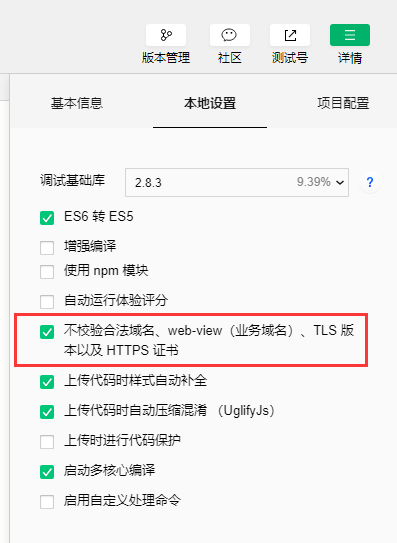
大家在刚开始开发的时候一般都没有自己的服务器及域名,所以大家在本地编写的时候,在“详细”下的“项目设置”里面将“不校验域名安全性”勾选。
2、了解wx.request(OBJECT)
可先阅读官方文档
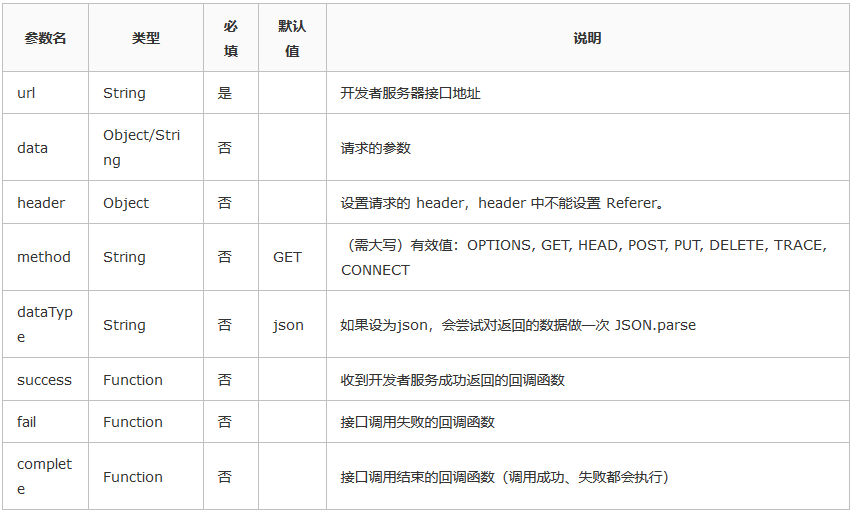
OBJECT参数说明:
success返回参数说明:

data 数据说明:
最终发送给服务器的数据是 String 类型,如果传入的 data 不是 String 类型,会被转换成 String 。转换规则如下:
- 对于
header['content-type']为application/json的数据,会对数据进行 JSON 序列化 - 对于
header['content-type']为application/x-www-form-urlencoded的数据,会将数据转换成 query string (encodeURIComponent(k)=encodeURIComponent(v)&encodeURIComponent(k)=encodeURIComponent(v)...)
3、.json文件不能为空
必须加上{}
三、Java后端编写
主要框架springboot,开发工具idea,服务器阿里云服务器。
1、创建一个maven项目,导入相关依赖:
<!-- 统一版本控制 -->

    <parent>

        <groupId>org.springframework.boot</groupId>

        <artifactId>spring-boot-starter-parent</artifactId>

        <version>2.2.1.RELEASE</version>

        <relativePath/> <!-- lookup parent from repository -->

    </parent>
<dependencies>

        <!-- freemarker渲染页面 -->

        <!-- https://mvnrepository.com/artifact/org.springframework.boot/spring-boot-starter-freemarker -->

        <dependency>

            <groupId>org.springframework.boot</groupId>

            <artifactId>spring-boot-starter-freemarker</artifactId>

        </dependency>

        <!-- spring boot 核心 -->

        <dependency>

            <groupId>org.springframework.boot</groupId>

            <artifactId>spring-boot-starter-web</artifactId>

        </dependency>

        <!-- springboot整合jsp -->

        <!-- tomcat 的支持. -->

        <dependency>

            <groupId>org.springframework.boot</groupId>

            <artifactId>spring-boot-starter-web</artifactId>

            <exclusions>

                <exclusion>

                    <groupId>org.springframework.boot</groupId>

                    <artifactId>spring-boot-starter-tomcat</artifactId>

                </exclusion>

            </exclusions>

        </dependency>

        <dependency>

            <groupId>org.apache.tomcat.embed</groupId>

            <artifactId>tomcat-embed-jasper</artifactId>

        </dependency>

</dependencies>
2、创建application.yml文件,修改一些配置参数等
server:

  port: 8083

  ssl:

    key-store: classoath:xxxxxx.pfx

    key-store-password: xxxxxx

    key-store-type: xxxxxx
在实际项目中可能涉及数据库,还要整合mybatis,在文章中,仅仅做测试就不做使用数据库的测试
3、首先修改springboot的启动程序:
package com.wx.m3;

@ComponentScan(basePackages= "com.wx.m3")//添加扫包@ComponentScan(basePackages= "")

@EnableAutoConfiguration

public class M3Application {

    public static void main(String[] args) {

        SpringApplication.run(M3Application.class, args);

    }

}
启动项目时直接右击run即可
4、在写一个测试的controller进行微信小程序与java后端实现通信,controller代码如下:
@RestController

@SpringBootApplication

public class IndexController {

    @RequestMapping("getUser")

    public Map<String,Object> getUser(){

        System.out.println("微信小程序正在调用...");

        Map<String,Object> map = new HashMap<String, Object>();

        List<String> list = new ArrayList<String>();

        list.add("Amy");

        list.add("Cathy");

        map.put("list",list);

        System.out.println("微信小程序调用完成...");

        return map;

    }

    @RequestMapping("")

    public String getTest(){

        return "Hello world";

    }

}
至此简易的后端框架基本完成
说明:@RestController与Controller注解的区别
@RestController相当于它能实现将后端得到的数据在前端页面(网页)中以json串的形式传递。
微信小程序与后台数据之间的数据传递就是以json报文的形式传递。这也是选择springboot框架开发小程序后台的主要原因之一,可以方便进行小程序后套开发
四、小程序发起网络请求
下面以一个简单的按钮请求数据为例:
hello.wxml文件:
<button bindtap='houduanButton1'>点击发起请求</button>

<view wx:for="{{list}}">

    姓名:{{item}}

</view>
hello.js文件:
Page({

  data:{

    list: ''

  },

  houduanButton1:function(){

    var that = this;

    wx.request({

      url: 'http://localhost:8083/getUser',

      method: 'GET',

      header: {

        'content-type':'application/json'

      },

      success: function(res){

        console.log(res.data);

        var list = res.data.list;

        if(list == null) {

          var toastText = '数据获取失败';

          wx.showToast({

            title: toastText,

            icon: '',

            duration: 2000

          });

        } else{

          that.setData({

            list: list

          })

        }

      }

    })

  }

})
app.json:
将hello放到第一行,则首先进入hello.wxml

测试结果如下所示:
点击按钮显示姓名

微信小程序开发——后端Java(一)的更多相关文章
- 微信小程序开发(后端Java)
微信使用的开发语言和文件很「特殊」. 小程序所使用的程序文件类型大致分为以下几种: ①WXML(WeiXin Mark Language,微信标记语言) ②WXSS(WeiXin Style Shee ...
- $微信小程序开发实践点滴——接入Bmob后端云
Bmob后端云官网:http://www.bmob.cn/ 微信公众平台官网:https://mp.weixin.qq.com/ 微信小程序官方开发文档:https://mp.weixin.qq.co ...
- 【好好编程-技术博客】微信小程序开发中前后端的交互
微信小程序开发中前后端的交互 微信小程序的开发有点类似与普通网页的开发,但是也不尽然相同.小程序的主要开发语言是JavaScript,开发同普通的网页开发有很大的相似性,对于前端开发者而言,从网页开发 ...
- Java微信小程序开发_00_资源帖
1.微信小程序开发:http://blog.csdn.net/column/details/13721.html?&page=1 2.微信小程序栏目:http://blog.csdn.net/ ...
- 微信小程序开发1
关于微信小程序的开发.对于我们这些没学过oc或者android的人来说,无疑是一个令人鸡冻的好消息.这段时间研究了微信小程序开发.关于小程序的注册,认证和基础环境的搭建,官方文档已经非常详细了.这里就 ...
- 微信小程序开发学习资料
作者:初雪链接:https://www.zhihu.com/question/50907897/answer/128494332来源:知乎著作权归作者所有.商业转载请联系作者获得授权,非商业转载请注明 ...
- 初尝微信小程序开发与实践
这可能是一个java程序员最不务正业的一次分享了. 小程序的火热相信不用我多说了,年初的时候老婆去浦东某达面试,甚至都被问有没有小程序测试经验.俨然小程序成为了互联网公司自PC,WAP,安卓,IOS之 ...
- 微信小程序开发入门教程
做任何程序开发要首先找到其官方文档,微信小程序目前还在邀请内测阶段,目前官方放出了部分开发文档,经过笔者一天的查看和尝试,感觉文档并不全面,但是通过这些文档已经能够看出其大概面貌了.闲话不多说,我们先 ...
- 微信小程序开发《三》:微信小程序请求不能使用session的原因及解决办法
本人在前面的微信小程序开发<二>中提到要想在服务端保持状态需要在客户端第一次请求服务器的时候给客户端返回一个sessionid,由客户端在本地保存,下次请求的时候在header里面带上这个 ...
随机推荐
- Jsp自定义标签,配置tld文件
Program:Jsp自定义标签,.tld文件的配置 1 <?xml version="1.0" encoding="UTF-8" ?> 2 3 & ...
- asp.net mvc请求流程
收对应用程序的第一个请求 > 执行路由 > 创建 MVC 请求处理程序 > 创建控制器 > 执行控制器 > 调用操作 > 执行结果
- python使用笔记25--深拷贝、浅拷贝
1.循环删除list 1 ll = [1,1,32,4,3,2,3,2,4,6,4,5,6,7,8] 2 for i in ll: 3 if i % 2 !=0: 4 ll.remove(i) 5 p ...
- 个人博客开发之blog-api 项目整合JWT实现token登录认证
前言 现在前后端分离,基于session设计到跨越问题,而且session在多台服器之前同步问题,肯能会丢失,所以倾向于使用jwt作为token认证 json web token 导入java-jwt ...
- Java基础00-第一个程序2
1. 常用DOS命令 1.1 打开命令提示窗口 按下win+R 输入cmd 按下回车键 得到命令提示窗口 1.2 常用命令 2. Path环境变量的配置 2.1 为什么要配置Path环境变量 2.2 ...
- 牛客OI测试赛2
题目链接:https://www.nowcoder.com/acm/contest/185#question A.无序组数 暴力求出A和B的因子,注意二元组是无序的,因此还要考虑有些因子在A和B中都存 ...
- 什么是 BPMN ?为什么我们要用 BPMN 和工作流 ?
BPMN 和 Activiti 介绍 工作流介绍 在任何行业和企业中,都有各种各样的流程,例如: 请假流程 报销流程 入职流程 离职流程 出差流程 等等-- 就算你自己没有设计过工作流,那么你每天肯定 ...
- Java 将Word转为XML,XML转为Word的方法
本文介绍将Word和XML文档进行双向互转的方法.转换时,Word支持.docx/.doc等格式. 代码环境如下: Word测试文档:.docx或.doc 编译环境:IntelliJ IDEA JDK ...
- Python将字符串转化为对应类名的两种方法
way first: 1 from django.utils.module_loading import import_string 2 ValidationError = import_string ...
- ASP.NET中Textbox后的必填验证控件RequiredFieldValidator的使用方法。
制作效果如下: 实现方法: 1. 拖动RequiredFieldValidator控件到相应的textbox后位置,点击属性面板,输入ErroMessage相应信息,更改ForeColor为红色 设置 ...