
Docker源码安装附内网镜像安装演示
Docker源码安装附内网镜像安装演示
系统版本要求
当前系统版本:CentOS Linux release 7.9.2009 (Core)

内核版本:3.10.0-1160.el7.x86_64

注:系统内核版本要求3.10以上
uname -r   #查看当前系统内核版本

cat /etc/redhat-release  # 查看当前系统版本

yum update  (非正式环境下使用)

版本介绍docker-ce社区版 docker-ee企业版    docker-ce-cli客户端    containerd.io 容器
源码包下载
官网下载地址(https://download.docker.com/linux/static/stable/x86_64/docker-19.03.10.tgz)
我这里已docker-19.03.10.tgz该版本做演示
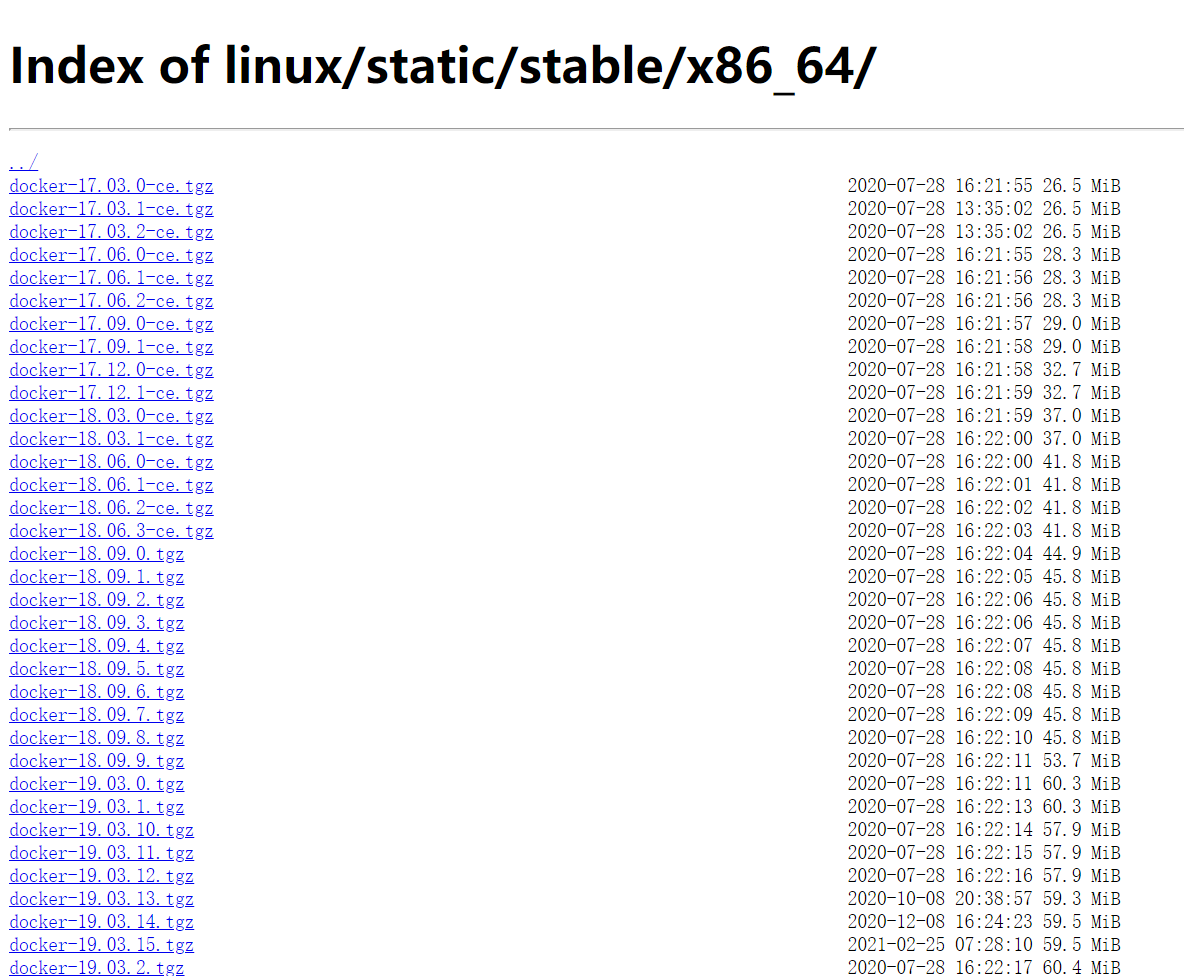
1.下载源码包文件到本地
2.通过远程连接工具(xShell、SecureCRT等将源码包文件上载到服务器自定义目录)
3.解压文件
pwd

/usr/loca/src/      ##自定义文件目录用来存放docker的源码包

tar -zxvf docker-19.03.10.tgz #解压文件

cp docker/* /usr/bin/         #复制解压后文件到/bin(必做)

4.配置docker 为service服务
 vi /etc/systemd/system/docker.service

 添加如下内容

 [Unit]

Description=Docker Application Container Engine

Documentation=https://docs.docker.com

After=network-online.target firewall.service

Wants=network-online.target

[Service]

Type=notify

#the default is not to use systemd for cgroups because the delegay issues still

#exists and systemd currently does not support the cgroup feature set required

#for containers run by docker

ExecStart=/usr/bin/dockerd

ExecReload=/bin/kill -s HUP $MAINPID

#Having non-zero Limit*s causes performance problems due to accounting overhead

#in the kernel. We recommend using cgroups to do container-local accounting.

LimitNOFILE=infinity

LimitNPROC=infinity

LimitCORE=infinity

#Uncomment TasksMax if your systemd version supports it.

#Only Systemd 226 and above support this version

#TasksMax=infinity

TimeoutStartSec=0

#set delegate yes so that systemd does not reset the cgroups of docker containers

Delegate=yes

#kill only the docker process, not all process in the cgroup

KillMode=process

#restart the docker process if it exits prematurely

Restart=on-failure

StartLimitBurst=3

StartLimitInterval=60s

[Install]

WantedBy=multi-user.target
5.添加可执行权限
chmod +x /etc/systemd/system/docker.service

systemctl daemon-reload   #重新加载配置(每次修改文件后需执行)

systemctl start docker.service

systemctl status docker.service

systemctl enable docker.service     ##使服务开启自启
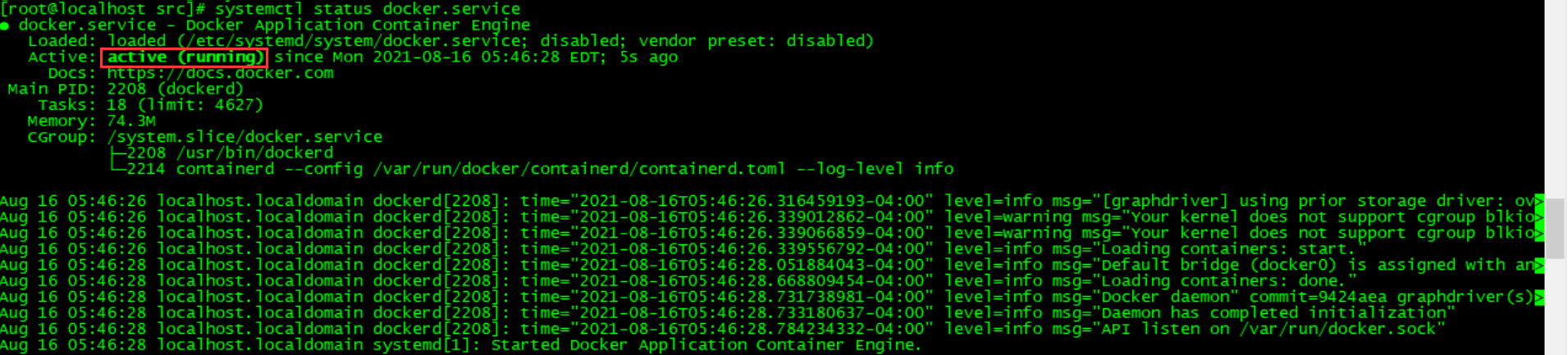
注:如遇到启动不成功可通过状态查询、/var/log/messages/运行日志或直接使用dockerd命令查看错误信息,如还解决不了建议服务器重启一下在运行docker 启动命令
6.配置镜像加速
 vi /etc/docker/daemon.json

{

"registry-mirrors": ["https://registry.docker-cn.com"]

}
systemctl daemon-reload   #重新加载配置(每次修改文件后需执行)

systemctl restart docker.service
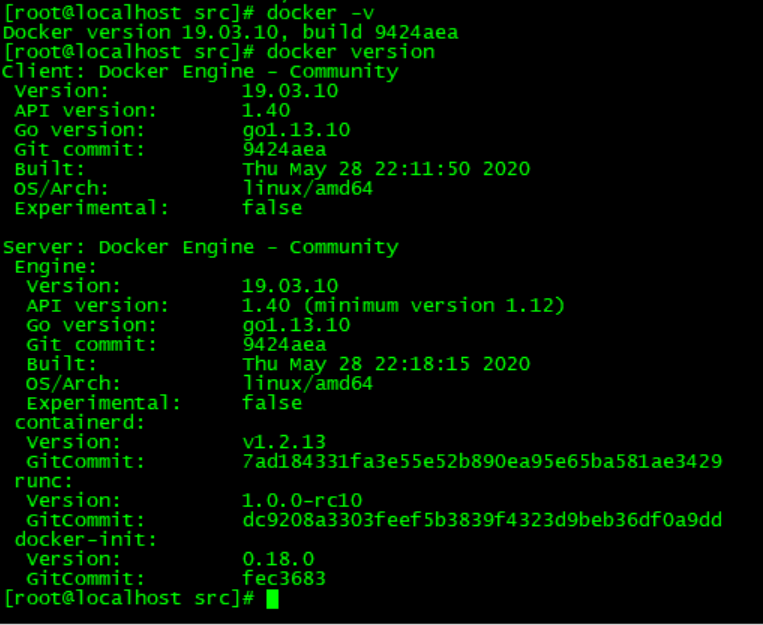
7.检查安装版本
docker version  ##或

docker -v
内网下载镜像
注:使用 docker pull 拉取镜像的时候需要网络,但是项目部署一般都是在内网。内网访问不了外网,所以需要在外 网环境下把需要的镜像拉取下来打包,然后拷贝到内网,载入到内网的docker
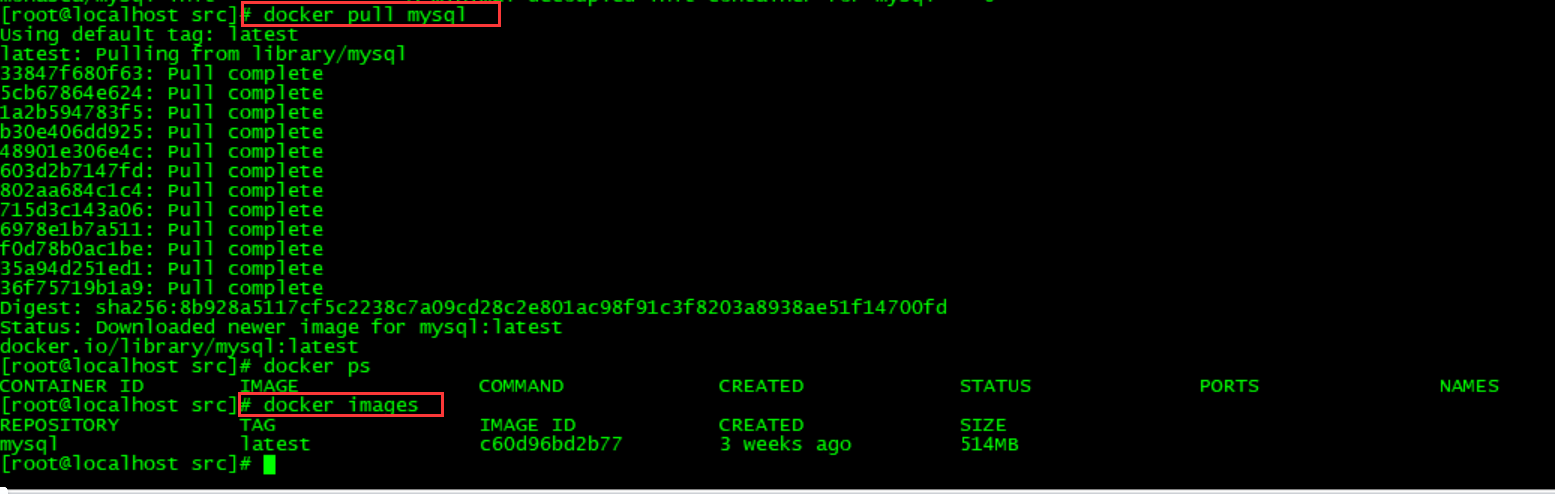
1.在外网机器上拉取mysql镜像,可以看到外网的docker已经拉取了镜像。
docker pull mysql ##拉取mysql 镜像mysql后不跟版本号默认为最新版本

docker images    ## 查看镜像
2.将镜像打包成tar压缩包
 docker save -o mysql.tar mysql:latest

 docker save #容器ID or name   导出镜像

3.将打包好的mysql镜像包通过远程工具下载到本地
4.拷贝到内网linux服务器并载入docker
docker load -i mysql.tar         ##导入镜像

docker images
docker基础命令使用(扩展)
下载镜像:(https://hub.docker.com/search/ 官网镜像地址)
docker pull [IMAGE_NAME]:[TAG] #命令格式
docker pull mysql:8.0 #下载mysql8.0镜像(不指定默认下载最新版本)
查看当前镜像版本
docker -v #查看当前安装版本
docker version #查看版本信息
docker info #查看系统信息
docker images #查看当前镜像
docker search 镜像名 #搜索镜像
镜像、容器删除
docker rm 容器ID
docker rm 容器名字
docker rmi 镜像ID
docker rmi 镜像名
docker rmi -f 镜像ID #强制删除
创建网络及数据卷
docker volume create +数据卷名称
docker volume list #查看当前数据卷信息
docker network create -d bridge +网络名称
docker network ls #查看当前网络
docker inspect containername +id # 查看容器的hash值
启动、关闭容器
docker stop $(docker ps -a | awk '{ print $1}' | tail -n +2) #关闭所有容器
docker start $(docker ps -a | awk '{ print $1}' | tail -n +2) #开启所有容器
杂
docker inspect 容器ID (使用该命令重点关注容器ip) ##查看容器/镜像元数据
docker exec ##在运行的容器中执行命令
docker exec -it 容器ID /bin/bash ##以交互模式开启伪终端
Docker源码安装附内网镜像安装演示的更多相关文章
- Docker源码分析(九):Docker镜像
1.前言 回首过去的2014年,大家可以看到Docker在全球刮起了一阵又一阵的“容器风”,工业界对Docker的探索与实践更是一波高过一波.在如今的2015年以及未来,Docker似乎并不会像其他昙 ...
- docker 源码分析 四(基于1.8.2版本),Docker镜像的获取和存储
前段时间一直忙些其他事情,docker源码分析的事情耽搁了,今天接着写,上一章了解了docker client 和 docker daemon(会启动一个http server)是C/S的结构,cli ...
- Docker源码分析(一):Docker架构
1 背景 1.1 Docker简介 Docker是Docker公司开源的一个基于轻量级虚拟化技术的容器引擎项目,整个项目基于Go语言开发,并遵从Apache 2.0协议.目前,Docker可以在容器内 ...
- 转载:Docker源码分析(一):Docker架构
原文地址: http://www.infoq.com/cn/articles/docker-source-code-analysis-part1 作者:孙宏亮 1 背景 1.1 Docker简介 D ...
- Docker源码编译
官方建议docker源码编译在docker容器内进行,因为官方提供的容器内已经继承了编译需要的环境,如果非要自己搭建编译环境也不是不可以,就是稍微有些繁琐.以下以1.8.2版本为例. 1.pull d ...
- Docker源码分析(八):Docker Container网络(下)
1.Docker Client配置容器网络模式 Docker目前支持4种网络模式,分别是bridge.host.container.none,Docker开发者可以根据自己的需求来确定最适合自己应用场 ...
- Docker源码分析(六):Docker Daemon网络
1. 前言 Docker作为一个开源的轻量级虚拟化容器引擎技术,已然给云计算领域带来了新的发展模式.Docker借助容器技术彻底释放了轻量级虚拟化技术的威力,让容器的伸缩.应用的运行都变得前所未有的方 ...
- Docker源码分析(四):Docker Daemon之NewDaemon实现
1. 前言 Docker的生态系统日趋完善,开发者群体也在日趋庞大,这让业界对Docker持续抱有极其乐观的态度.如今,对于广大开发者而言,使用Docker这项技术已然不是门槛,享受Docker带来的 ...
- Docker源码分析(三):Docker Daemon启动
1 前言 Docker诞生以来,便引领了轻量级虚拟化容器领域的技术热潮.在这一潮流下,Google.IBM.Redhat等业界翘楚纷纷加入Docker阵营.虽然目前Docker仍然主要基于Linux平 ...
随机推荐
- php 错误处理及实现
1.php的错误,警告,异常处理如何实现,那些函数用于处理对应的错误 php 异常提示分为三类 error/warning/notice 错误补充: Fatal Error:致命错误(脚本终止 ...
- 浅谈C++11中的多线程(二)
摘要 本篇文章围绕以下几个问题展开: 进程和线程的区别 何为并发?C++中如何解决并发问题?C++中多线程的基本操作 浅谈C++11中的多线程(一) - 唯有自己强大 - 博客园 (cnblogs.c ...
- QT. 学习之路 三
添加一个动作: Qt 使用QAction类作为动作.QAction包含了图标.菜单文字.快捷键.状态栏文字.浮动帮助等信息.当把一个QAction对象添加到程序中时,Qt 自己选择使用哪个属性来显示, ...
- Codeforces Round #707 Editorial Div2 题解
CF1501 Div2 题解 CF1501A 这道题其实是一道英语阅读题,然后样例解释又不清晰,所以我看了好久,首先它告诉了你每个站点的预期到达时间 \(a_i\) ,以及每个站点的预期出发时间 \( ...
- 【LeetCode】61. 旋转链表
61. 旋转链表 知识点:链表: 题目描述 给你一个链表的头节点 head ,旋转链表,将链表每个节点向右移动 k 个位置. 示例 输入:head = [1,2,3,4,5], k = 2 输出:[4 ...
- 微信小程序云开发-数据库-商品列表数据排序
一.wxml添加升序和降序 在商品列表的wxml文件中添加超链接a标签,分别用于升序和降序的点击.分别绑定升序和降序的点击事件. 二.js文件实现升序和降序 分别写对应的按价格升序函数sortByPr ...
- string子串匹配(用string自带函数,不涉及char数组转换)
using namespace std; #include <iostream> #include<string> //第1种,用string自带的s.subdtr()截取任意 ...
- Discuz 7.x/6.x 全局变量防御绕过导致代码执行
地址 http://192.168.49.2:8080/viewthread.php?tid=13&extra=page%3D1 安装成功后,找一个已存在的帖子,向其发送数据包,并在Cooki ...
- SpringCloud升级之路2020.0.x版-7.从Bean到SpringCloud
本系列为之前系列的整理重启版,随着项目的发展以及项目中的使用,之前系列里面很多东西发生了变化,并且还有一些东西之前系列并没有提到,所以重启这个系列重新整理下,欢迎各位留言交流,谢谢!~ 在理解 Spr ...
- Windows 系统安装 git基础小白的简单操作包含基本输入命令
首先 去官网下载git应用 https://git-scm.com/downloads 点击前往 安装的操作也比较简单,一直点击下一步 安装完成之后 在空白桌面点击是否有 Git Gui ...